바탕화면 아이콘이 사라졌어요 문제는 대부분 윈도우 보기 설정값이 의도치 않게 변경되어 발생하는 단순 해프닝입니다. 당황하지 마시고 바탕화면 빈 공간에 마우스 우클릭을 한 후, [보기] - [바탕 화면 아이콘 표시] 항목을 찾아 체크해 주시면 즉시 해결됩니다. 바이러스나 데이터 삭제가 아니니 안심하시고 아래 방법을 따라 10초 만에 복구해 보세요.
바탕화면 아이콘이 사라졌어요 해결법
컴퓨터를 켰는데 평소에 쓰던 폴더랑 파일들이 싹 사라지고 배경화면만 덩그러니 남아있으면 정말 식은땀이 나더라고요. 저도 처음에 바이러스 걸린 줄 알고 랜선부터 뽑았던 기억이 납니다. 하지만 이건 파일이 지워진 게 아니라 잠시 눈에 안 보이게 숨김 처리된 것뿐이니 너무 걱정하지 않으셔도 돼요.
윈도우 업데이트나 나도 모르는 실수로 설정이 바뀌는 경우가 종종 있거든요. 간단한 마우스 조작만으로 복구가 가능하니, 천천히 따라오시면 됩니다. 우선 아무것도 없는 썰렁한 화면을 준비해 주세요.

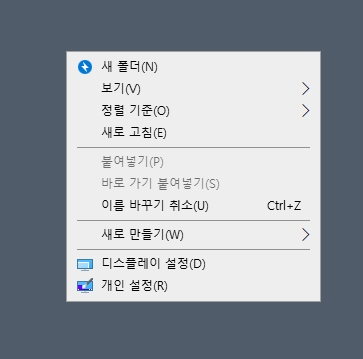
가장 먼저 할 일은 배경화면의 빈 공간을 찾는 거예요. 아이콘이 없으니 전체가 빈 공간이겠지만요. 마우스 커서를 바탕화면 아무 곳에나 두고 우클릭을 딱 한 번만 해주세요.
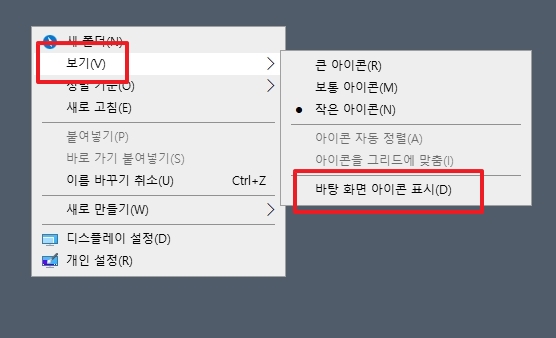
그러면 여러 가지 메뉴가 뜰 텐데요, 여기서 가장 위에 있는 [보기(V)] 메뉴에 마우스를 가져다 대면 됩니다. 혹시라도 메뉴가 안 나온다면 태블릿 모드가 켜져 있는지 확인해 볼 필요가 있습니다.
보기 메뉴 옆으로 하위 메뉴들이 촤르륵 펼쳐질 거예요. 여기서 가장 아래쪽을 보시면 바탕 화면 아이콘 표시(D)라는 항목이 보이실 겁니다. 아이콘이 안 보이는 상태라면, 이 부분에 체크 표시(✔)가 해제되어 있을 확률이 아주 높아요.
이걸 클릭해서 체크 상태로 바꿔주기만 하면 끝입니다. 정말 간단하죠? 시스템 오류가 아니라면 대부분 이 설정 하나로 해결되더라고요.
클릭하는 순간 마법처럼 사라졌던 폴더와 파일들이 제자리에 돌아온 것을 확인할 수 있습니다. 데이터 손실 없이 화면 설정만 복구된 거니까 안심하고 다시 컴퓨터를 사용하시면 됩니다.
만약 이렇게 했는데도 해결이 안 된다면 그때는 다른 원인을 찾아봐야 하는데요. 대표적인 체크리스트를 정리해 드릴게요.
- 태블릿 모드 확인: 윈도우 알림 센터에서 태블릿 모드가 켜져 있는지 확인하세요.
- explorer.exe 재실행: 작업 관리자에서 해당 프로세스를 다시 시작해 보세요.
- 개인 설정 확인: 테마 설정에서 아이콘 표시가 꺼져 있을 수도 있습니다.