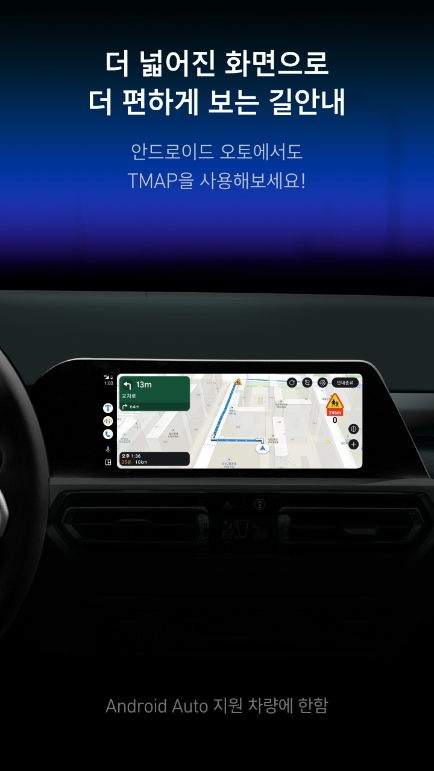
티맵(TMAP)은 대한민국에서 운전 좀 하신다는 분들이라면 누구나 인정하는 필수 내비게이션 앱입니다. 막히는 길도 기가 막히게 피해 가고 도착 예정 시간도 소름 돋게 정확해서 저도 매일 애용하고 있거든요. 구글 플레이스토어나 앱스토어에서 간단히 설치만 하면 누구나 무료로 실시간 교통 정보를 이용할 수 있으니, 아직 없으시다면 지금 바로 깔아두시는 게 좋습니다.
티맵(TMAP) 무료 설치 및 사용 꿀팁
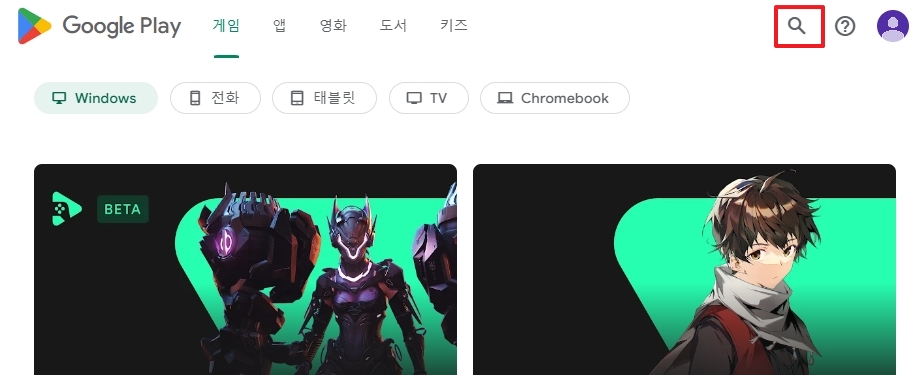
가장 먼저 스마트폰 바탕화면에서 앱 스토어를 찾아주세요. 갤럭시는 'Play 스토어', 아이폰은 'App Store'를 실행하시면 됩니다. 앱을 켜셨다면 화면 상단이나 하단에 있는 돋보기 모양 아이콘을 찾아 눌러주세요.
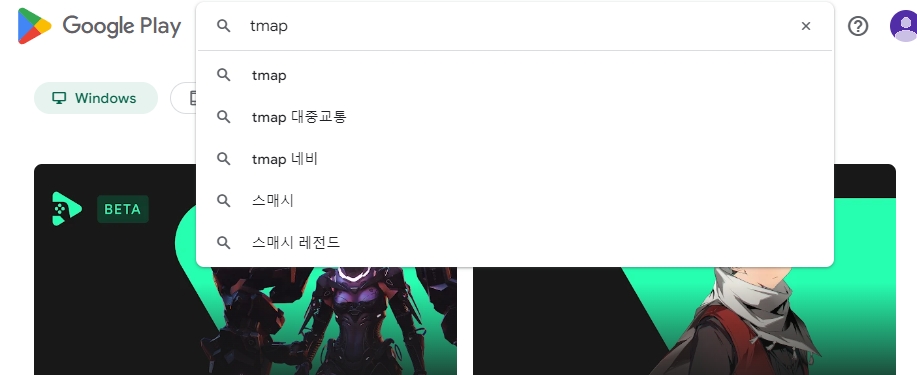
이 과정이 설치의 절반입니다. 돋보기를 누르면 검색창이 활성화되는데, 여기에 우리가 찾는 앱 이름을 입력할 준비를 하시면 됩니다.
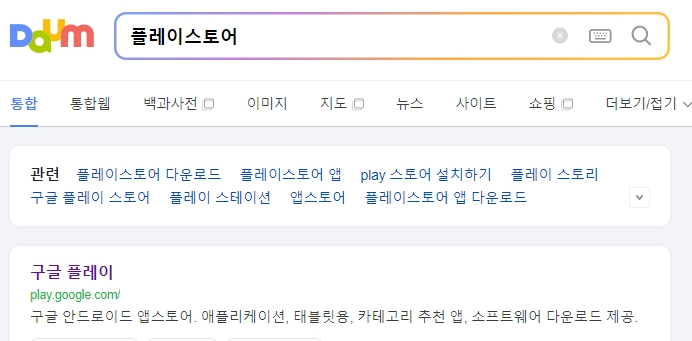
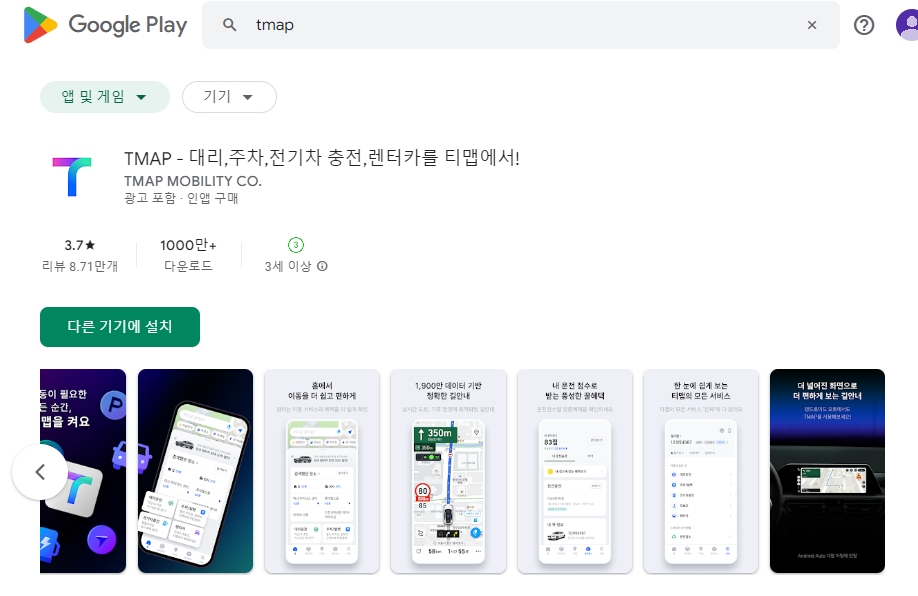
검색창에 한글로 티맵 또는 영어로 TMAP이라고 입력하고 검색 버튼을 눌러주세요. 그러면 결과 화면 맨 위에 TMAP Mobility에서 만든 공식 앱이 뜰 거예요.
요즘 비슷한 이름의 앱들이 많아서 헷갈릴 수 있는데, 반드시 제작사 이름을 확인하셔야 해요. TMAP Mobility라고 적혀 있는 것이 진짜니까 엄한 거 받아서 데이터 낭비하지 않도록 주의하세요.
올바른 앱을 찾았다면 설치 버튼을 터치해 주세요. 설치가 진행되는 동안에는 버튼이 '취소'로 바뀌었다가, 완료되면 초록색 열기 버튼으로 변합니다. 이때 열기를 누르면 앱이 실행됩니다.
혹시 데이터 무제한 요금제가 아니라면 와이파이 환경에서 받으시는 게 좋아요. 앱 용량이 생각보다 커서 데이터가 쑥 빠져나갈 수 있거든요.
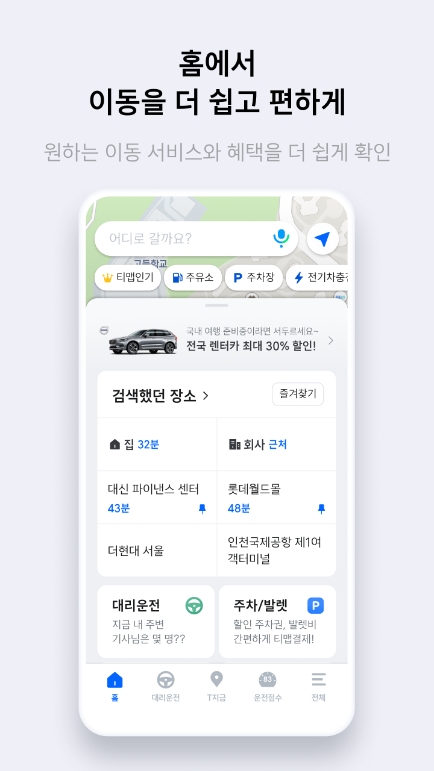
앱을 처음 실행하면 위치 접근 권한을 물어보는데, 앱 사용 중에만 허용을 선택해 주시면 됩니다. 그리고 메인 화면이 나오면 가장 먼저 '집'과 '회사' 위치를 등록해 두세요.
매번 주소를 검색할 필요 없이 버튼 한 번만 누르면 바로 길 안내가 시작돼서 정말 편하더라고요. 저도 차 타자마자 '집으로' 버튼부터 누르는 게 습관이 됐습니다.
앱 자체 업데이트는 자동이지만, 상세 지도 데이터는 가끔 수동으로 받아줘야 할 때가 있어요. 메뉴 설정에 들어가서 버전 정보를 확인해 보시면 됩니다.
지도 데이터는 용량이 꽤 크기 때문에 꼭 와이파이(Wi-Fi)에 연결된 상태에서 다운로드하세요. 급하다고 밖에서 데이터로 받다가는 요금 폭탄을 맞을 수도 있으니 조심하셔야 돼요.
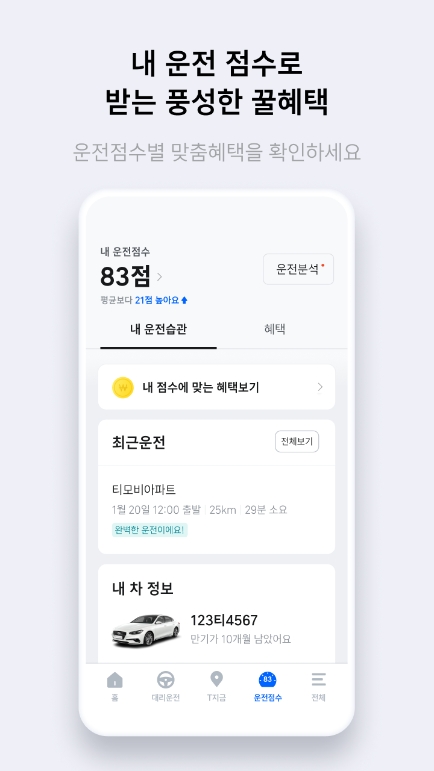
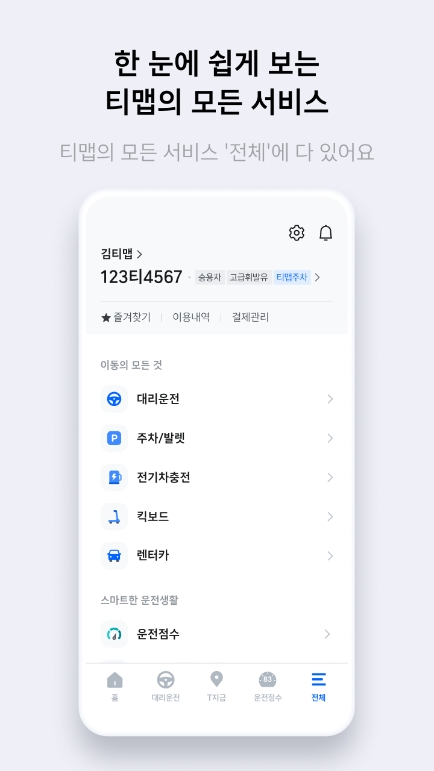
티맵의 쏠쏠한 기능 중 하나가 바로 운전 점수입니다. 과속이나 급정거, 급가속을 하지 않고 안전하게 주행하면 점수가 쑥쑥 올라가는데요.
이 점수가 일정 기준을 넘으면 자동차 관련 금융 상품을 이용할 때 할인을 받을 수 있어요. 안전 운전도 하고 지갑도 지키는 일석이조 효과가 있으니 평소에 점수 관리 좀 해두시는 게 이득입니다.
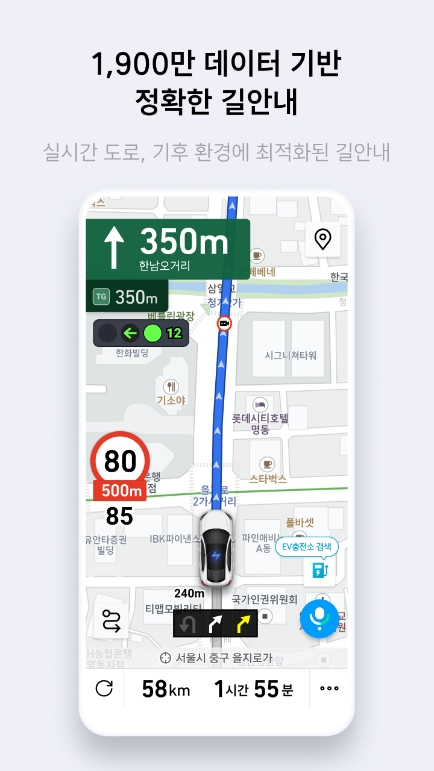
실제 주행 화면은 군더더기 없이 깔끔해서 보기가 정말 편해요. 복잡한 교차로가 나오면 화면을 확대해서 보여주고, 어느 차선으로 가야 하는지 미리미리 바닥에 분홍색 유도선으로 표시해 주거든요.
초행길이라도 이 선만 잘 따라가면 길 잃을 걱정은 안 하셔도 됩니다. 다른 건 몰라도 길 안내의 정확도와 시인성 하나만큼은 정말 최고인 것 같아요.
요즘 나오는 차들은 대부분 안드로이드 오토나 애플 카플레이를 지원하잖아요. 스마트폰을 차량에 연결하면 차 내비게이션 화면에 티맵을 꽉 차게 띄울 수 있습니다.
작은 폰 화면으로 보는 것보다 훨씬 시원시원하고 조작하기도 편하니까, 이 기능 지원되는 차 타시는 분들은 꼭 연결해서 써보세요. 신세계가 열릴 겁니다.