카카오 내비 설치 방법은 스마트폰의 플레이스토어(안드로이드)나 앱스토어(아이폰)에서 '카카오내비'를 검색해 다운로드 버튼만 누르면 간단하게 완료됩니다. 설치 후에는 별도의 복잡한 회원가입 없이 기존에 사용하던 카카오톡 계정으로 로그인만 하면 즉시 무료로 길 안내 서비스를 이용할 수 있거든요. 스마트폰만 있다면 누구나 쉽게 따라 할 수 있으니 지금 바로 설치해 보세요.
카카오 내비 설치 방법 및 활용 꿀팁
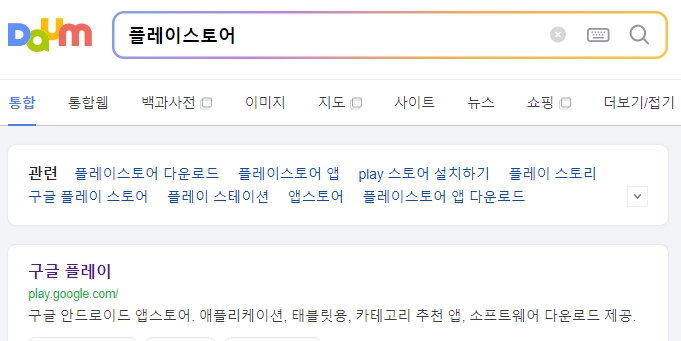
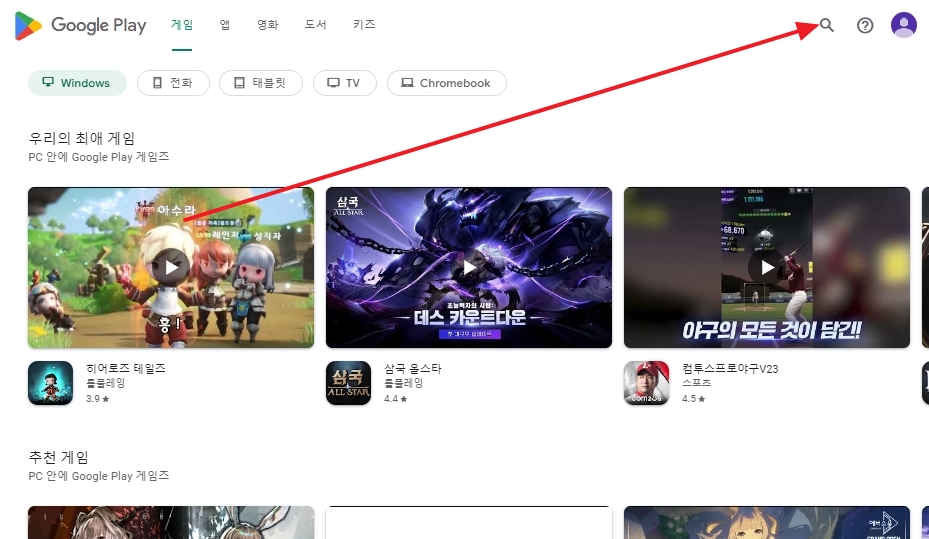
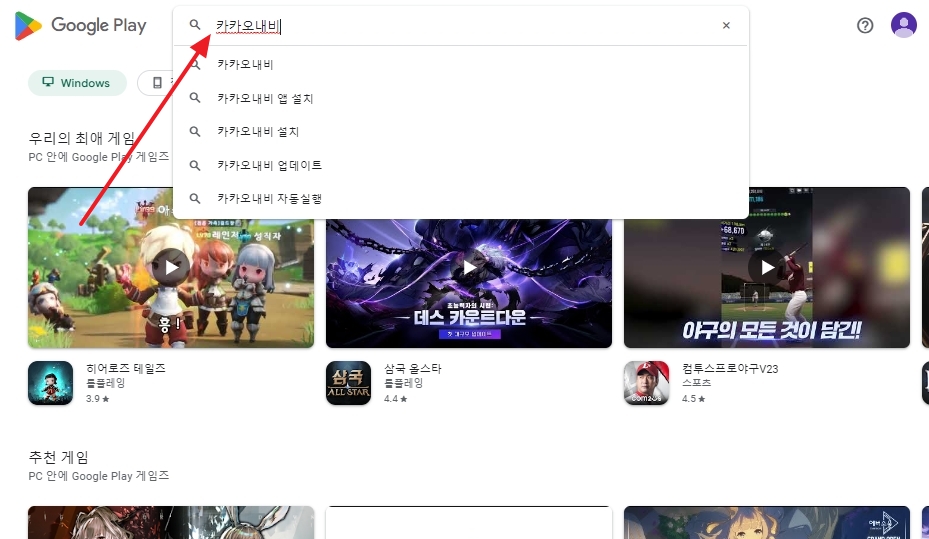
스마트폰 사용이 익숙하지 않은 분들도 걱정하실 필요가 전혀 없어요. 먼저 핸드폰 바탕화면에 있는 'Play 스토어' 아이콘을 찾아 눌러주세요. 아이폰을 쓰신다면 앱스토어를 실행하시면 됩니다. 앱 장터에 들어오셨다면 상단에 있는 검색창을 터치해 주시면 돼요.
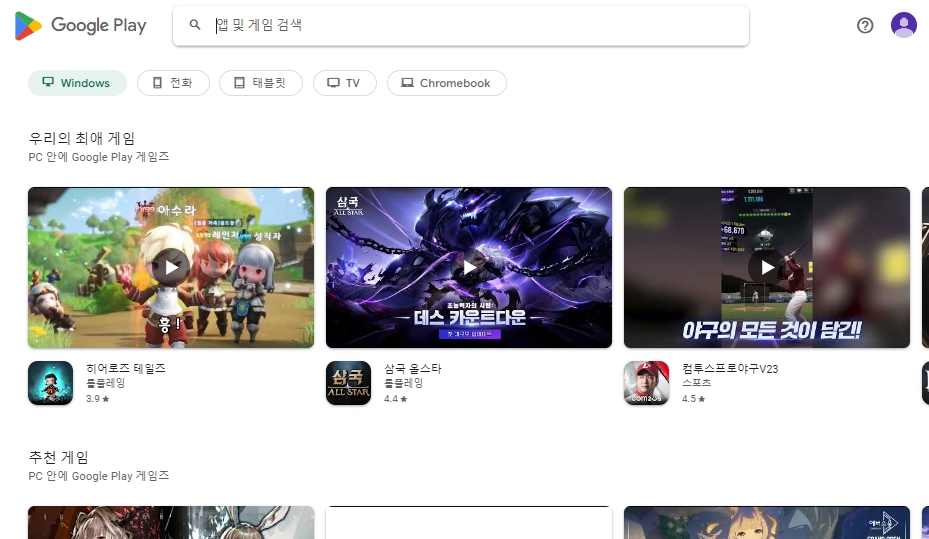
검색창에 카카오 내비 설치 방법의 핵심인 앱 이름 '카카오내비'를 정확하게 입력하고 돋보기 버튼을 눌러주세요. 그러면 노란색 아이콘의 공식 애플리케이션이 검색 결과 최상단에 뜰 거예요. 유사한 이름의 다른 앱들이 섞여 있을 수 있으니, 꼭 카카오에서 만든 공식 앱인지 확인하고 선택하는 게 중요합니다.
화면에 보이는 '설치' 버튼을 누르면 자동으로 다운로드가 시작되는데요. 데이터 요금이 걱정되시는 분들은 와이파이 환경에서 진행하시는 걸 추천드려요. 설치가 완료되면 버튼이 '열기'로 바뀌는데, 이걸 누르면 앱이 바로 실행됩니다.
처음 앱을 켜면 위치 정보 접근 권한을 허용해 달라는 메시지가 뜰 거예요. 내비게이션 특성상 내 위치를 알아야 길을 안내해 줄 수 있으니 앱 사용 중에만 허용을 선택해 주시면 됩니다. 이후 카카오 계정으로 로그인을 하면 별다른 설정 없이 바로 연동되어 정말 편리하더라고요.
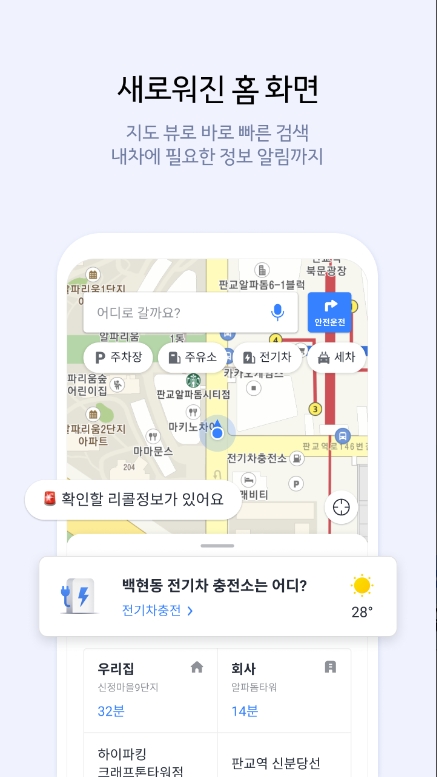
로그인을 마치면 지도가 나오고 현재 내 위치가 표시됩니다. 이제 상단 검색창에 가고 싶은 목적지를 입력하기만 하면 되는데요. 주소나 장소 이름을 치면 하단에 목록이 쫙 나옵니다. 원하는 곳을 선택해 주세요.
목적지를 설정하면 예상 소요 시간과 거리가 계산되어 화면에 나타납니다. 확인 후 하단의 길 안내 시작 버튼을 누르면 본격적인 내비게이션 모드로 전환되는데요. UI가 직관적이라서 처음 쓰시는 분들도 금방 적응하실 수 있을 거예요. 저도 부모님께 설치해 드렸는데 금방 잘 쓰시더라고요.

매번 집이나 회사를 검색해서 입력하는 건 꽤 번거로운 일이잖아요. 그럴 땐 '즐겨찾기' 기능을 활용해 보세요. 집과 회사 주소를 미리 등록해 두면 메인 화면에서 아이콘 한 번만 클릭해도 바로 경로 탐색이 시작됩니다.
자주 가는 맛집이나 마트도 별 모양 아이콘을 눌러서 즐겨찾기에 추가할 수 있어요. 이렇게 해두면 차에 타자마자 목적지를 누르고 바로 출발할 수 있어서 시간이 훨씬 절약됩니다. 은근히 이 기능을 안 쓰시는 분들이 많은데, 한 번 설정해 두면 정말 편하니까 꼭 활용해 보세요.
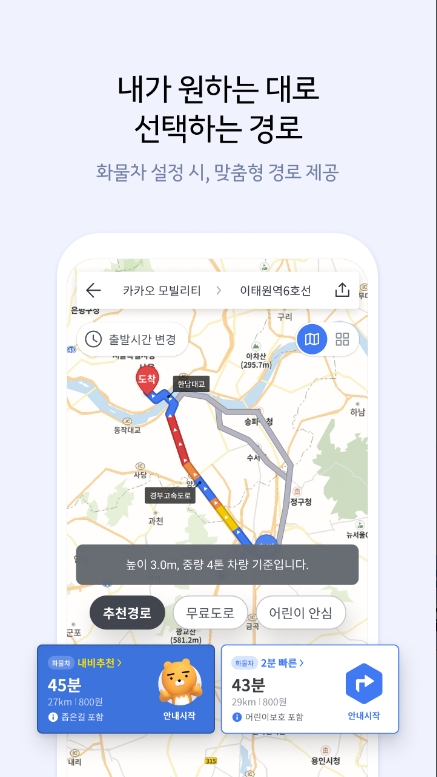
운전 상황에 따라 선호하는 길이 다를 수 있죠. 급할 때는 통행료를 내더라도 빠른 길이 좋고, 여유로울 때는 무료 도로로 가고 싶을 텐데요. 카카오 내비는 목적지 설정 시 다양한 경로 옵션을 제공해 줍니다.
- 추천 경로: 실시간 교통정보를 반영한 최적의 길
- 최단 거리: 물리적인 거리가 가장 짧은 길
- 무료 도로: 톨게이트 비용이 발생하지 않는 길
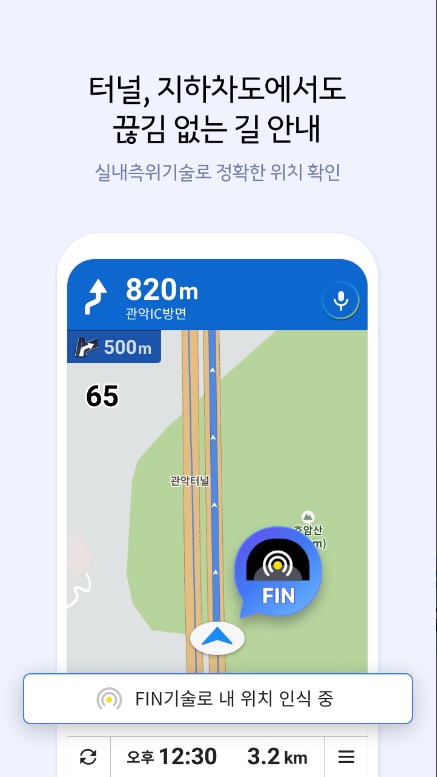
저는 장거리 운전할 때 고속도로 통행료가 부담스러우면 무료 도로를 주로 선택하는 편이에요. 예전 내비게이션들과 다르게 요즘은 도착 예정 시간도 꽤 정확하고, 터널 안에서도 끊김 없이 잘 안내해 줘서 믿고 쓸 수 있더라고요.
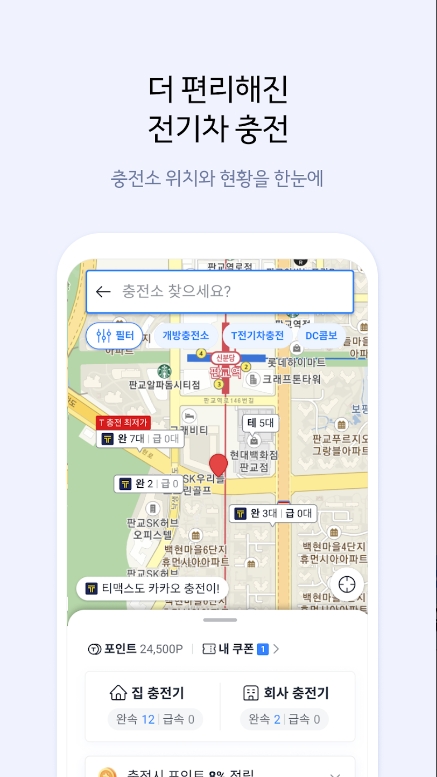
마지막으로 전기차 오너분들을 위한 꿀팁도 있습니다. 설정에서 내 차량 정보를 전기차로 등록해 두면, 주행 경로 상에 있는 충전소 위치를 아이콘으로 표시해 주는데요. 단순히 위치만 알려주는 게 아니라 실시간 사용 가능 여부까지 확인할 수 있습니다.
충전하러 갔다가 자리가 없어서 낭패를 본 경험, 전기차 타시는 분들은 한 번쯤 있으실 거예요. 이 기능을 활용하면 헛걸음할 확률을 확 줄일 수 있습니다. 시대가 변하면서 내비게이션 기능도 이렇게 똑똑해지고 있으니, 여러분도 이런 편의 기능들을 놓치지 말고 100% 활용해 보시길 바랍니다.