한글을 한문으로 변환하는 방법은 윈도우 운영체제 기준으로 글자 입력 후 키보드의 [한자] 키 또는 우측 [Ctrl] 키를 눌러 변환 목록을 호출하는 것이 가장 간편하며, 뜻이나 훈을 정확히 알아야 한다면 온라인 한자 사전을 활용해 검색하는 것이 좋습니다.
한글 한자로 바꾸기 및 한문 변환 꿀팁
컴퓨터에서 문서 작성을 하다가 갑자기 한자 변환이 필요할 때가 있잖아요. 가장 기본적으로는 변환하고 싶은 글자를 먼저 한글로 입력한 뒤 커서를 그 글자 뒤에 두거나 블록을 씌우면 준비가 끝나요.
저도 예전에 이 기능을 몰라서 인터넷에서 복사해오곤 했는데, 그냥 글자만 치고 키보드만 잘 활용하면 1초도 안 걸려서 바꿀 수 있더라고요. 한글 한자로 바꾸기 기능은 윈도우 기본 기능이라 별도 설치도 필요 없어서 정말 간편해요.
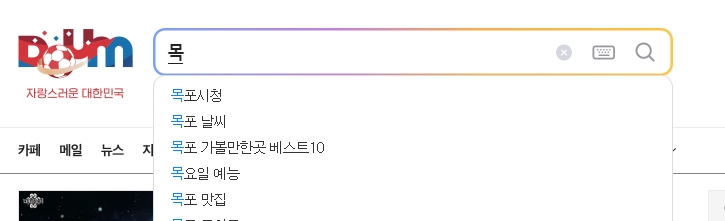
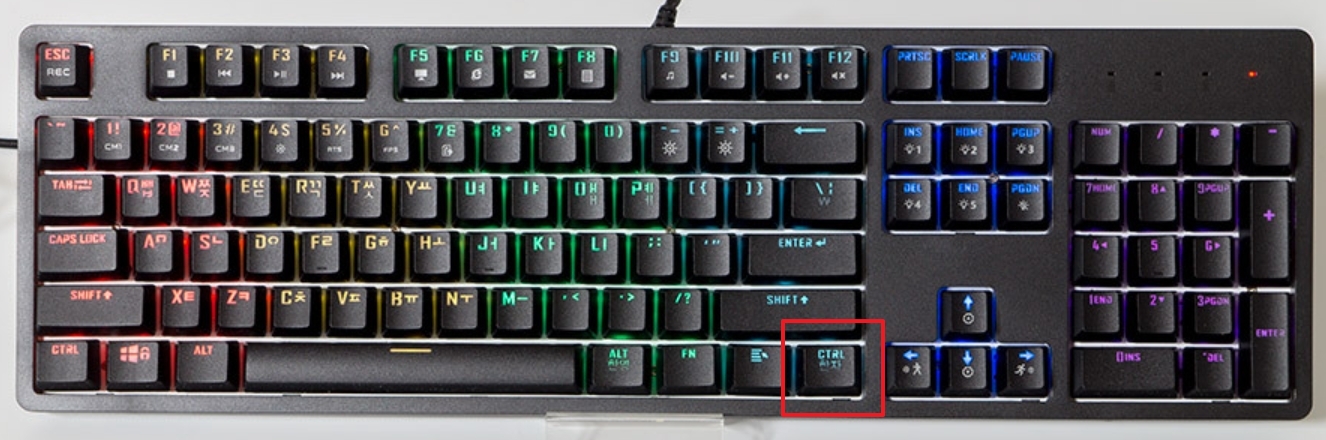
입력을 마쳤으면 이제 키보드를 한번 살펴보세요. 보통 스페이스바 왼쪽에 [한자]라고 적힌 키가 있는데 이걸 누르면 되거든요. 그런데 요즘 나오는 슬림형 키보드나 노트북에는 이 키가 없는 경우가 은근히 많더라고요.
그럴 때는 당황하지 마시고 키보드 오른쪽 구석에 있는 [Ctrl] 키를 눌러보세요. 우측 컨트롤 키가 한자 변환 기능을 겸하고 있는 경우가 대부분이라서 이걸 누르면 바로 변환 창이 뜰 거예요.
키를 누르면 화면 커서 위치에 작은 팝업 창이 뜨면서 해당 한글 음에 맞는 한자 목록이 쭉 나열될 거예요. 여기서 내가 쓰려는 단어의 뜻에 맞는 걸 찾아서 클릭해주면 되는데요.
만약 목록이 너무 길어서 한눈에 안 보인다면, 마우스로 스크롤을 내리거나 키보드 방향 키를 이용해 찾으시면 돼요. 번호를 직접 눌러서 선택할 수도 있으니 익숙해지면 속도가 엄청 빨라져요.
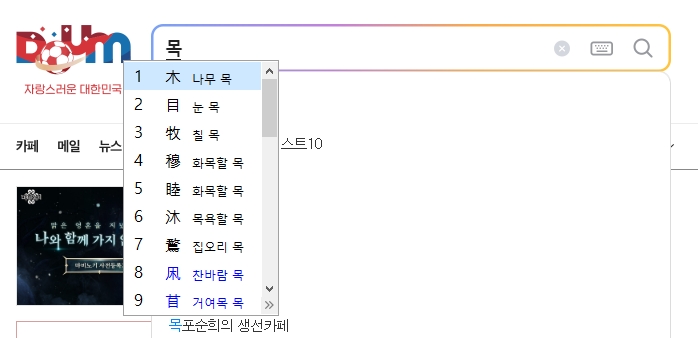
목록에서 원하는 글자를 선택하면 이렇게 한글이 사라지고 해당 한문으로 깔끔하게 바뀌는 걸 볼 수 있어요. 문서 작업할 때 동음이의어를 구별하거나 격식 있는 글을 쓸 때 꼭 필요한 기능이죠.
참고로 단어 전체를 한 번에 바꾸고 싶다면, 단어를 드래그해서 블록을 잡은 뒤 변환 키를 눌러보세요. 사전에 등록된 사자성어나 단어라면 한 글자씩 안 바꿔도 한 번에 변환되기도 하니 꼭 시도해 보세요.
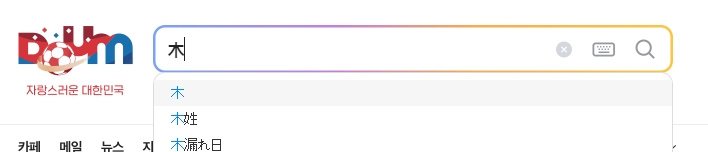
그런데 가끔은 내가 생각하는 한자가 도저히 목록에 없거나, 정확한 모양이 헷갈릴 때가 있잖아요? 그럴 때는 억지로 찍어서 넣지 마시고 포털 사이트의 사전 기능을 활용하는 게 제일 정확해요.
저는 주로 다음(Daum) 사전을 이용하는데요, 모바일에서도 보기 편하고 필기 인식 기능도 있어서 모르는 글자 찾을 때 정말 유용하더라고요. 검색창에 한글 독음을 입력해서 찾아볼 수 있어요.

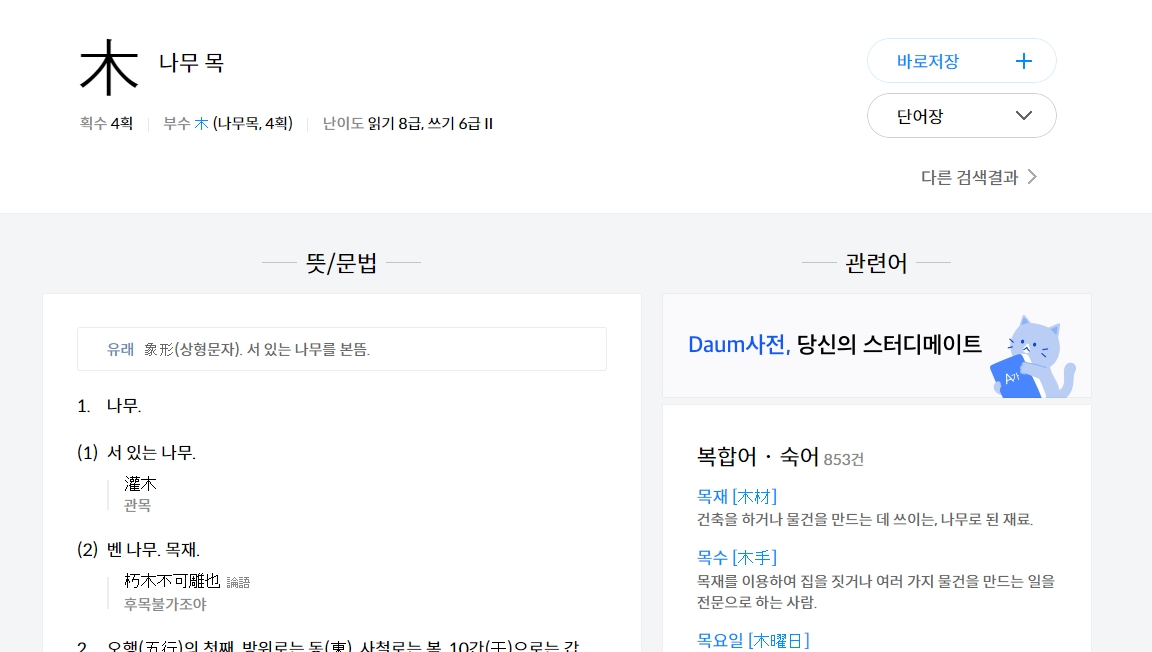
사전 검색창에 궁금한 글자를 입력하고 돋보기 버튼을 눌러보세요. 그러면 해당 음을 가진 모든 한자가 뜻과 함께 자세하게 나오거든요. 컴퓨터 변환기는 뜻이 작게 나오거나 안 보여서 답답할 때가 있는데 여기선 시원하게 볼 수 있죠.
특히 획순이나 부수 같은 상세 정보까지 알 수 있어서, 공부하는 학생분들이나 정확한 문서 작성이 필요한 직장인분들에게는 이 방법을 더 권장해 드려요.
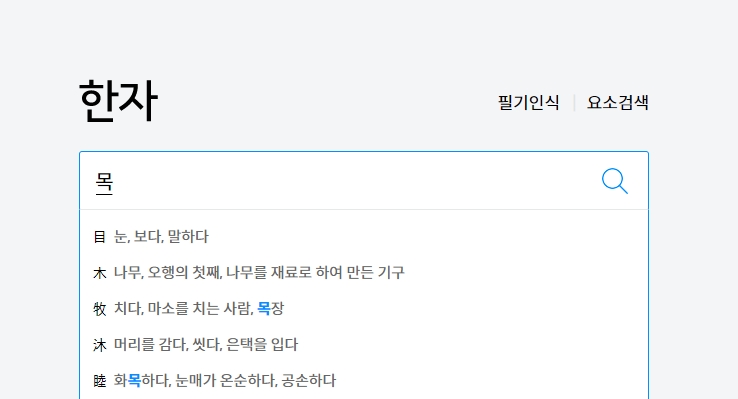
검색 결과를 보면 같은 음을 가진 글자가 정말 많다는 걸 새삼 느끼게 되는데요. 여기서 내가 찾던 의미(훈)를 가진 글자를 찾으면 돼요. 예를 들어 '나무'라는 뜻을 찾고 싶다면 목록을 훑어보며 찾으면 되죠.
단순히 글자만 바꾸는 게 아니라 이 단어가 어떤 맥락에서 쓰이는지 예시까지 확인할 수 있어서, 오타나 잘못된 단어 사용을 원천적으로 막을 수 있다는 게 큰 장점이에요.
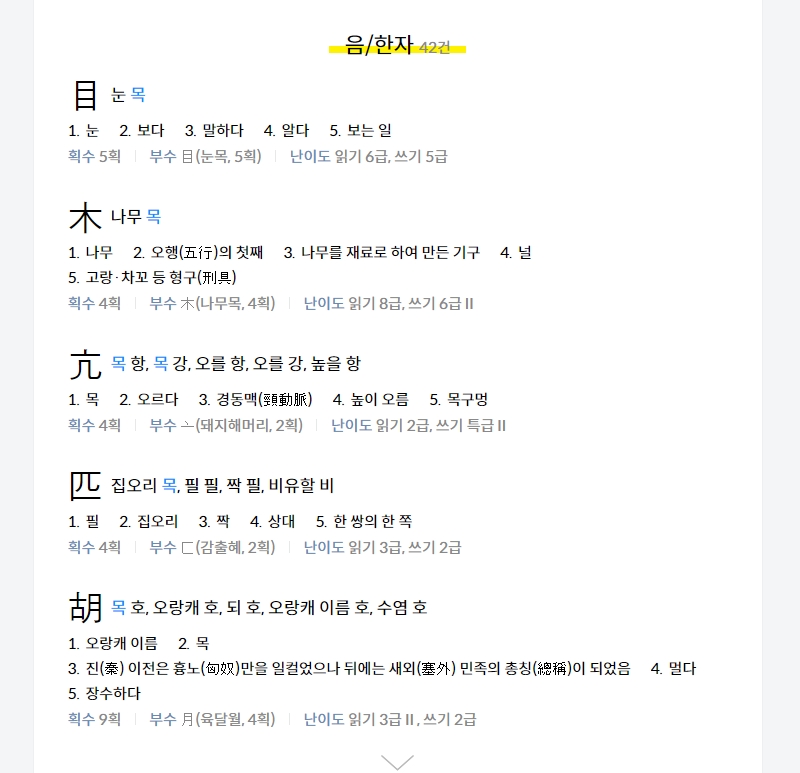
원하는 글자를 클릭해서 들어가면 이렇게 글자가 만들어진 유래나 상형 문자 형태까지 볼 수 있어서 이해하기가 훨씬 쉬워요. 한 번 제대로 찾아보고 나면 나중에는 잊어버리지 않게 되더라고요.
지금까지 한글을 한자로 변경하는 방법에 대해 알아봤는데요. 급할 때는 키보드 단축키를 활용하시고, 정확성이 중요할 때는 사전을 참고하셔서 상황에 맞게 똑똑하게 변환해 보시길 바랄게요. 익숙해지면 정말 편하답니다.