컴퓨터 메모장 다운로드는 네이버 소프트웨어에서 메모잇이나 에스메모를 검색해서 받으시면 됩니다. 달력과 카테고리 정리가 필요하시면 메모잇, 모바일 연동과 캡쳐·알람 같은 부가 기능까지 한 번에 쓰고 싶으시면 에스메모를 추천합니다. 스티커라는 프로그램도 써봤는데 솔직히 아쉬운 점이 많아서 이번에는 두 가지만 자세히 소개해 드리겠습니다.
컴퓨터 메모장 다운로드 메모잇, 에스메모 추천
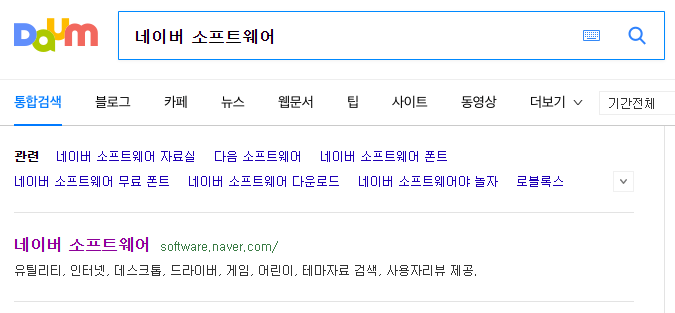
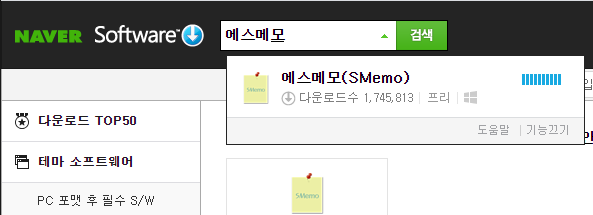
컴퓨터 메모장 다운로드를 하려면 일단 네이버 소프트웨어 홈페이지로 들어가시는 게 가장 편합니다. 여러 프로그램이 한곳에 모여 있고 다운로드 수나 평점도 함께 볼 수 있어서 어떤 메모 프로그램이 많이 쓰이는지 한눈에 비교하기 좋습니다.
검색창은 화면 상단에 있으니 원하는 프로그램 이름만 입력하시면 됩니다. 출처를 알 수 없는 사이트에서 받으면 원치 않는 프로그램이 같이 깔리는 경우가 있으니, 이렇게 검증된 곳에서 받으시는 걸 권해 드립니다.
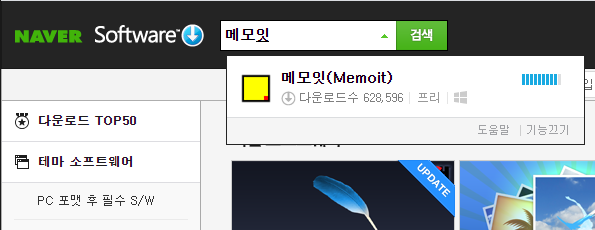
검색창에 메모잇을 입력하면 프로그램 정보와 다운로드 버튼이 바로 나옵니다. 무료 프로그램이라 따로 결제할 필요 없이 버튼만 눌러 설치 파일을 받으시면 되고, 설치 과정도 몇 번 클릭하면 끝날 정도로 간단합니다.
설치 중간에 제휴 프로그램 설치를 묻는 창이 뜨는 경우가 있으니 체크 항목은 한 번씩 확인하고 넘어가시는 게 좋습니다. 설치가 끝나면 바탕화면에 노란 메모지 모양의 창이 바로 나타납니다.
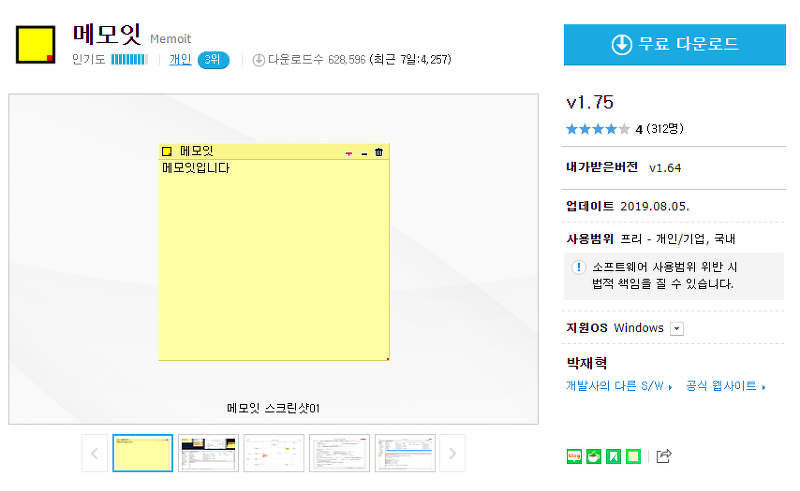
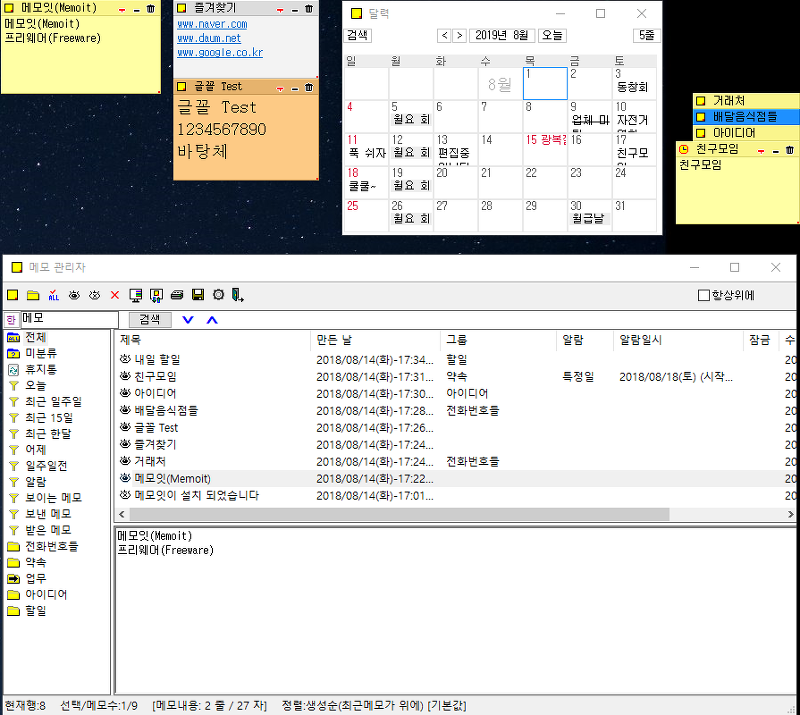
메모잇은 바탕화면에 메모를 띄워 두는 프로그램인데, 달력이 함께 들어 있어서 메모를 날짜별로 정리하거나 직접 만든 카테고리별로 나눠 둘 수 있다는 게 가장 큰 장점입니다. 메모를 많이 쓰시는 분들에게 특히 잘 맞습니다.
저는 메모를 몇 개 안 쓰는 편이라 날짜별 정리 기능은 자주 쓰지 않았습니다. 그래도 만든 메모가 달력에 표시되고, 수정할 때마다 시간이 바뀌며, 메모마다 알람 설정이 가능해서 쓰기에 따라 활용도가 꽤 높은 편이죠.
다음은 에스메모입니다. 저도 메모잇을 쓰다가 에스메모로 갈아탔는데, 예전 네이버 메모처럼 컴퓨터에서 쓰면서 모바일과 연동이 된다는 점 때문에 안 넘어갈 수가 없었습니다. 네이버 소프트웨어에서도 다운로드 수가 가장 많은 메모 프로그램입니다.
솔직히 지금 받을 수 있는 메모장 프로그램 중에서는 에스메모가 가장 쓸 만하다고 생각합니다. 받는 방법은 메모잇과 똑같이 검색 후 다운로드 버튼만 누르시면 됩니다.
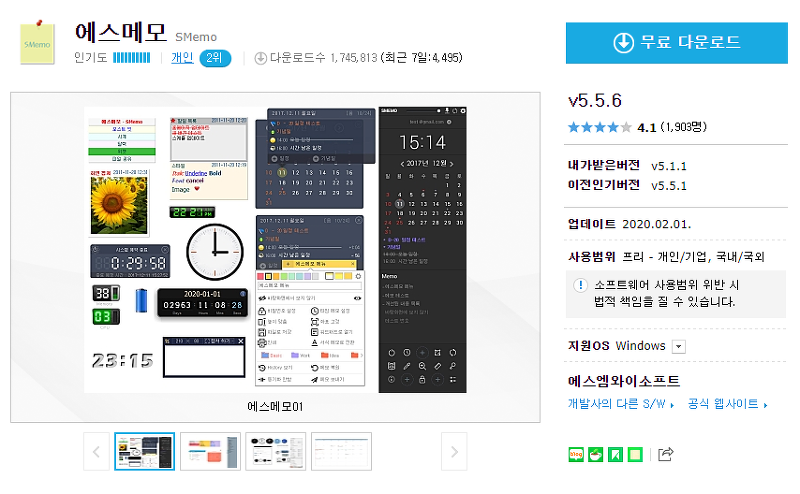
에스메모는 기본적인 메모 기능은 다 갖추고 있으면서, 컴퓨터를 쓰다 보면 필요한 여러 기능이 하나로 합쳐져 있습니다. 따로따로 프로그램을 깔 필요가 없어서 편합니다.
- 알람 : 정해 둔 시간에 알림을 받을 수 있습니다.
- 자동 종료·예약 종료 : 원하는 시간에 컴퓨터를 끌 수 있습니다.
- 시계·달력 : 바탕화면에서 바로 확인할 수 있습니다.
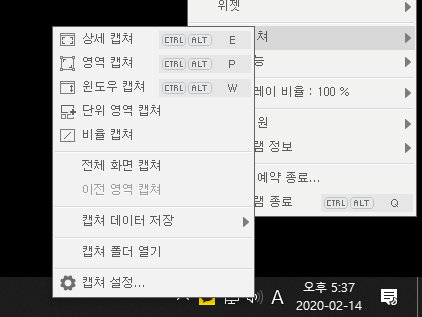
- 화면 캡쳐 : 카카오톡이나 작업 중에 자주 쓰는 캡쳐도 가능합니다.
특히 캡쳐 기능은 생각보다 쓸 일이 정말 많습니다. 자잘한 유틸 프로그램을 하나로 합쳐 쓸 수 있으니, 컴퓨터를 미니멀하게 쓰시는 분들에게는 더할 나위 없는 선택일 것 같습니다.
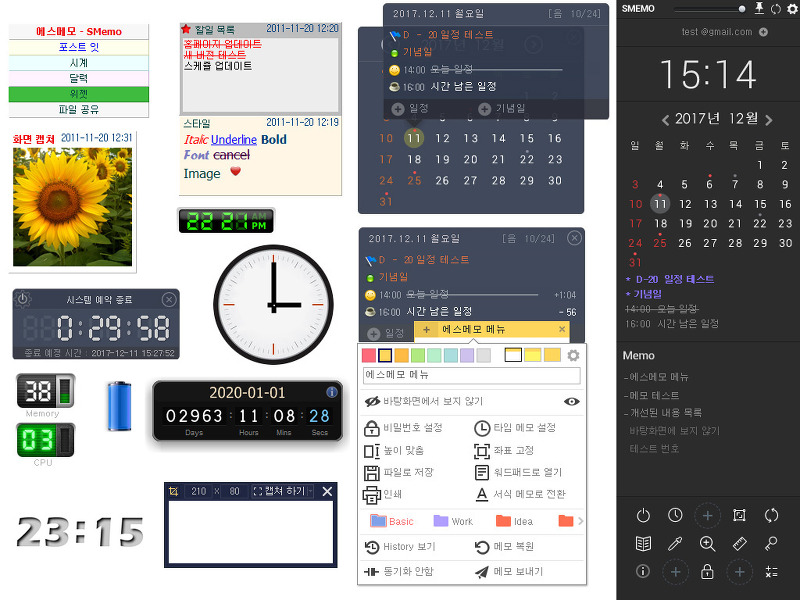
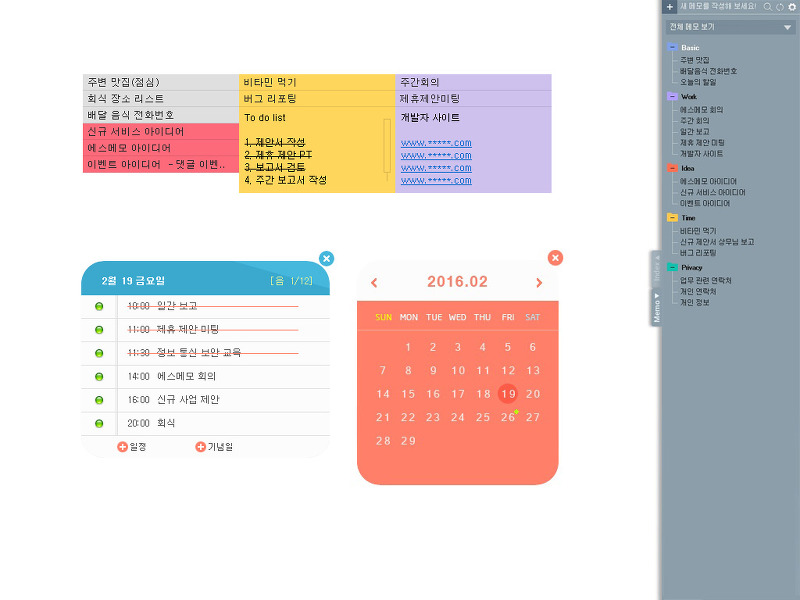
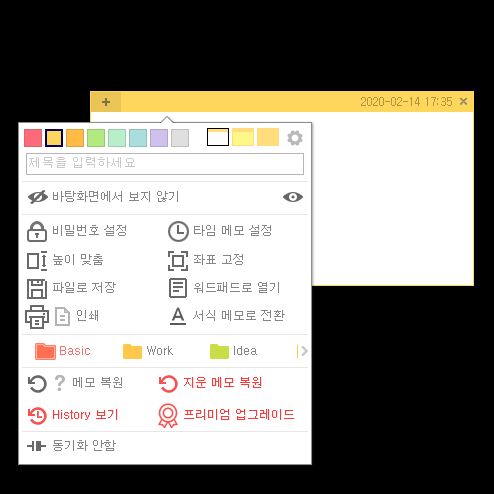
에스메모의 기본 메모 기능도 살펴보면 꽤 알찹니다. 메모 색깔을 바꿔서 용도별로 구분할 수 있고, 남에게 보이면 곤란한 내용은 비밀번호 설정으로 잠가 둘 수 있습니다. 타임 메모를 설정하면 알람처럼 쓸 수도 있습니다.
정렬 기능도 은근히 편합니다. 메모끼리 높이를 맞추거나 옆 메모와 같은 크기로 자동으로 바뀌어서 깔끔하게 정리됩니다. 저도 3~4개 정도는 항상 켜 두고, 접어 둔 메모들도 늘 정렬해 놓고 쓰고 있습니다.