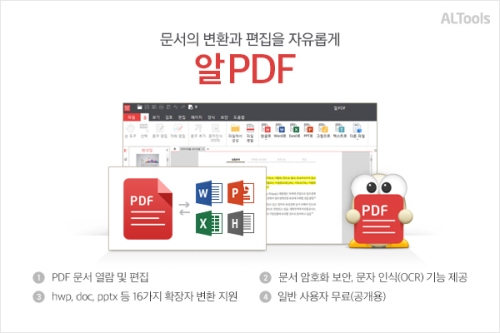
rpdf를 찾고 계셨다면 실제 프로그램 이름은 이스트소프트의 알PDF입니다. PDF 문서를 열어보는 기능뿐 아니라 간단한 편집과 파일 변환까지 한 번에 할 수 있어 활용도가 꽤 높습니다. 특히 알PDF 다운로드를 찾을 때는 알툴즈 쪽에서 확인하면 헷갈리지 않습니다. 개인이 집에서 쓰는 경우와 회사나 기관에서 쓰는 경우의 이용 조건은 다를 수 있으니 설치 전에 함께 확인해 두시는 편이 좋습니다.
rpdf 알PDF 다운로드와 설치할 때 확인할 점
rpdf라는 이름으로 검색하는 분들이 꽤 많지만 설치할 프로그램은 알PDF라고 보시면 됩니다. 알툴즈에서 제공하는 프로그램이라 알집이나 알씨를 써보셨다면 이름도 익숙하실 겁니다. PDF를 열어보는 데서 끝나지 않고 문서 내용을 손보거나 다른 형식으로 바꿀 때도 활용할 수 있습니다.
다운로드할 때는 비슷한 이름의 페이지를 찾기보다 알툴즈에서 알PDF 항목을 확인하는 편이 깔끔합니다. 그리고 개인이 쓰는 경우와 회사, 학교, 기관처럼 여러 사람이 업무용으로 쓰는 경우에는 이용 조건이 다를 수 있으니 설치 전에 이용 범위를 한 번 확인하는 것이 안전합니다.

알PDF를 받으려면 이스트소프트의 여러 서비스가 모여 있는 곳보다 알툴즈 프로그램 페이지를 기준으로 찾는 것이 편합니다. 이름이 비슷해서 처음에는 어디로 들어가야 하는지 살짝 헷갈릴 수 있는데, 알집이나 알씨 같은 프로그램이 함께 보이는 곳이라면 제대로 찾은 것입니다.
이런 프로그램은 검색 결과에서 광고성 설치 파일이 함께 보이는 경우도 있으니 파일 이름만 보고 바로 받기보다는 제공하는 곳을 확인하는 습관을 들이는 편이 좋습니다. 특히 오래된 설치 파일보다는 현재 배포 중인 버전을 선택해야 윈도우 환경에서 생길 수 있는 오류도 줄일 수 있습니다.
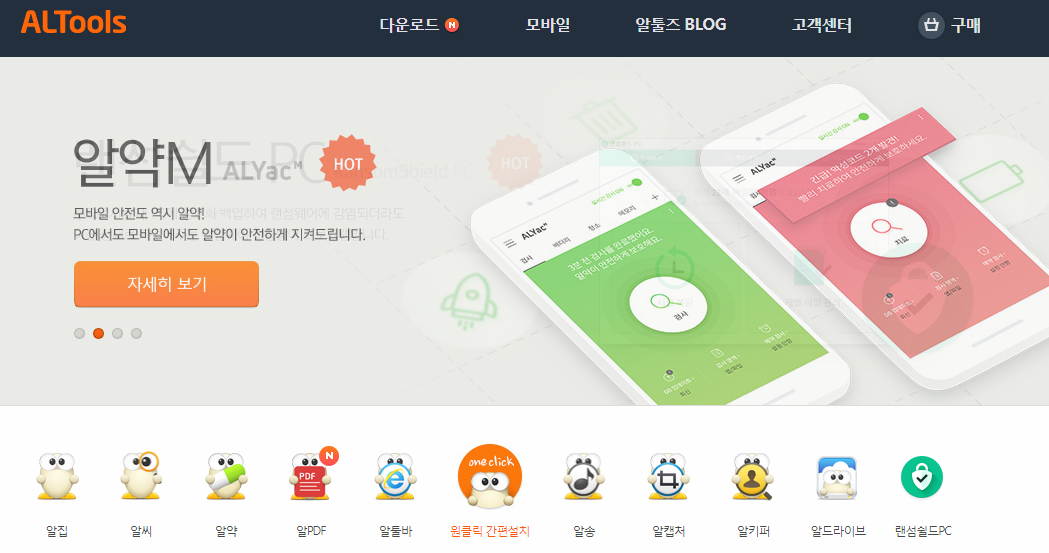
알툴즈 화면에서 알PDF 항목을 찾으면 설치 파일을 받을 수 있습니다. 예전 화면과 지금 화면의 메뉴 배치는 조금 달라질 수 있으니 특정 위치만 외우기보다는 알PDF라는 프로그램 이름을 확인하고 선택하는 방식이 훨씬 덜 헷갈립니다.
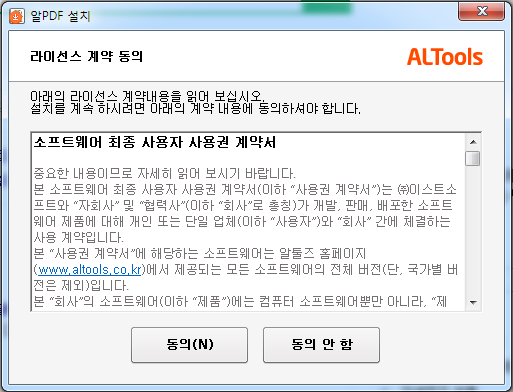
설치를 시작한 뒤에는 화면에 나오는 선택 항목을 그냥 넘기지 않는 것이 좋습니다. 알툴즈 계열 프로그램은 설치 과정에서 다른 프로그램이나 시작 페이지 관련 항목이 함께 표시될 수 있어서, 필요 없는 항목이라면 체크 상태를 살펴보고 진행하시는 편이 깔끔합니다.
알PDF의 장점은 단순히 PDF 파일을 열어보는 데 그치지 않는다는 점입니다. 문서를 자주 다루는 분이라면 PDF 내용을 확인한 뒤 필요한 부분을 손보거나 다른 파일 형식으로 바꾸는 기능을 함께 활용할 수 있어 별도 프로그램을 여러 개 설치해야 하는 번거로움을 줄일 수 있습니다.
특히 파일 변환 기능은 생각보다 자주 쓰입니다. 상황에 따라 PDF 내용을 다른 형식으로 옮겨야 할 때가 있기 때문인데요. 대표적으로 활용할 만한 기능은 아래처럼 정리할 수 있습니다.
- PDF 문서 열기와 내용 확인
- PDF 내용의 간단한 수정과 편집
- PDF를 JPG 등 다른 파일 형식으로 변환
- 문서 보호를 위한 암호 관련 기능 활용
- 이미지 속 글자를 읽어내는 문자 인식 기능 활용
솔직히 PDF를 가끔 열어보는 정도라면 기본 뷰어만으로도 충분할 수 있습니다. 하지만 파일 변환이나 수정 작업까지 종종 한다면 알PDF 하나로 처리할 수 있는 범위가 제법 넓어서 편합니다. 변환할 문서가 있다면 원본 파일은 따로 보관한 뒤 작업하는 것도 꼭 기억해 두시면 좋습니다.