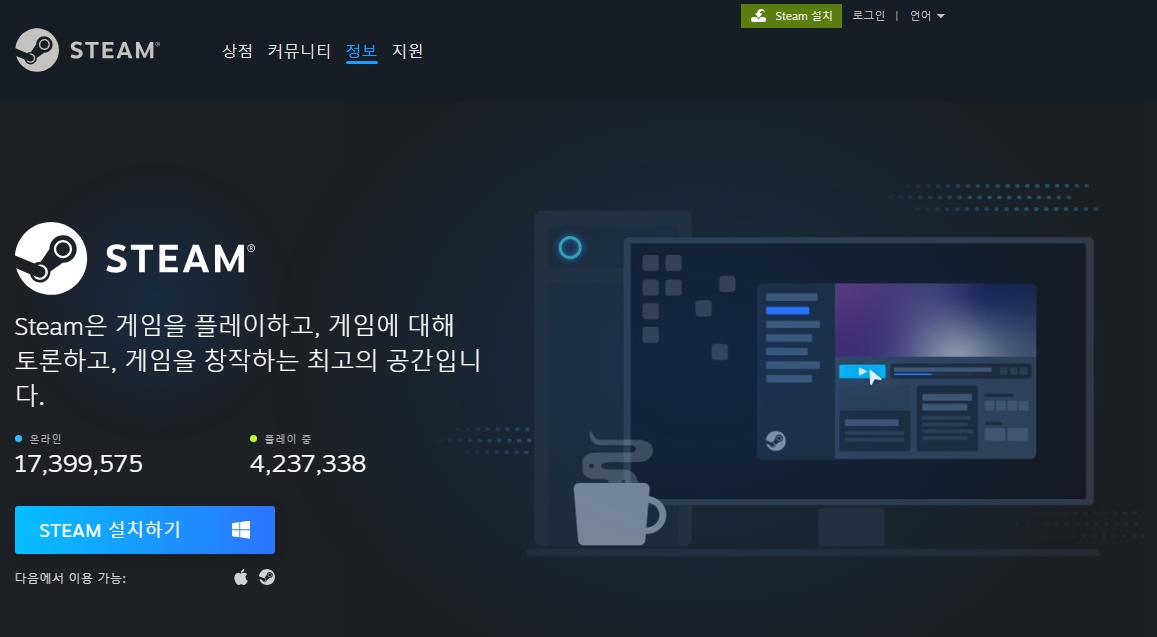
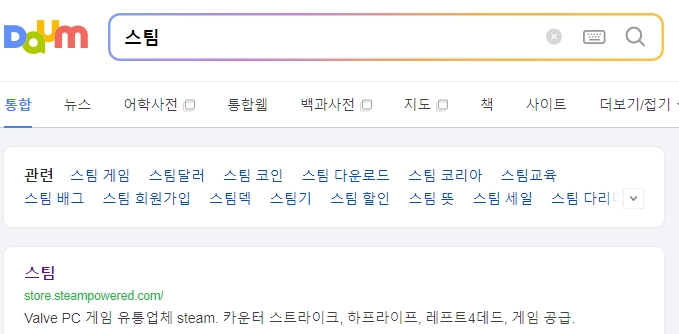
스팀 다운로드 설치는 생각보다 간단합니다. 공식 스팀 페이지에서 설치 파일을 받은 뒤 실행하고, 안내에 맞춰 설치하면 바로 게임을 받을 준비가 끝납니다. 영문 페이지가 뜨더라도 언어를 한국어로 바꿀 수 있으니 어렵게 생각하지 않으셔도 됩니다. 핵심은 설치 파일을 받은 뒤 계정 로그인까지 마치는 것입니다.
스팀(steam) 다운로드 설치 방법
스팀 다운로드 설치를 처음 해보신다면 공식 페이지에서 시작하는 것이 가장 깔끔합니다. 스팀은 PC 게임을 구입하고 내려받은 뒤 한곳에서 관리할 수 있어서 게임을 여러 개 즐기는 분이라면 자연스럽게 자주 쓰게 됩니다.
설치 자체는 복잡하지 않습니다. 페이지 상단에 있는 설치 메뉴를 찾은 뒤 설치 파일을 받으면 됩니다. 비슷한 이름의 다른 페이지를 찾아다니기보다는 공식 스팀 페이지에서 설치 파일을 받는 것만 기억하시면 편합니다.
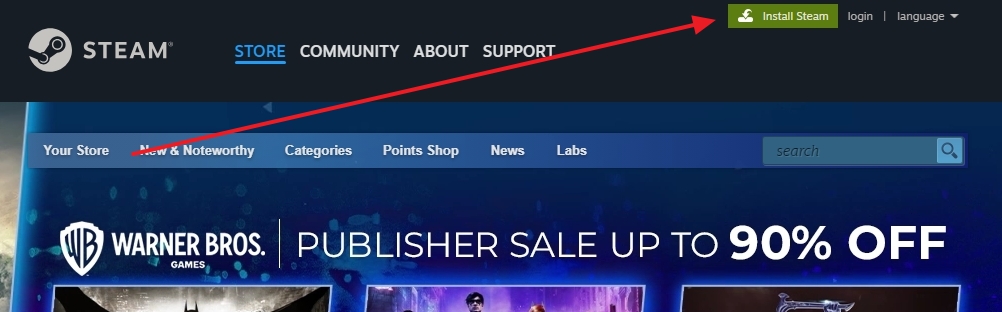
스팀 메인 화면으로 들어가면 상단에서 Install Steam 메뉴를 확인할 수 있습니다. 게임 목록이 많이 보여서 처음에는 어디를 눌러야 할지 살짝 헷갈릴 수 있는데, 게임을 먼저 찾을 필요 없이 설치 메뉴부터 확인하시면 됩니다.
여기서 설치 메뉴를 누르면 PC에 필요한 프로그램을 받을 수 있는 화면으로 넘어갑니다. 이미 스팀 계정이 있는 분도 새 PC로 바꾸거나 윈도우를 다시 설치했다면 같은 방법으로 프로그램을 받은 뒤 기존 계정으로 로그인하면 됩니다.
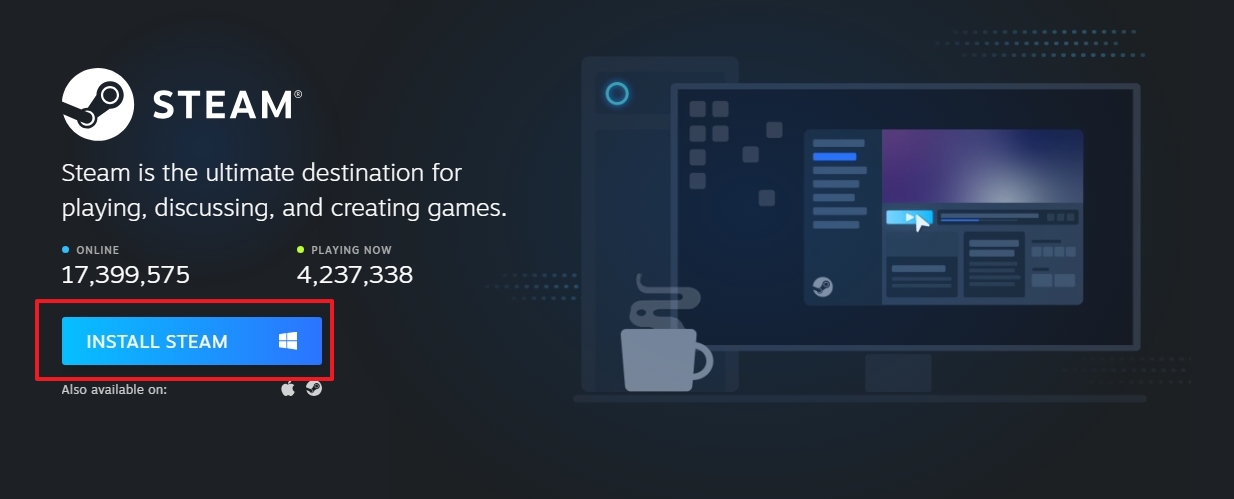
설치 페이지에서는 운영체제에 맞는 스팀 설치 버튼을 확인하면 됩니다. 윈도우 PC에서 진행한다면 해당 버튼을 눌러 설치 파일을 받은 뒤, 다운로드가 끝난 파일을 실행해 주시면 됩니다.
설치할 때는 저장 위치 등을 고를 수 있지만 특별히 바꿔야 할 이유가 없다면 기본값으로 진행해도 무난합니다. 다만 게임은 용량이 큰 경우가 많으므로 게임을 저장할 드라이브의 남은 공간은 미리 확인해 두시는 편이 좋습니다.
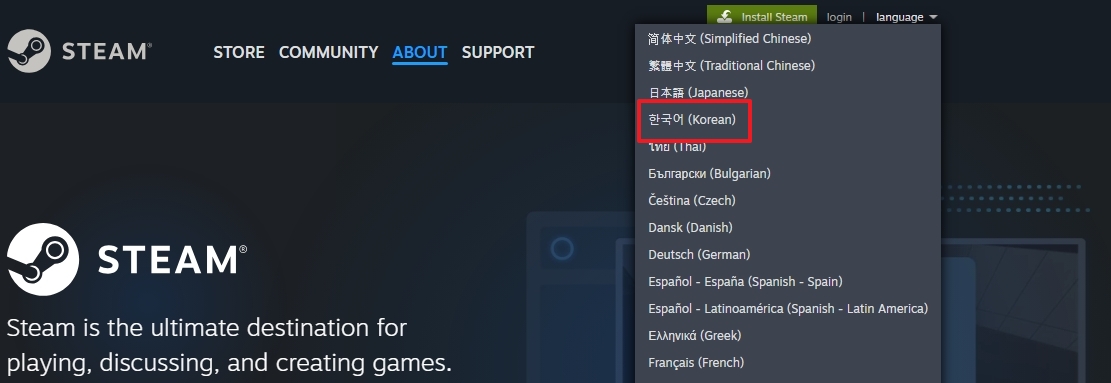
스팀 페이지가 영어로 표시되어도 설치에는 큰 문제가 없습니다. 그래도 메뉴를 하나씩 확인하면서 진행하고 싶다면 화면 상단의 language 메뉴에서 표시 언어를 바꾸시면 훨씬 편하게 볼 수 있습니다.
특히 처음 스팀을 쓰는 분이라면 한국어로 바꿔 두는 것을 권합니다. 상점 설명이나 계정 관련 메뉴를 확인할 때 영어보다 알아보기 편하고, 게임을 구입하거나 라이브러리를 관리할 때도 메뉴를 찾기가 한결 수월합니다.
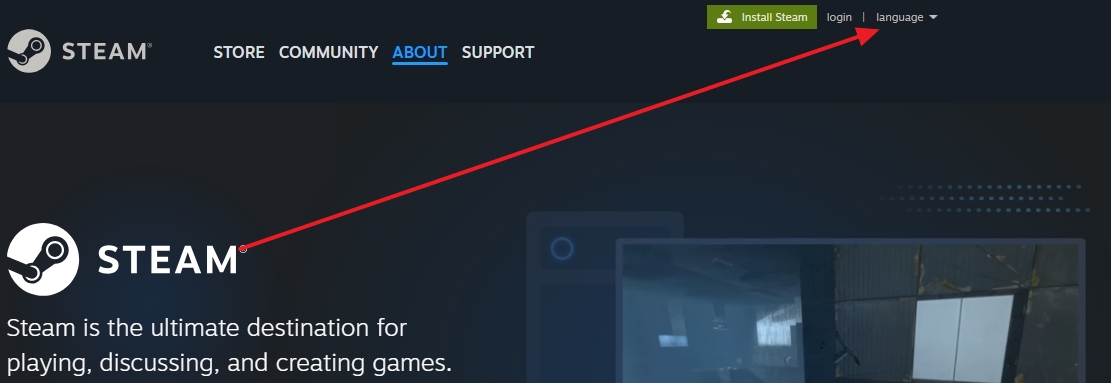
language 메뉴를 열면 여러 언어가 표시되는데 여기에서 한국어(Korean)를 선택하시면 됩니다. 언어를 바꾼다고 해서 계정이나 보유 게임이 달라지는 것은 아니므로 편하게 설정하셔도 됩니다.
메뉴가 영어로 표시된 상태에서도 위치만 알고 있다면 금방 변경할 수 있습니다. 스팀을 오래 사용하다 보면 상점이나 라이브러리를 자주 보게 되므로 처음 설치할 때 익숙한 언어로 맞춰 놓는 편이 이후에도 편합니다.
한국어 설정까지 마쳤다면 스팀 설치 파일을 실행하고 화면에 나오는 안내에 맞춰 진행하시면 됩니다. 설치가 끝난 뒤에는 기존 계정으로 로그인하거나, 계정이 없다면 새 계정을 만든 다음 스팀을 이용할 수 있습니다.
여기까지 마치면 게임을 찾고 설치할 준비는 사실상 끝입니다. 이후 게임을 구입하면 라이브러리에서 다시 내려받을 수 있으므로 PC를 바꿨다고 게임을 다시 살 필요는 없습니다. 계정 정보만 잊지 않도록 잘 관리해 두시는 것이 중요합니다.