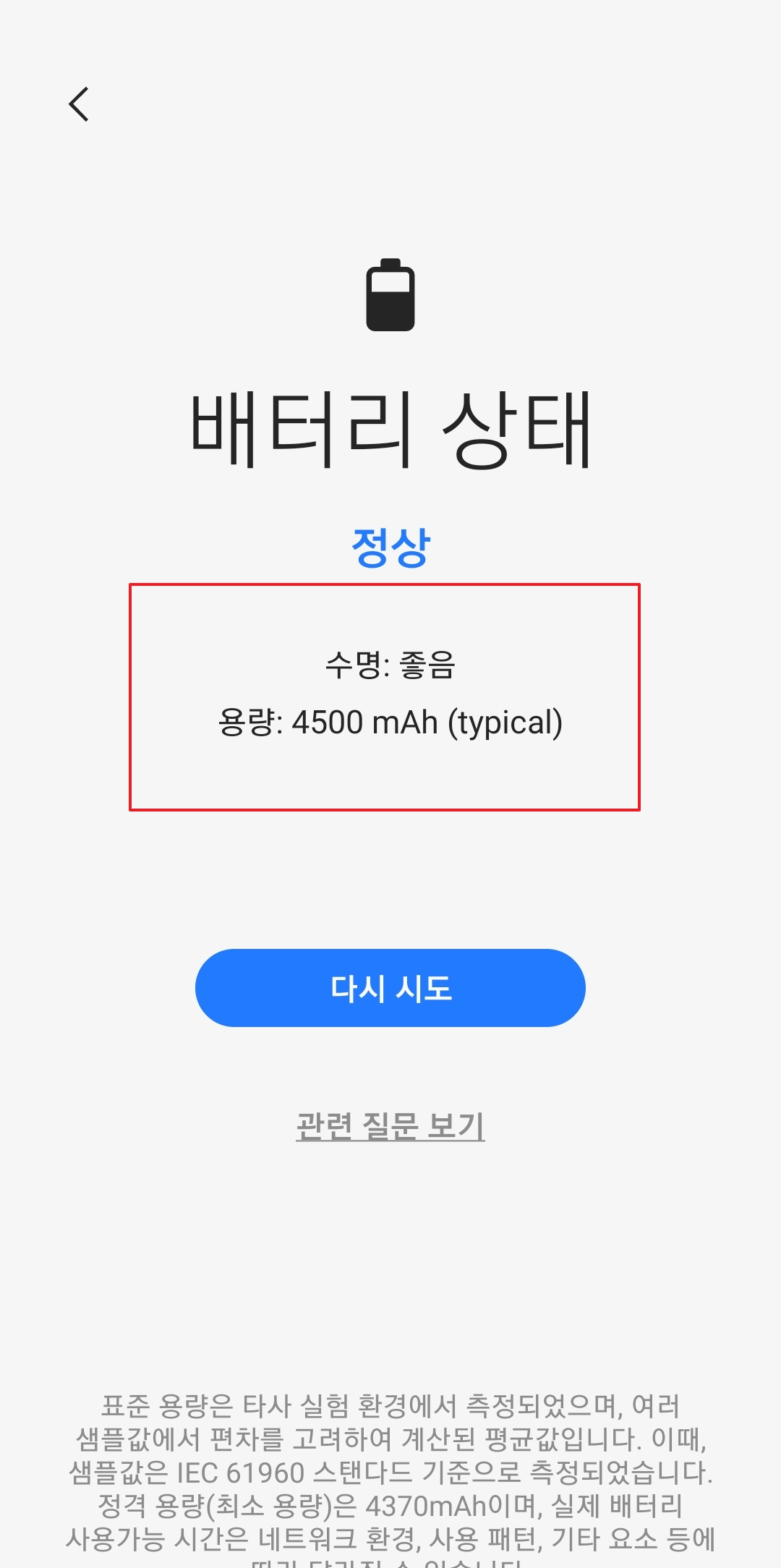
휴대폰 배터리 수명 확인은 갤럭시라면 Samsung Members 앱의 자가진단 메뉴에서 간단하게 해볼 수 있습니다. 배터리가 예전보다 빨리 닳거나 충전 횟수가 부쩍 늘었다면 상태 표시를 먼저 확인해 보시면 됩니다. 다만 결과가 좋게 나오더라도 실제 사용 시간이 크게 줄었다면 체감 상태까지 함께 살펴보는 것이 좋습니다.
갤럭시 휴대폰 배터리 수명 확인 방법
휴대폰 배터리 수명 확인을 하려면 갤럭시에 기본으로 들어 있는 Samsung Members 앱을 열어보시면 됩니다. 기기 상태를 직접 점검할 수 있는 기능이 들어 있어 별도의 앱을 새로 설치할 필요가 없는 경우가 많습니다.
앱이 바로 보이지 않는다면 휴대폰 앱 검색에서 Samsung Members를 찾아 실행하시면 편합니다. 메뉴 구성은 기종이나 앱 버전에 따라 조금 달라질 수 있으니 화면에 표시되는 진단 관련 메뉴를 기준으로 따라가시면 크게 어렵지 않습니다.

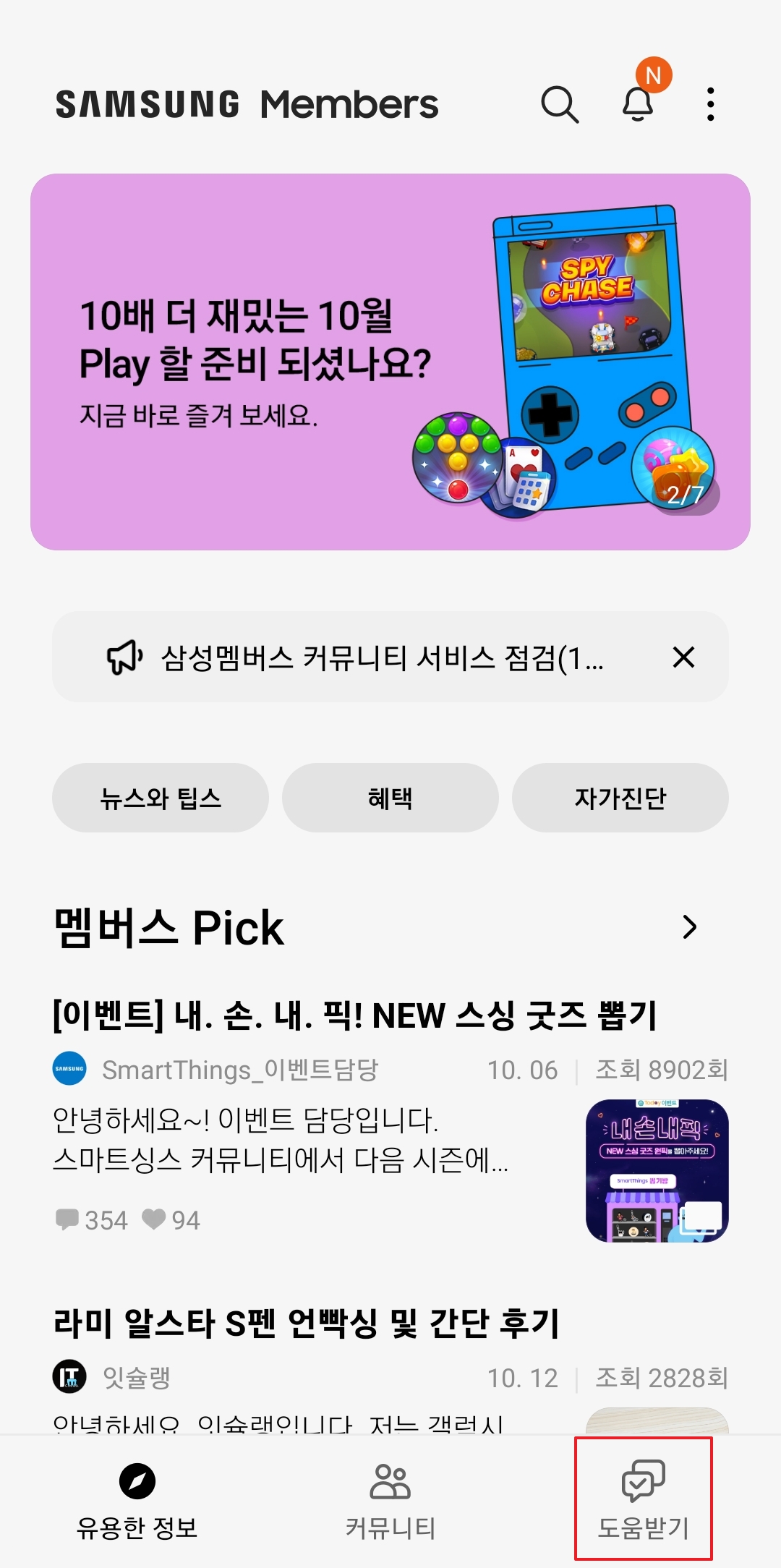
Samsung Members를 열었다면 화면에서 기기 점검이나 도움받기와 관련된 메뉴를 찾아 들어갑니다. 여기에는 배터리뿐 아니라 휴대폰의 여러 기능을 확인할 수 있는 진단 항목이 함께 모여 있습니다.
예전 화면에서는 하단의 ‘도움받기’를 통해 들어가는 방식이 익숙했습니다. 앱이 업데이트되면서 메뉴 이름이나 위치가 달라질 수 있으므로 자가진단 또는 휴대전화 진단과 비슷한 이름을 찾는 것이 가장 빠릅니다.
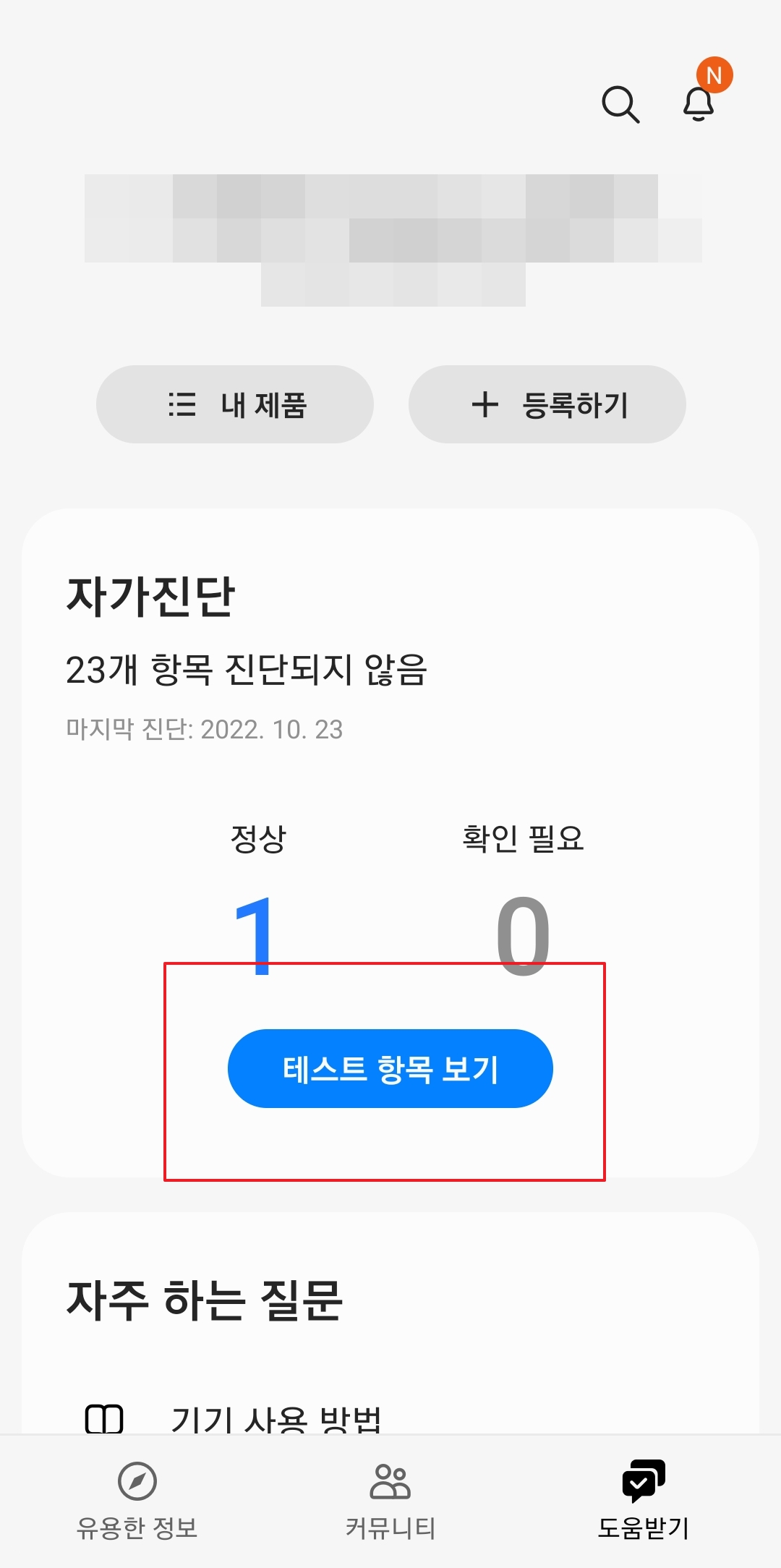
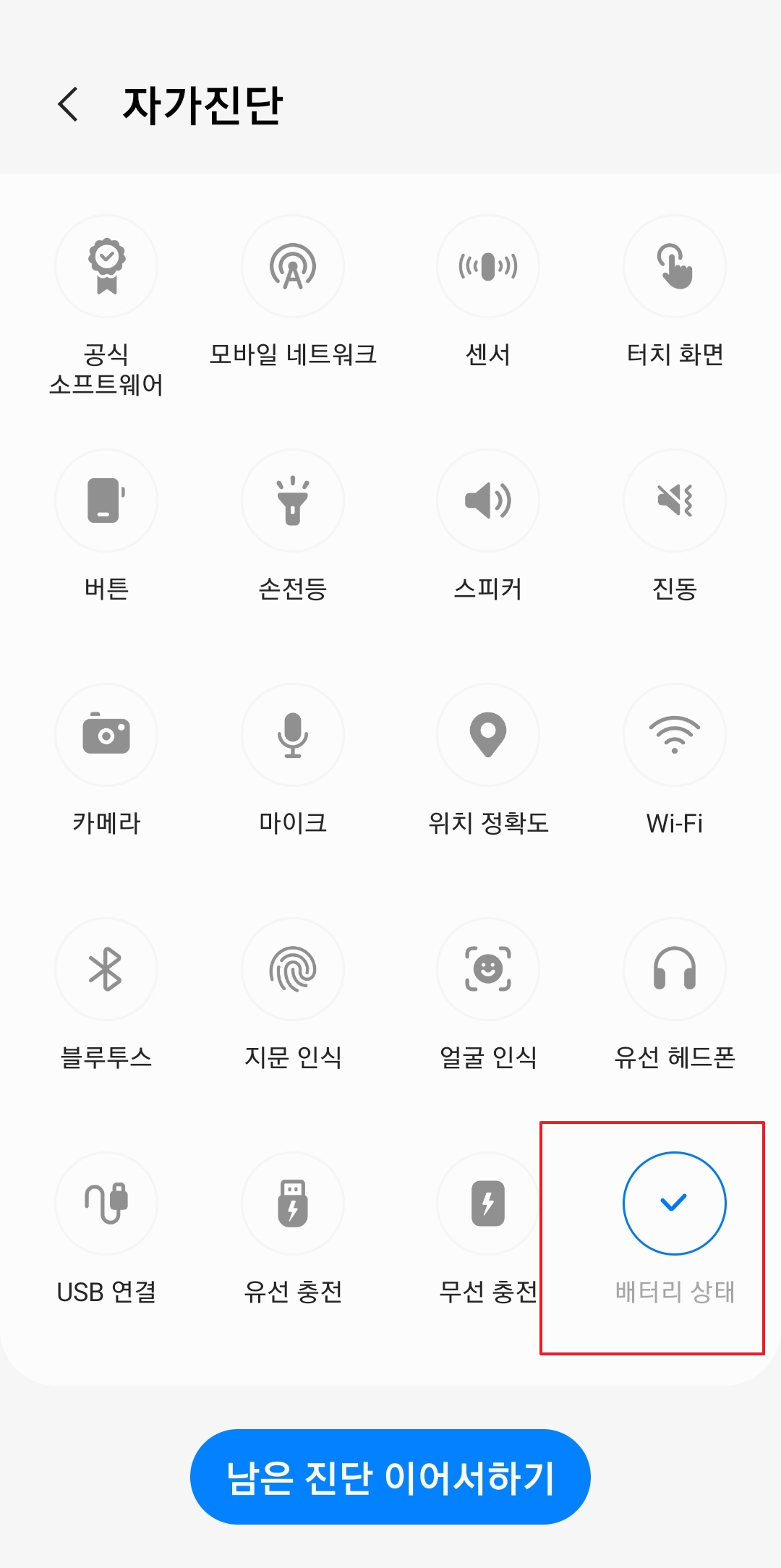
진단 메뉴에 들어가면 점검할 수 있는 항목이 여러 개 표시됩니다. 이곳에서 테스트 항목을 열어보면 배터리 상태를 비롯해 휴대폰의 주요 기능을 한 화면에서 확인할 수 있어 평소 점검용으로도 꽤 유용합니다.
배터리만 확인하고 싶다면 전체 진단을 전부 진행할 필요 없이 배터리와 관련된 항목을 찾아 선택하면 됩니다. 메뉴가 많아서 처음에는 조금 복잡해 보여도 배터리라는 글자만 찾으면 생각보다 금방 확인할 수 있습니다.
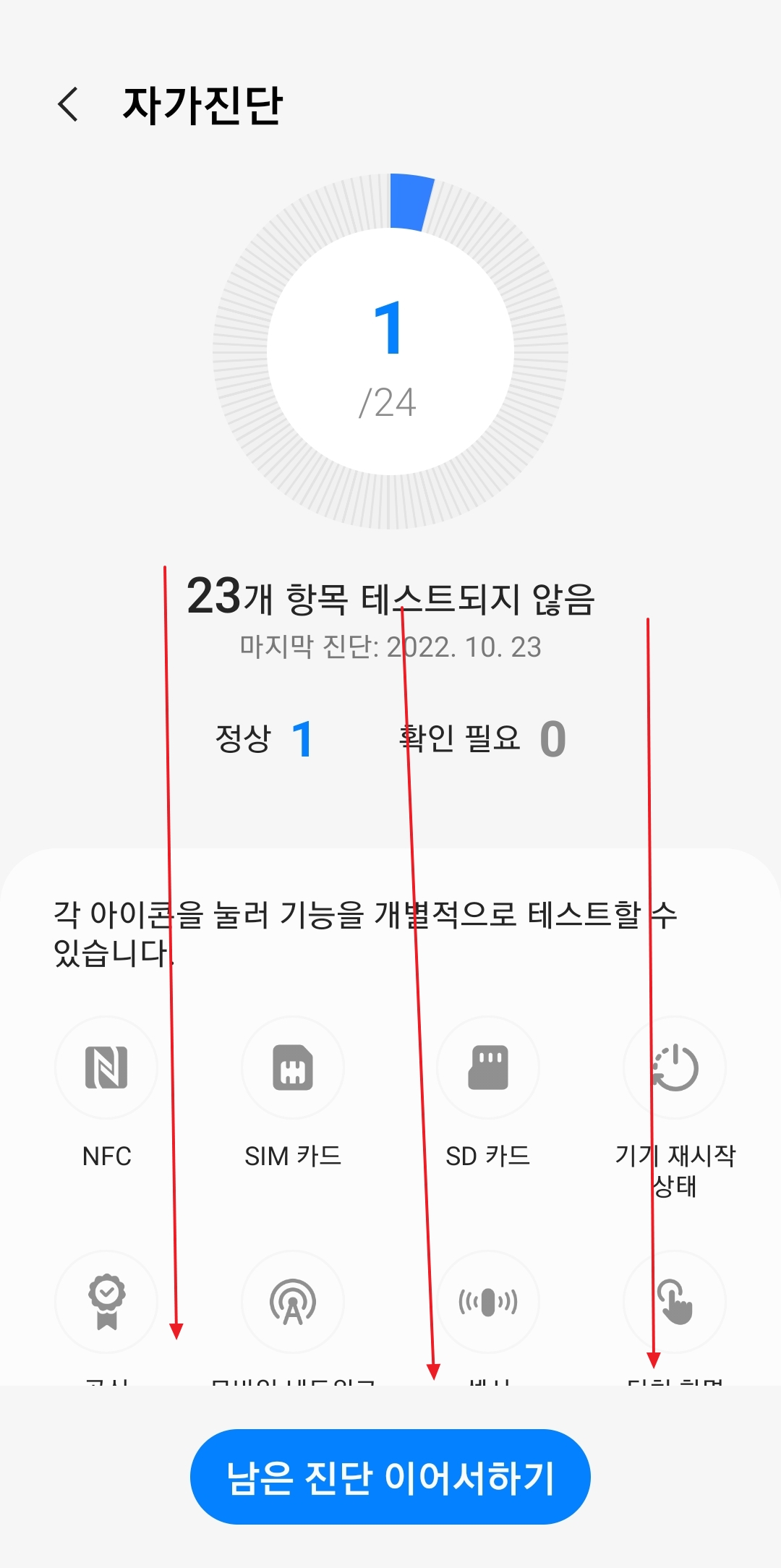
진단 항목이 화면에 한꺼번에 보이지 않는다면 천천히 내려보시면 됩니다. 배터리 관련 항목은 기종이나 앱 화면에 따라 중간이나 하단 쪽에 표시될 수 있어 처음부터 위치를 정해 두고 찾기보다는 항목 이름을 확인하는 편이 낫습니다.
여기서 한 가지 팁을 드리면 배터리만 보고 바로 나가기보다 평소 이상했던 기능이 있다면 함께 점검해 보셔도 좋습니다. 충전이 느리거나 특정 기능이 자주 끊겼다면 같은 진단 화면에서 상태를 확인하기 편합니다.
배터리 상태 항목을 찾았다면 눌러서 점검 결과를 확인합니다. 여기서 표시되는 상태는 현재 배터리가 정상 범위에서 작동하는지 판단할 때 참고하기 좋으며, 배터리가 갑자기 빨리 줄어드는 상황을 살펴볼 때도 출발점이 됩니다.
상태 표시가 좋지 않거나 충전 후 사용 시간이 눈에 띄게 짧아졌다면 배터리 교체 시점을 점검해 보는 편이 좋습니다. 특히 오래 사용한 휴대폰이라면 화면의 결과와 실제 체감 시간을 함께 보는 것이 중요합니다.
진단 결과가 ‘좋음’처럼 정상 상태로 표시된다면 당장 배터리를 바꿀 이유는 크지 않습니다. 화면에서 확인되는 배터리 용량도 함께 참고하면 현재 휴대폰에 들어 있는 배터리의 기본 정보를 확인하는 데 도움이 됩니다.
다만 정상으로 표시된다고 해서 새 배터리와 사용 시간이 완전히 같다는 뜻은 아닙니다. 완충 후 사용 시간이 예전보다 크게 줄었는지도 같이 확인해 보시고, 차이가 너무 크다면 가까운 서비스센터에서 더 자세히 점검받는 편이 확실합니다.