카카오톡 전체 읽음 처리는 채팅 목록에 쌓인 안읽음 표시를 한꺼번에 정리하고 싶을 때 꽤 편한 기능입니다. 채팅 화면에서 설정 메뉴를 열고 편집으로 들어간 뒤 모두 읽음을 누르면 됩니다. 다만 실제 대화 내용을 확인하지 않아도 읽은 상태로 바뀌므로, 중요한 채팅이 섞여 있다면 먼저 확인하는 편이 좋습니다.
카카오톡 전체 읽음 처리, 안읽음 표시 없애기
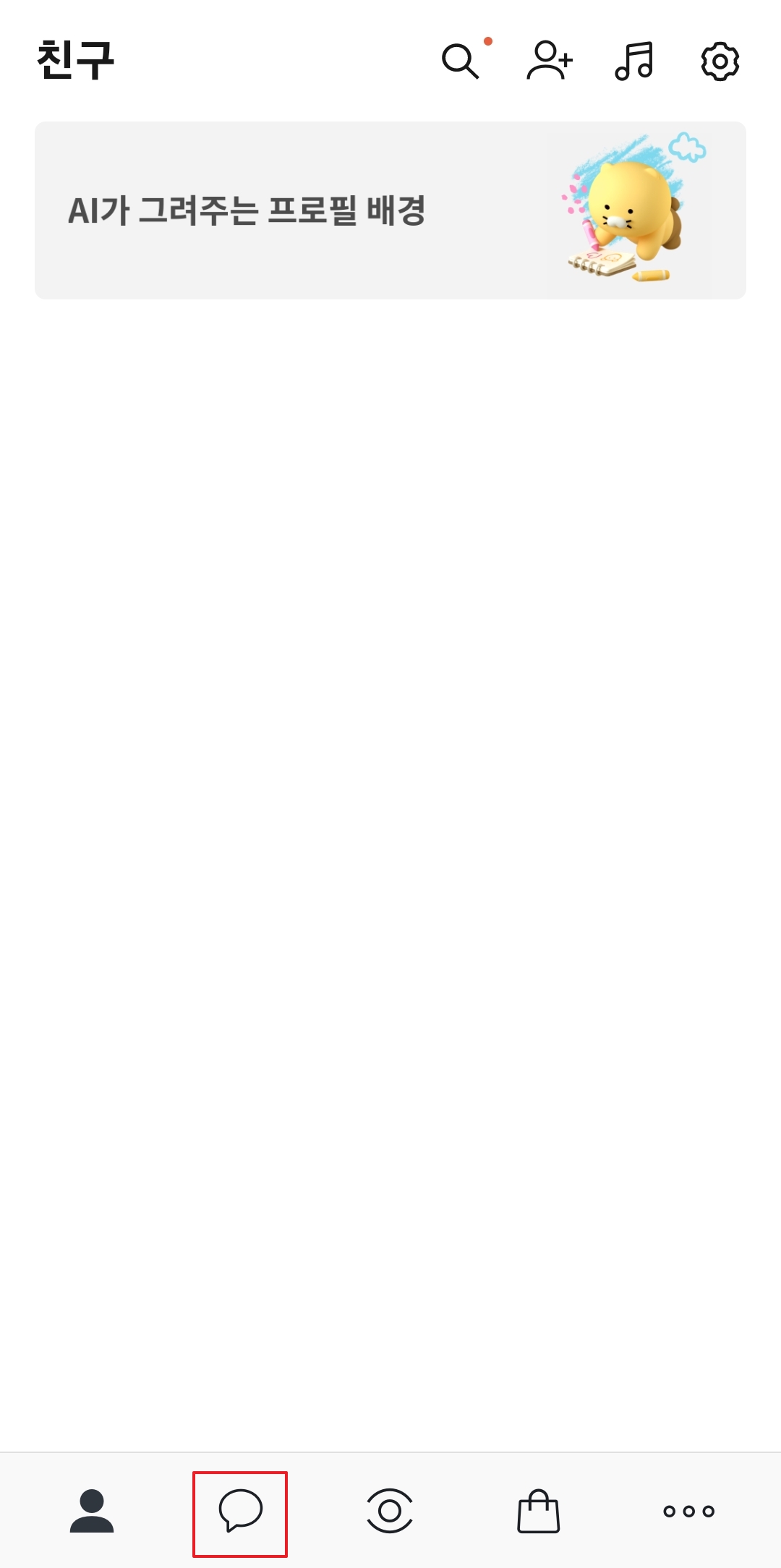
카카오톡 전체 읽음 처리를 하려면 먼저 카카오톡을 열고 채팅 탭으로 이동합니다. 친구 목록이나 다른 화면이 아니라 실제 대화방들이 모여 있는 채팅 화면에 들어가 있어야 다음 메뉴를 찾기 편합니다.
읽지 않은 대화가 여러 개 쌓여 있다면 채팅방 옆에 숫자가 표시되어 있을 겁니다. 여기서 각각의 대화방을 일일이 열 필요 없이 한꺼번에 정리할 수 있으니, 숫자 표시만 깔끔하게 없애고 싶은 분들에게 특히 편합니다.
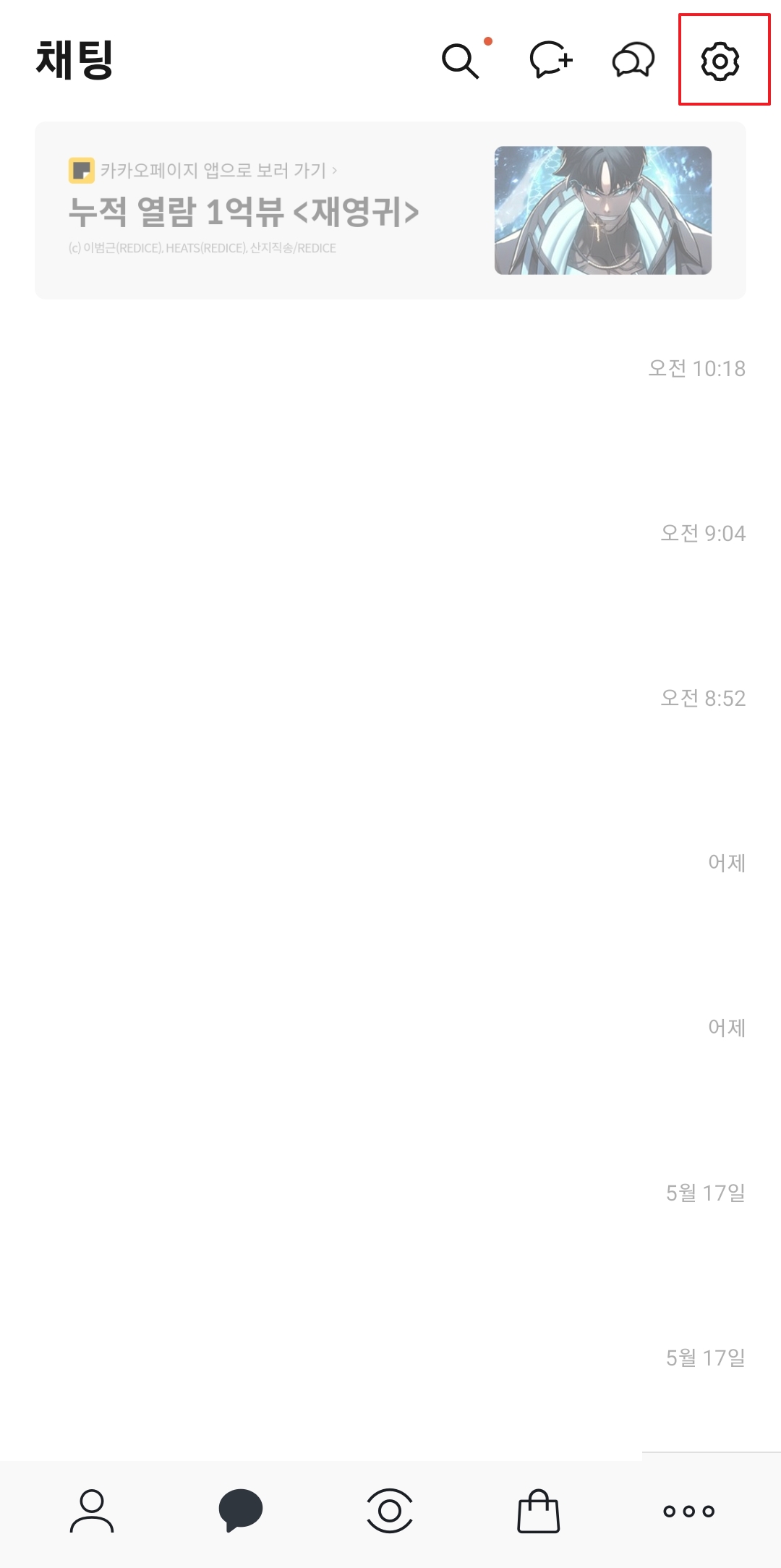
채팅 화면에 들어왔다면 오른쪽 상단에 있는 톱니바퀴 모양을 누릅니다. 카카오톡은 어느 화면에서 톱니바퀴를 누르느냐에 따라 나타나는 메뉴가 달라질 수 있어서, 채팅 탭에서 누르는 것이 핵심입니다.
메뉴가 생각과 다르게 보인다면 현재 채팅 화면에 있는지부터 다시 확인해 보시면 됩니다. 이 부분만 제대로 맞추면 이후에는 몇 번만 누르면 끝날 정도로 간단해서, 처음 해보는 분도 어렵지 않게 따라갈 수 있습니다.
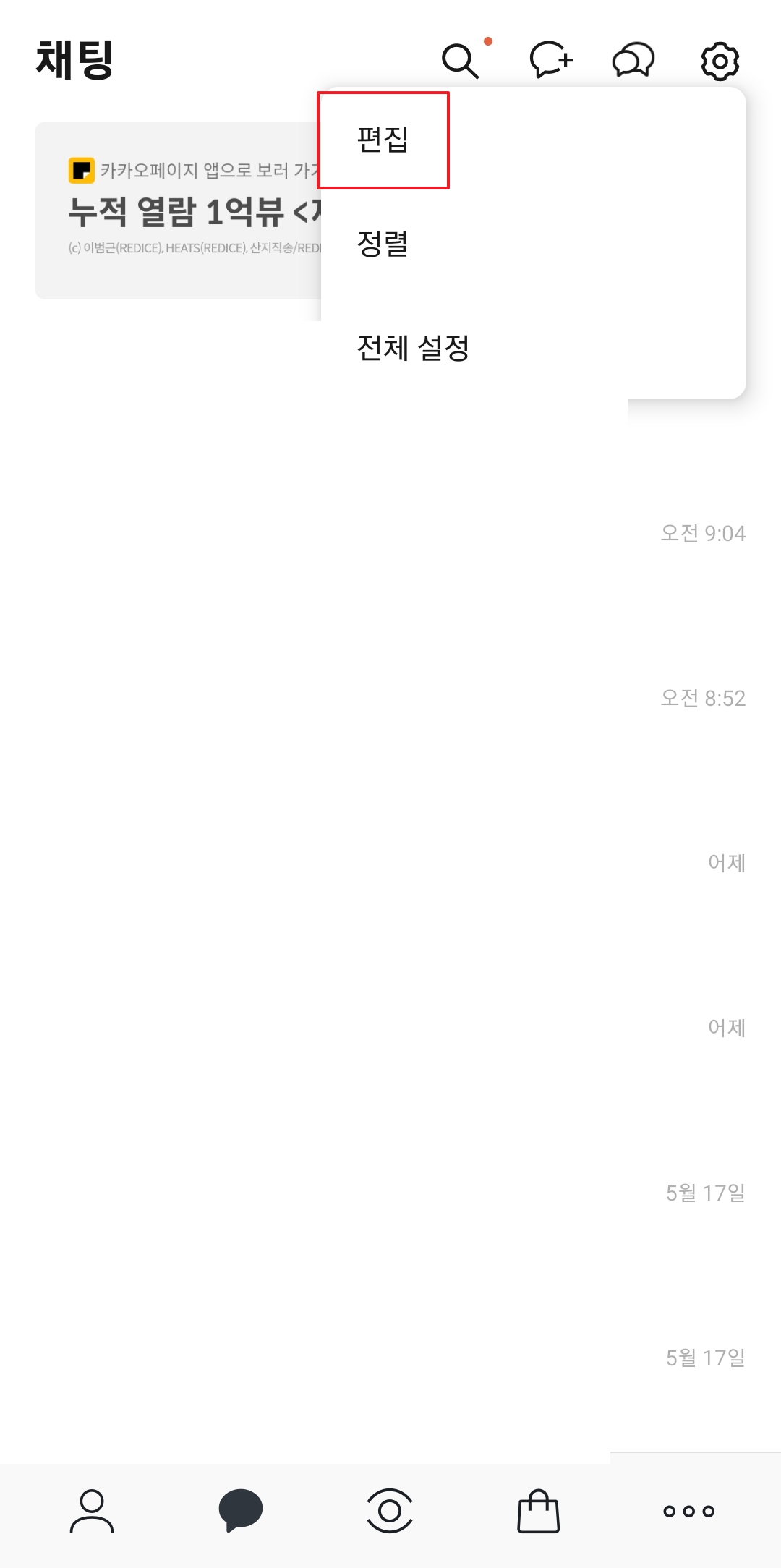
톱니바퀴를 누르면 작은 메뉴가 열리는데 여기서 편집을 선택합니다. 이름만 보면 채팅방 이름이나 내용을 바꾸는 메뉴처럼 느껴질 수 있지만, 채팅 목록을 정리하거나 읽음 상태를 한꺼번에 바꿀 때도 이 메뉴를 이용합니다.
평소에는 자주 들어갈 일이 없는 메뉴라 처음 찾을 때 조금 낯설 수 있습니다. 그래도 위치를 한 번 기억해 두면 안읽음 숫자가 많이 쌓였을 때 빠르게 정리할 수 있어서 생각보다 활용할 일이 생깁니다.
편집 화면으로 들어가면 왼쪽 아래에 모두 읽음이라는 항목이 보입니다. 읽지 않은 채팅이 남아 있을 때 이 항목을 누를 수 있으며, 여러 대화방에 흩어져 있던 안읽음 표시를 한 번에 읽은 상태로 바꿀 수 있습니다.
여기서 한 가지는 꼭 기억해 두시는 게 좋습니다. 모두 읽음을 누르면 숫자 표시만 숨기는 것이 아니라 해당 채팅들이 읽은 상태로 정리됩니다. 나중에 꼭 확인해야 할 대화가 있다면 먼저 내용을 살펴본 뒤 진행하는 편이 안전합니다.
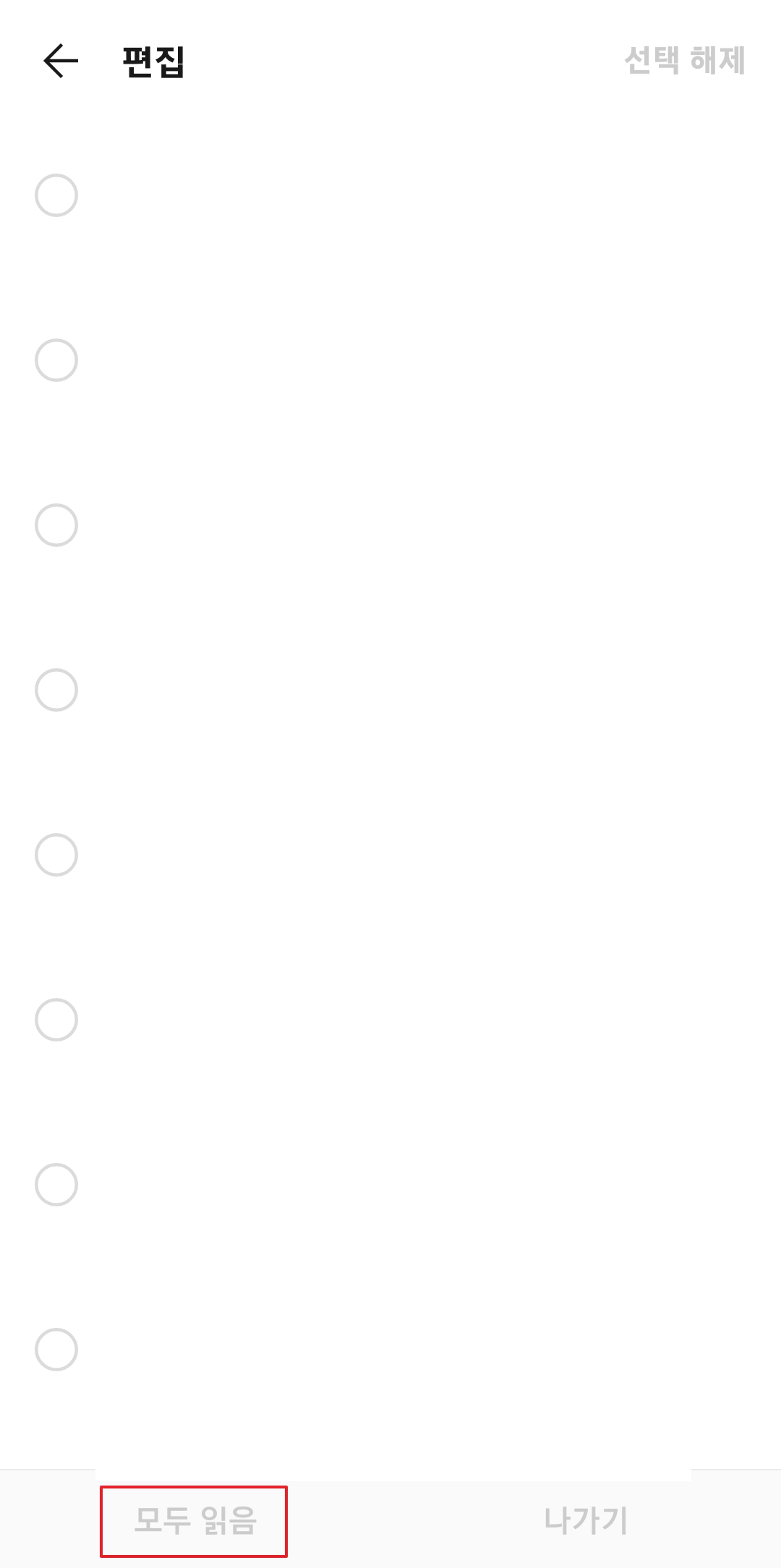
모두 읽음을 적용하고 채팅 목록으로 돌아오면 대화방 옆에 쌓여 있던 빨간 숫자 표시가 정리된 것을 확인할 수 있습니다. 안읽은 채팅이 수십 개씩 쌓여 화면이 복잡해졌을 때는 하나씩 열어보는 것보다 훨씬 빠르게 정리할 수 있습니다.
다만 업무 연락이나 가족 메시지처럼 나중에 답해야 할 대화까지 함께 읽은 상태로 바뀔 수 있습니다. 그래서 저는 중요한 대화가 없는지 먼저 훑어본 뒤 이용하는 방법을 권합니다. 그 점만 챙기면 카카오톡 안읽음 표시를 정리할 때 꽤 유용합니다.