PDF 파일을 한글 파일로 변환하려면 온라인 변환 서비스를 쓰거나 알PDF 같은 프로그램에서 파일 형식을 바꾸는 방법이 가장 편합니다. 다만 문서 안에 개인정보나 중요한 내용이 있다면 웹에 올리는 방식보다 PC에서 처리하는 쪽이 마음이 놓입니다. 표나 글꼴이 많은 PDF는 변환 뒤 모양이 달라질 수 있으니 결과 파일을 한 번 확인하는 것이 좋습니다.
PDF 파일을 한글 파일로 변환하는 방법
PDF 파일을 한글 파일로 변환할 때 가장 간단하게 시도해볼 만한 방법은 웹에서 파일을 올려 형식을 바꾸는 방식입니다. 프로그램을 따로 설치하지 않아도 되기 때문에 급하게 문서 하나 정도 바꿔야 할 때는 꽤 편합니다.
다만 회사 자료나 개인정보가 들어 있는 문서라면 조금 신중하게 보시는 편이 좋습니다. 민감한 내용이 담긴 PDF는 온라인에 올리기보다 PC 안에서 변환하는 방식을 권합니다. 편리함보다 문서 관리가 더 중요한 경우가 있기 때문입니다.
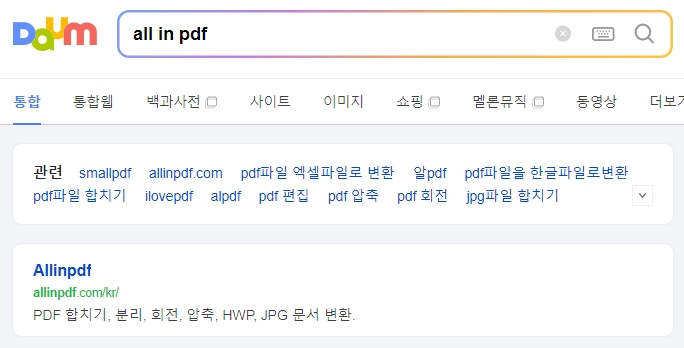
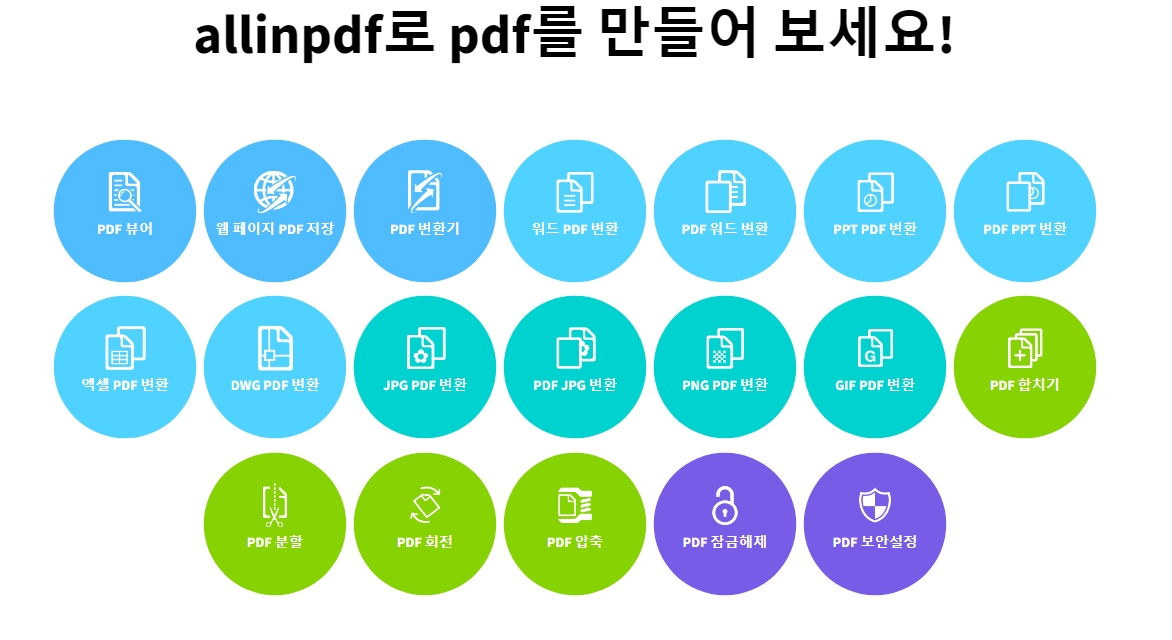
All in PDF 같은 변환 서비스를 이용하면 PDF를 HWP나 DOC, DOCX처럼 편집하기 쉬운 형식으로 바꿀 수 있습니다. 반대로 다른 문서를 PDF로 만드는 기능도 있어 가끔씩 여러 종류의 파일을 다뤄야 할 때 활용하기 좋습니다.
PDF 합치기나 나누기, 페이지 방향 바꾸기처럼 자주 필요한 기능도 함께 제공되는 경우가 있습니다. 하지만 변환 품질은 원본 구성에 따라 차이가 납니다. 특히 표, 도형, 복잡한 글꼴이 들어간 문서는 변환 뒤 글자 위치와 표 모양을 꼭 살펴보시는 것이 좋습니다.
온라인 방식이 조금 부담스럽다면 알PDF처럼 컴퓨터에 설치해서 쓰는 프로그램도 괜찮은 선택입니다. 파일을 외부에 올리지 않고 내 PC에서 작업할 수 있다는 점 때문에 중요한 문서를 자주 다루는 분들이라면 이쪽이 더 편할 수 있습니다.
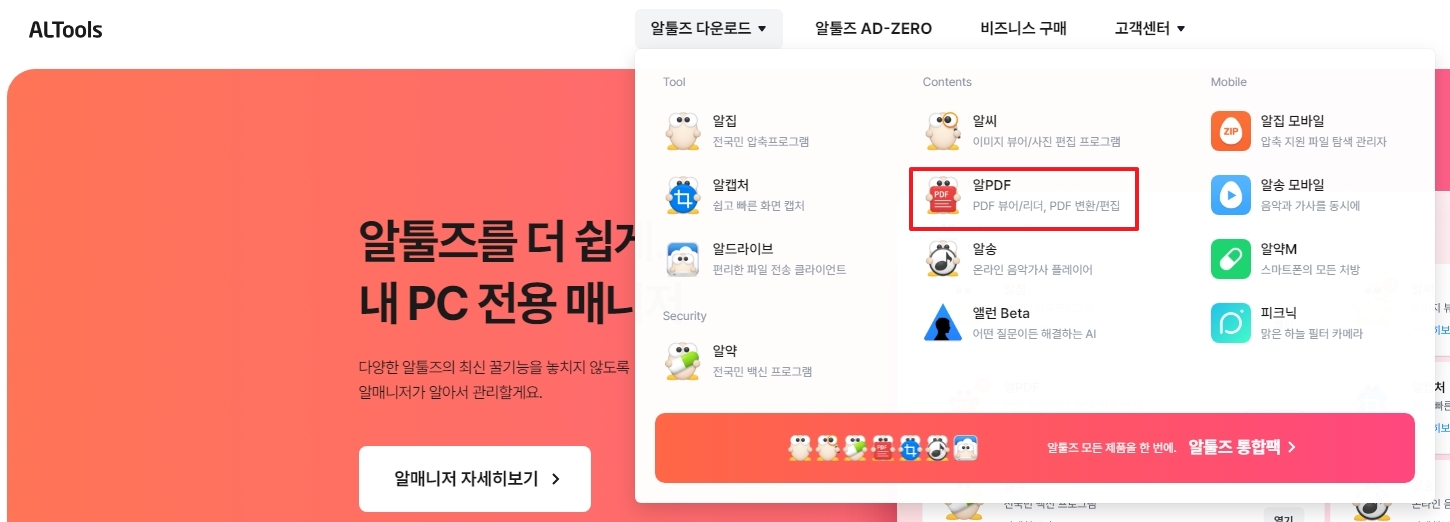
설치 파일은 알툴즈 공식 페이지에서 알PDF 항목을 찾아 받으면 됩니다. 비슷한 이름의 설치 파일을 다른 곳에서 받기보다는 공식 배포 경로를 이용하는 편이 안전합니다. 설치 과정에서는 함께 설치되는 항목이 있는지도 천천히 확인해보시면 좋습니다.
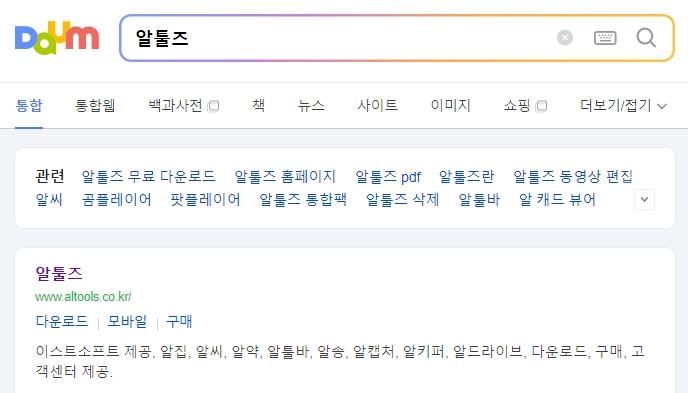
알PDF를 받는 화면에서는 제품 목록 가운데 알PDF를 확인한 뒤 설치 파일을 내려받으면 됩니다. PDF를 자주 열어보거나 형식을 바꾸는 분이라면 한 번 설치해두고 필요할 때마다 쓰는 방식이 웹 변환 페이지를 매번 찾는 것보다 편합니다.
설치를 마쳤다면 PDF 파일을 프로그램에서 열고 변환 메뉴에서 원하는 문서 형식을 선택하면 됩니다. 여기서 중요한 점은 원본 PDF의 구조입니다. 글자 위주 문서는 비교적 깔끔하지만 이미지로 스캔된 문서는 글자를 바로 편집하기 어려울 수도 있습니다.
알PDF를 실행하면 PDF를 여러 문서 형식으로 바꾸는 기능과 함께 기본적인 편집 기능도 확인할 수 있습니다. 단순히 내용을 읽는 데서 끝나는 것이 아니라 필요한 부분을 손보거나 페이지를 정리해야 할 때도 활용하기 괜찮습니다.
변환을 끝냈다고 바로 원본을 지우는 것은 권하지 않습니다. 글꼴, 줄바꿈, 표 간격, 특수문자는 형식이 바뀌면서 어긋나는 경우가 있기 때문입니다. 결과 파일을 한글에서 열어 중요한 부분을 확인한 뒤 원본 PDF를 보관해두시면 훨씬 안전합니다.
