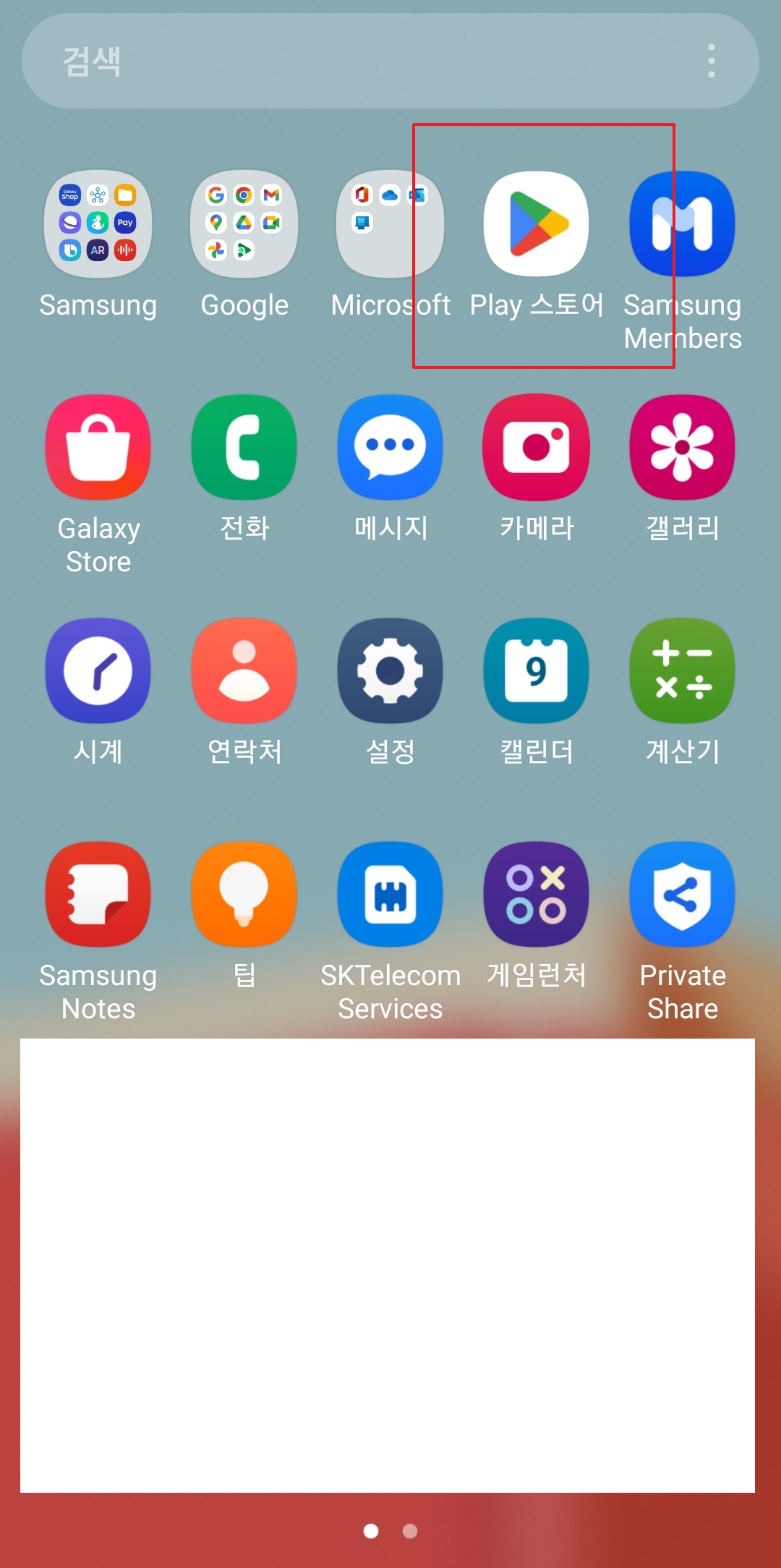
앱 업데이트 방법은 크게 어렵지 않습니다. 플레이스토어에서 직접 확인해 필요한 어플만 올릴 수도 있고, 자주 신경 쓰기 번거롭다면 어플 자동 업데이트로 맡겨둘 수도 있습니다. 다만 데이터가 많이 나갈 수 있으니 와이파이에서만 자동으로 받게 해두는 설정이 가장 무난합니다.
앱 업데이트 방법, 어플 자동 업데이트 설정하기
앱 업데이트 방법을 확인하려면 일단 플레이스토어부터 들어가시면 됩니다. 안드로이드 휴대폰에서는 대부분의 어플 관리가 여기서 이뤄지기 때문에, 새 버전이 있는지 볼 때도 이 화면이 출발점이라고 보시면 편합니다.
솔직히 자주 쓰는 어플은 오류가 나기 전에 미리 올려두는 게 마음 편합니다. 특히 결제, 메신저, 지도처럼 생활에서 자주 여는 어플은 새 버전 확인을 가끔 해주면 생각보다 작은 불편을 많이 줄일 수 있습니다.
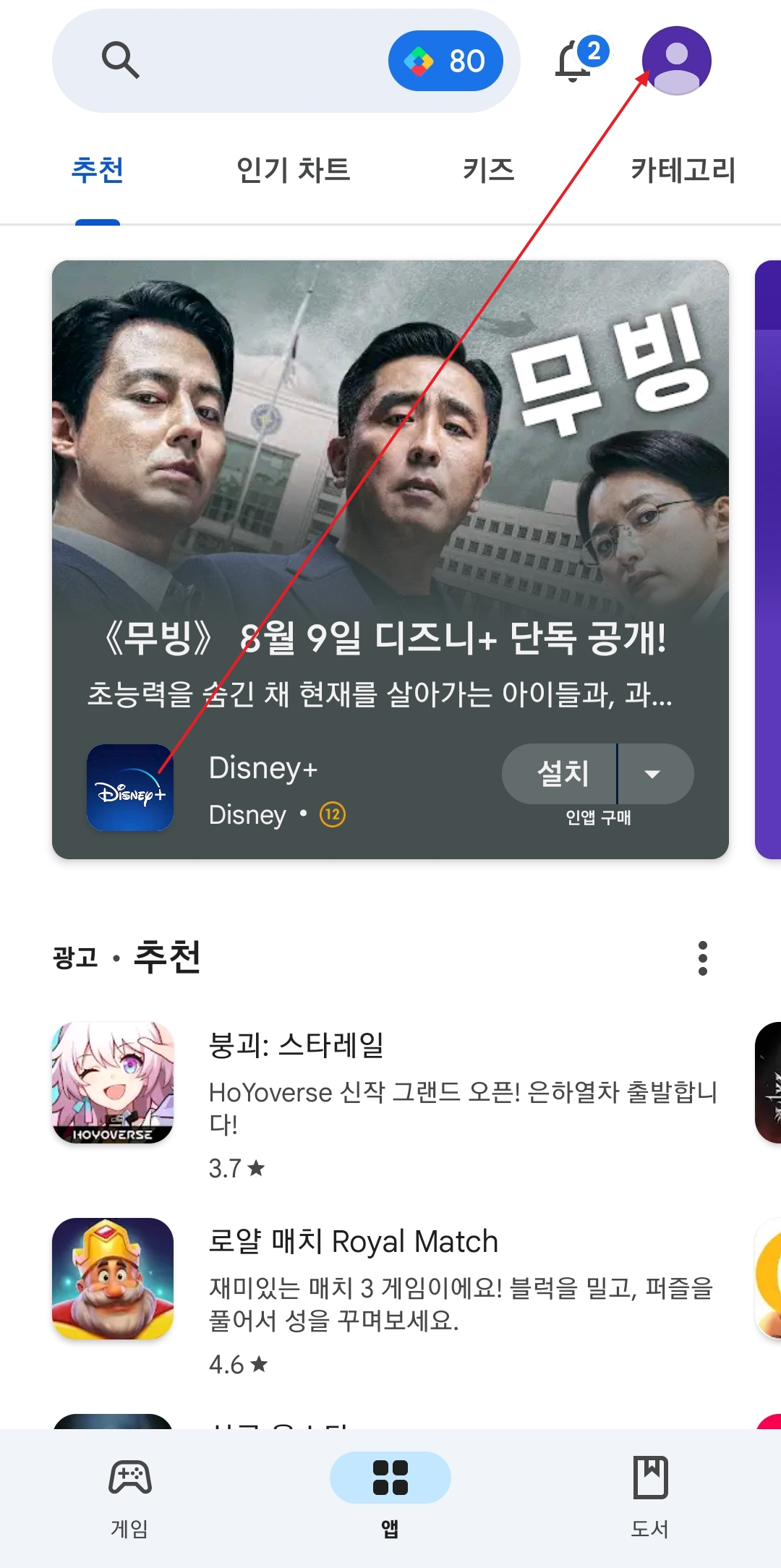
플레이스토어 화면에 들어오면 오른쪽 상단의 프로필 모양을 눌러주시면 됩니다. 이 메뉴 안에 내 어플 상태, 결제 관련 메뉴, 설정 등이 같이 모여 있어서 처음에는 조금 헷갈릴 수 있습니다.
근데 한 번만 위치를 알아두면 다음부터는 금방 찾습니다. 어플을 하나씩 검색해서 올리는 방법도 가능하지만, 여러 개를 한꺼번에 보려면 이 프로필 메뉴로 들어가는 쪽이 훨씬 편합니다.
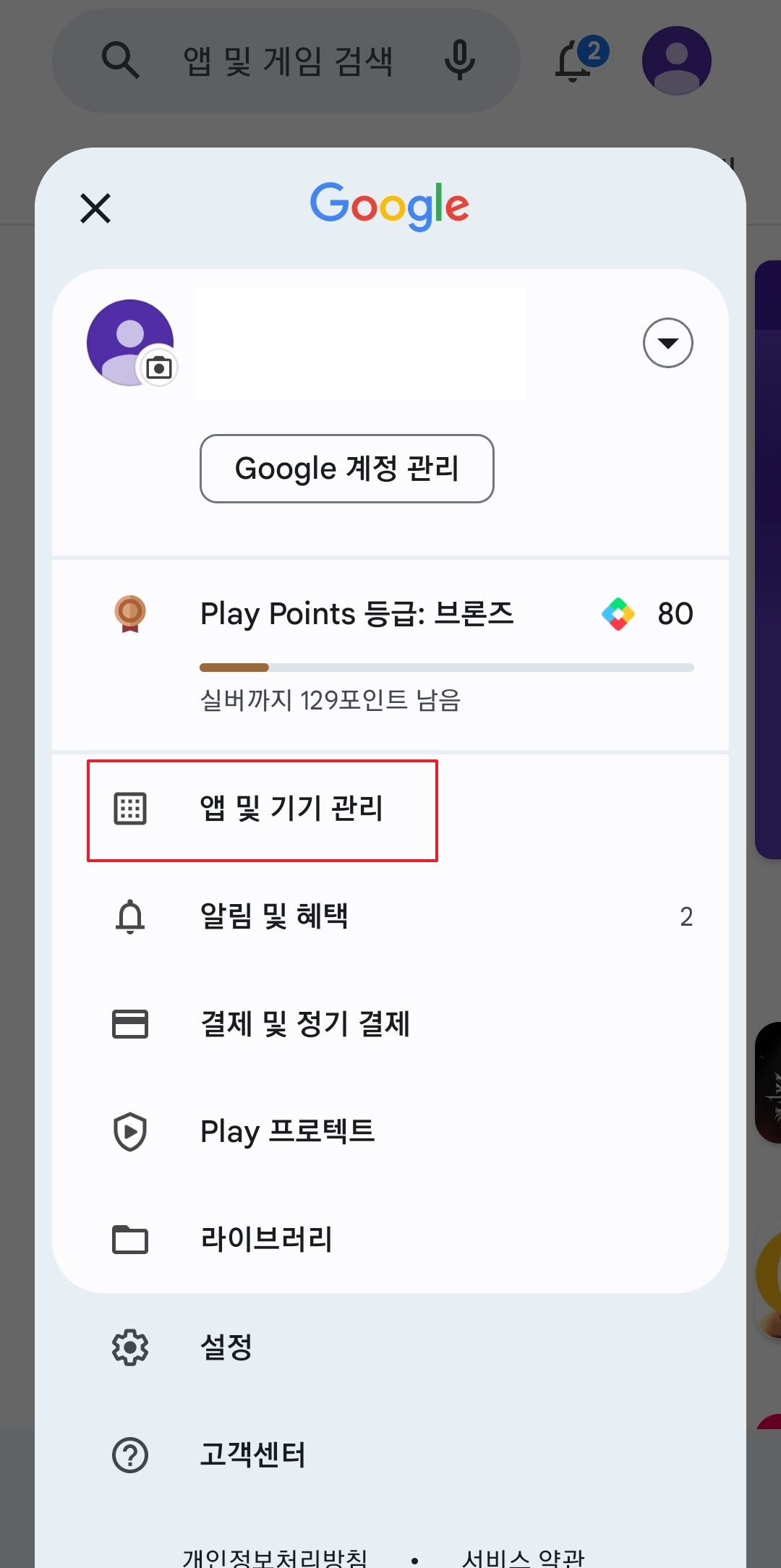
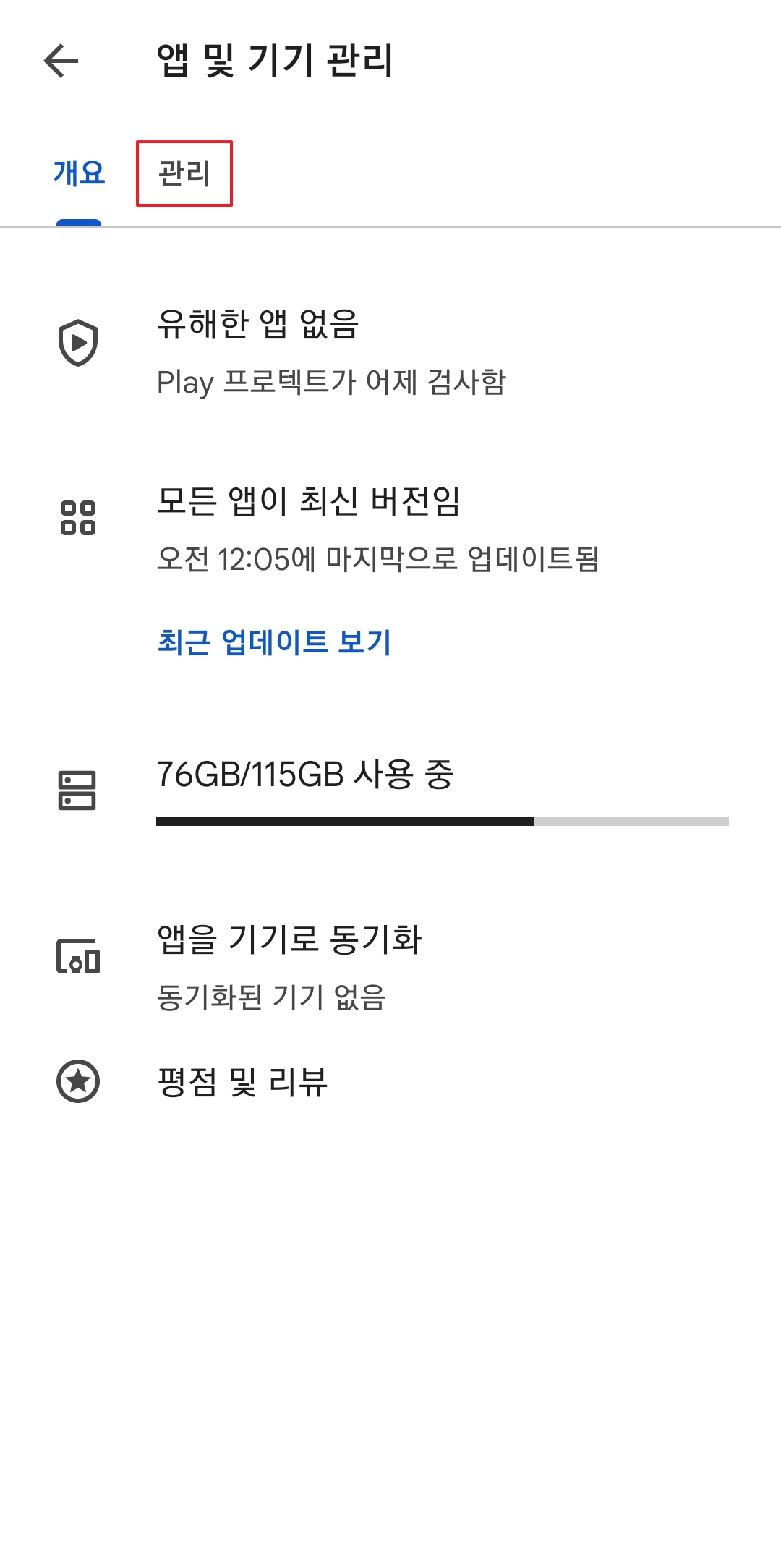
프로필 메뉴가 열리면 앱 및 기기 관리로 들어가시면 됩니다. 여기서는 설치된 어플 상태를 한눈에 확인할 수 있고, 저장 공간이나 검사 상태도 함께 볼 수 있어서 생각보다 자주 쓰게 되는 메뉴입니다.
업데이트가 밀려 있으면 이쪽에서 바로 표시되는 경우가 많습니다. 저는 개인적으로 이 화면을 가끔 열어보는 편인데, 안 쓰는 어플이 너무 많아졌을 때 정리하기에도 꽤 괜찮습니다.
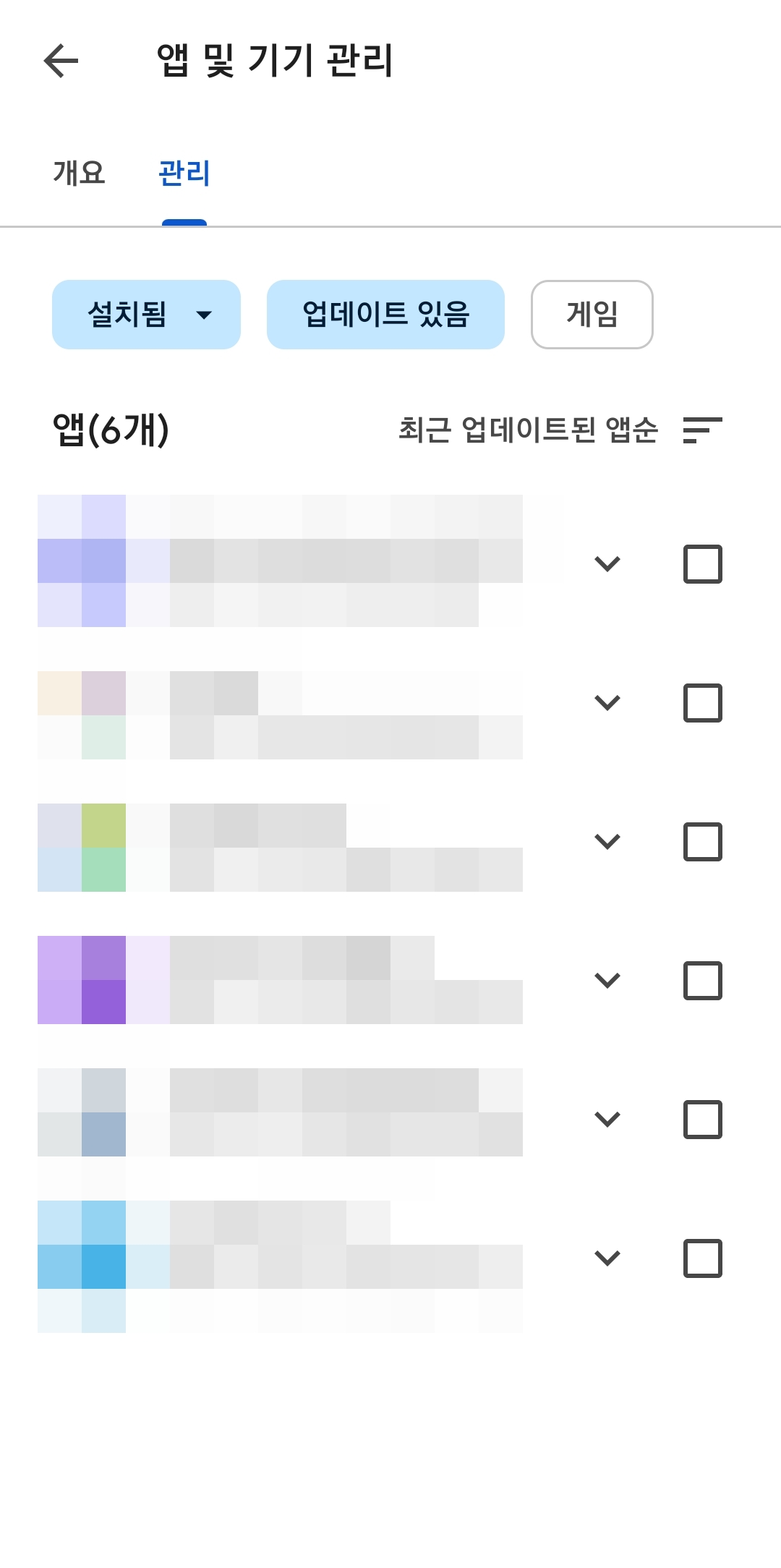
관리 화면으로 들어가면 설치된 어플 목록을 기준으로 현재 상태를 볼 수 있습니다. 모든 어플이 최신 버전이면 따로 할 일은 없고, 새 버전이 있는 어플만 따로 골라 확인하면 됩니다.
여기서 중요한 점은 자동으로 맡겨둔 어플도 바로 반영되지 않을 때가 있다는 점입니다. 그래서 자주 쓰는 어플이 이상하게 느려졌거나 오류가 난다면, 직접 들어와서 확인하는 편이 빠릅니다.
업데이트 있음 항목을 누르면 새 버전이 준비된 어플만 따로 볼 수 있습니다. 이 화면에서는 필요한 것만 골라 받을 수 있어서, 당장 쓰지 않는 어플까지 전부 올리고 싶지 않을 때 유용합니다.
다만 보안이나 오류 수정이 들어간 경우도 있으니 너무 오래 미루는 것은 추천드리지 않습니다. 특히 로그인이나 알림이 꼬이는 어플은 새 버전으로 올린 뒤에 문제가 사라지는 경우도 은근히 많습니다.
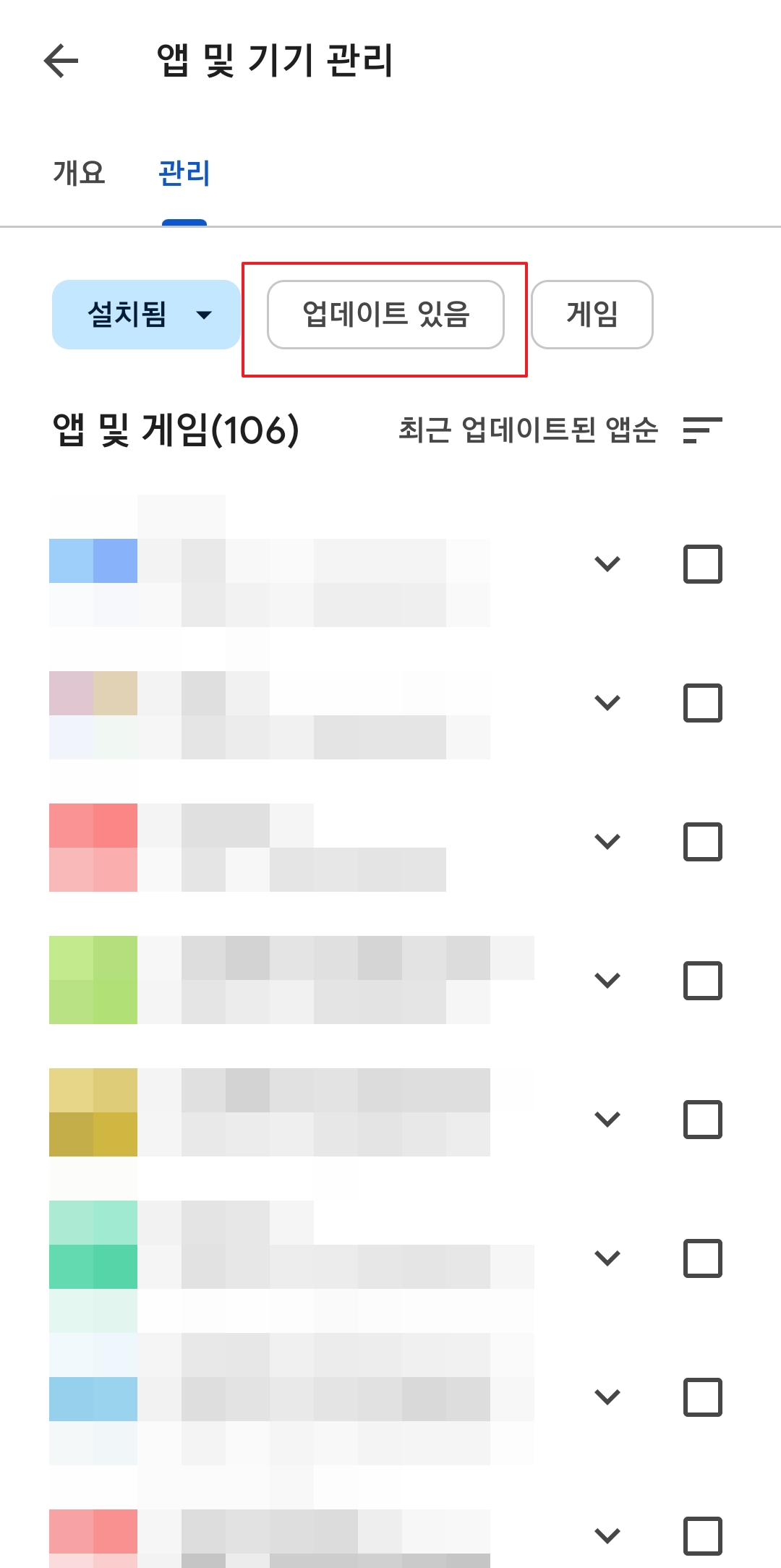
목록에서 원하는 어플을 고르면 새 버전을 받을 수 있습니다. 여러 개가 보인다면 한꺼번에 진행해도 되지만, 데이터 사용량이 걱정된다면 와이파이에 연결한 뒤 진행하는 쪽이 안전합니다.
어플 자동 업데이트를 켜두려면 플레이스토어 설정에서 네트워크 환경설정으로 들어가면 됩니다. 그 안에서 모든 네트워크, 와이파이만, 자동으로 받지 않기 중 고를 수 있는데, 보통은 와이파이만 사용이 가장 무난합니다. 데이터가 넉넉하지 않다면 모든 네트워크 선택은 피하는 편이 좋습니다.