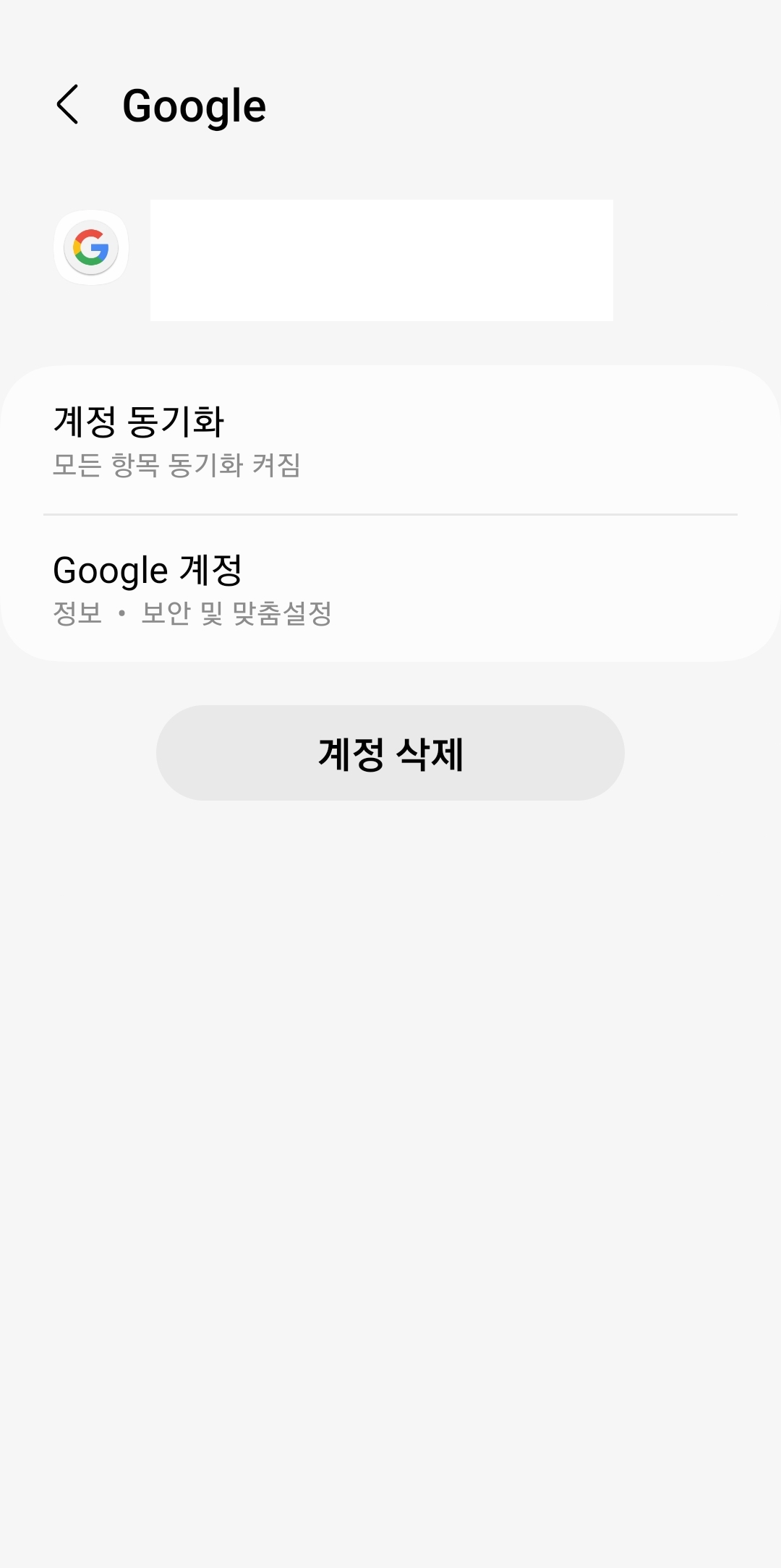
갤럭시 핸드폰 구글 계정 로그아웃 방법은 설정에서 계정 관리를 열고, 빼고 싶은 구글 계정을 고른 뒤 계정 삭제를 누르면 됩니다. 여기서 삭제는 구글 계정 자체를 없애는 뜻이 아니라 내 휴대폰에서만 연결을 끊는다는 의미라서 너무 놀라지 않으셔도 됩니다.
갤럭시 핸드폰 구글 계정 로그아웃 방법
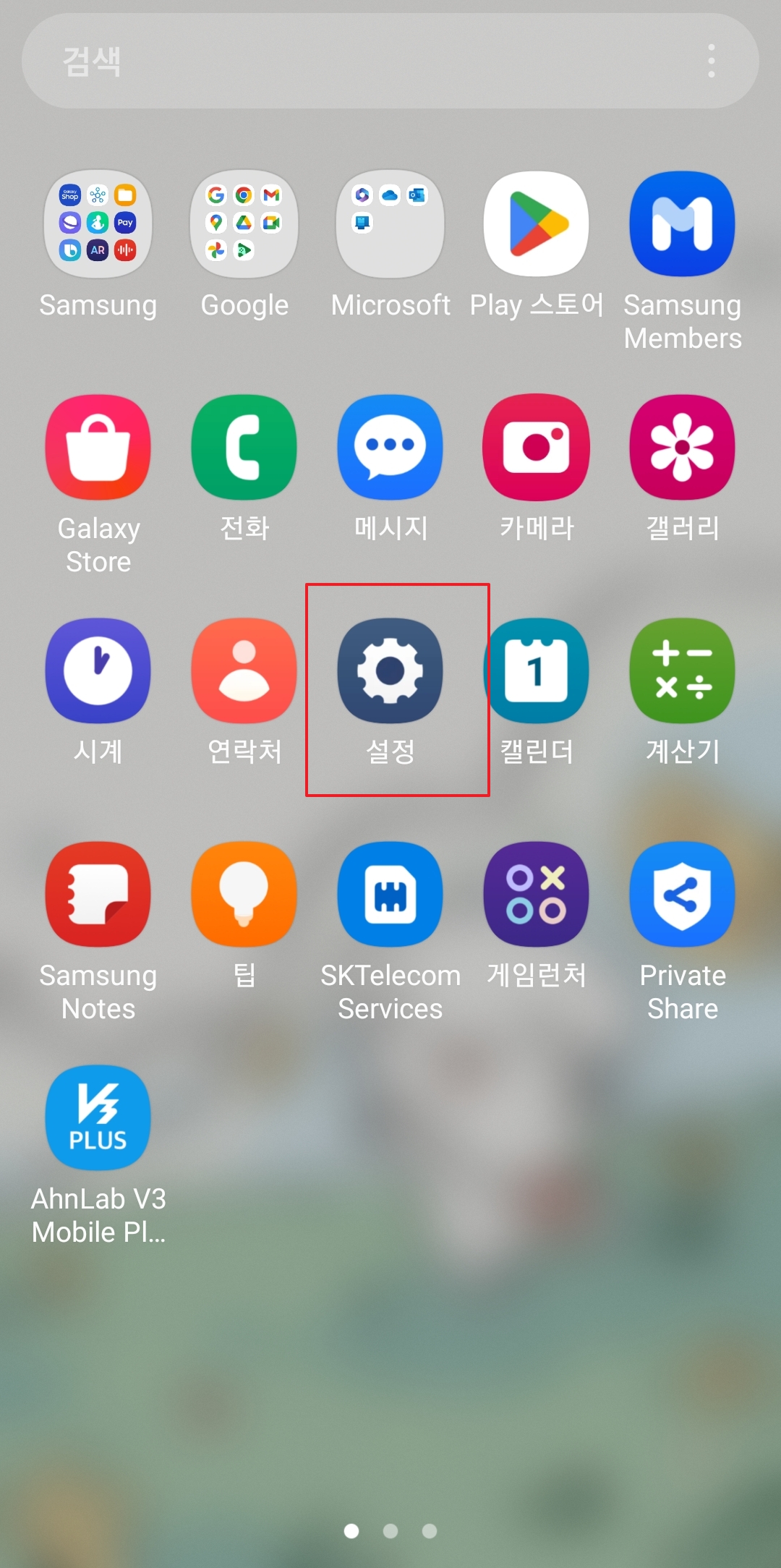
갤럭시 핸드폰 구글 계정 로그아웃 방법은 생각보다 깊은 곳에 숨어 있지 않습니다. 일단 휴대폰에서 설정 앱으로 들어가면 시작입니다. 앱 서랍에서 톱니바퀴 모양을 찾거나, 화면 위쪽을 내려 빠른 설정에서 톱니바퀴를 눌러도 됩니다.
솔직히 이 작업에서 제일 헷갈리는 부분은 로그아웃이라는 말이 바로 보이지 않는다는 점입니다. 삼성 갤럭시에서는 보통 계정 삭제라는 표현으로 나오는데, 실제로는 휴대폰에 묶여 있는 연결만 빼는 쪽에 가깝습니다.
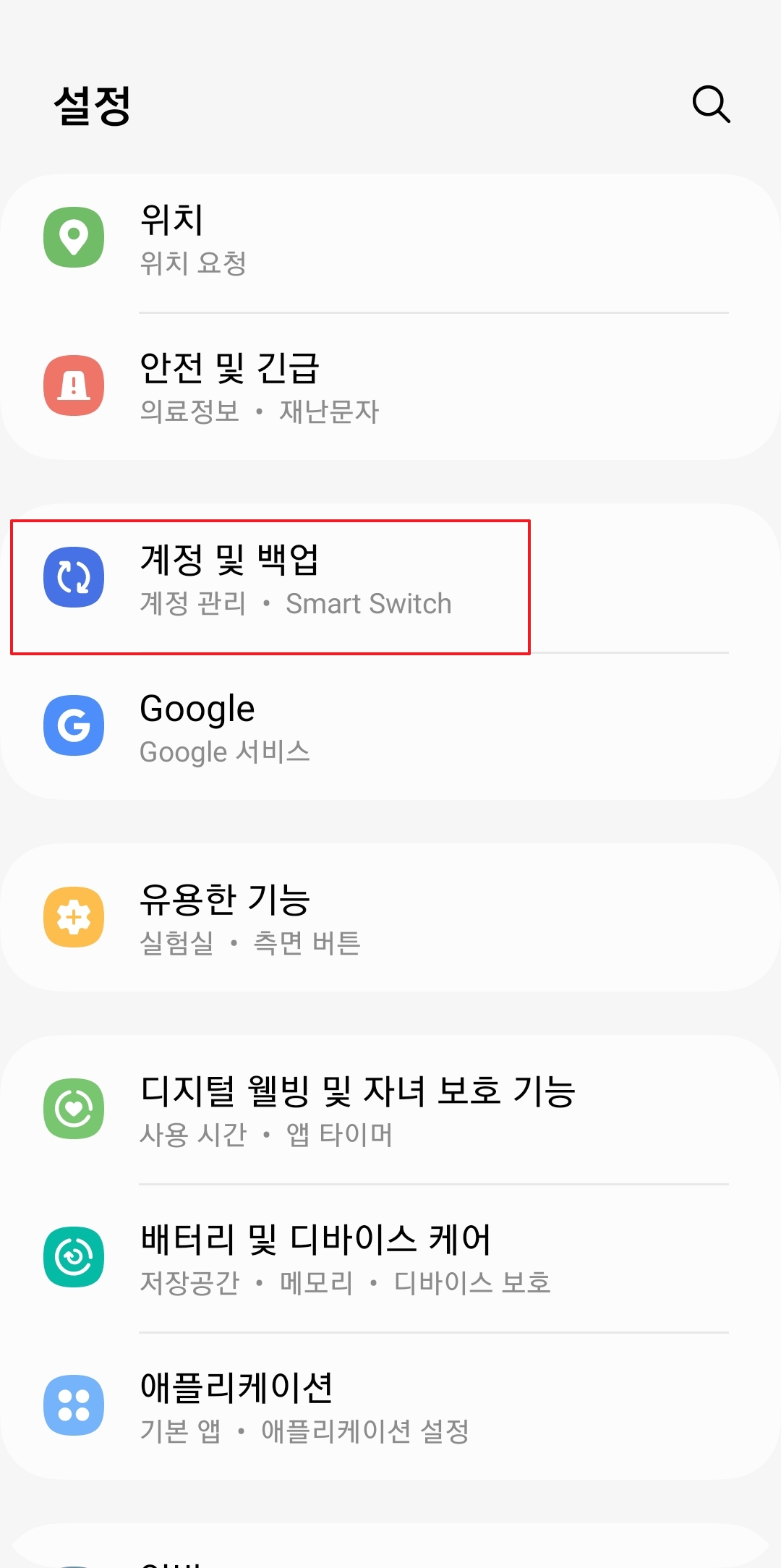
설정 화면에 들어왔다면 아래쪽으로 조금 내려서 계정과 관련된 메뉴를 찾으시면 됩니다. 갤럭시 기종이나 One UI 버전에 따라 이름이 살짝 다를 수 있지만, 보통은 계정 및 백업이라는 메뉴 안에 들어 있습니다.
여기서 한 가지 팁을 드리면, 메뉴 이름을 하나하나 찾기 어렵다면 설정 화면 위 검색창에 계정이라고 입력해도 빠르게 찾을 수 있습니다. 특히 부모님 휴대폰을 봐드릴 때는 이 방법이 훨씬 덜 헤매고 좋습니다.
대략적인 흐름은 아래처럼 보시면 편합니다.
- 설정 앱으로 들어갑니다.
- 계정 및 백업 메뉴를 찾습니다.
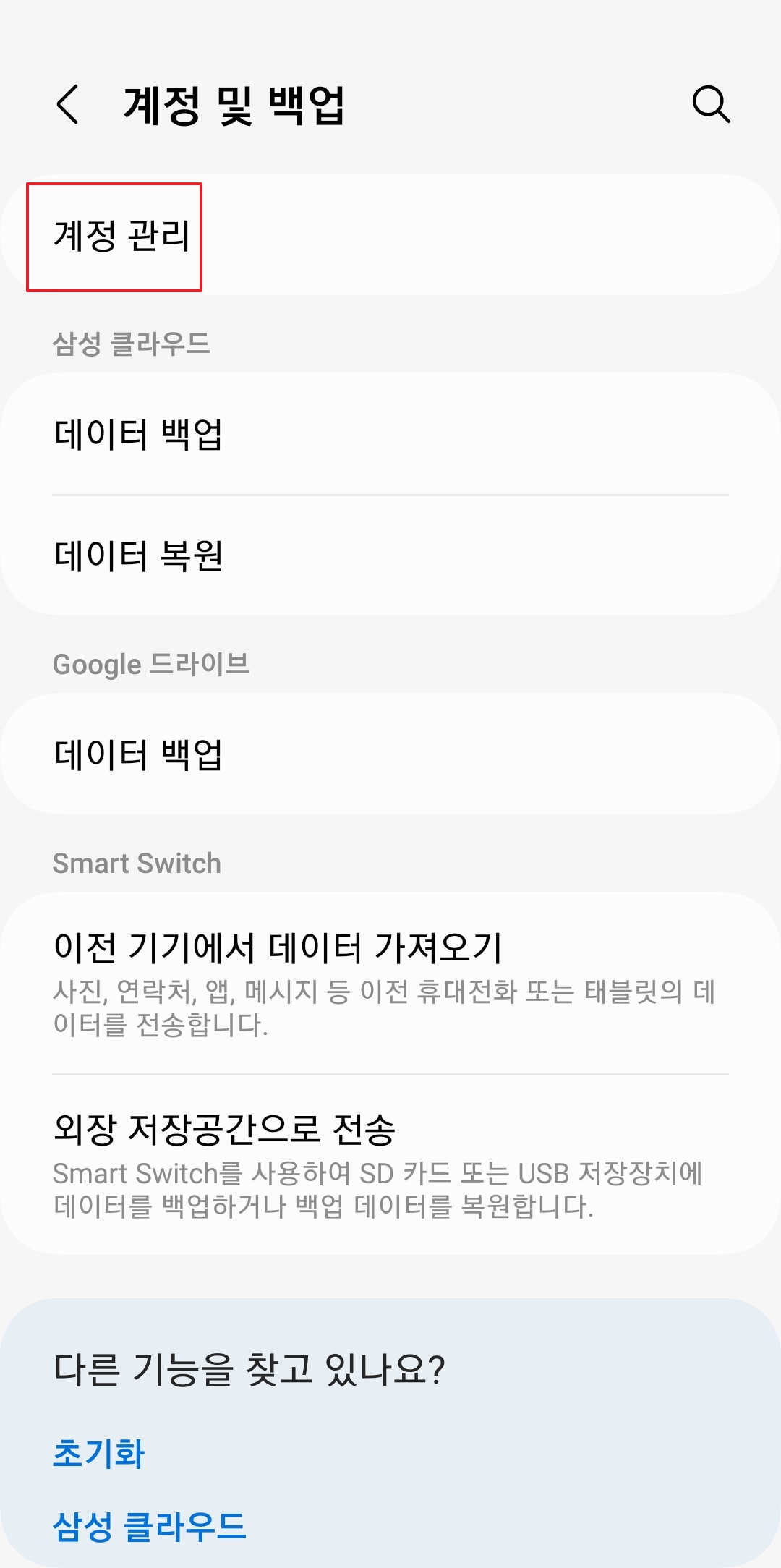
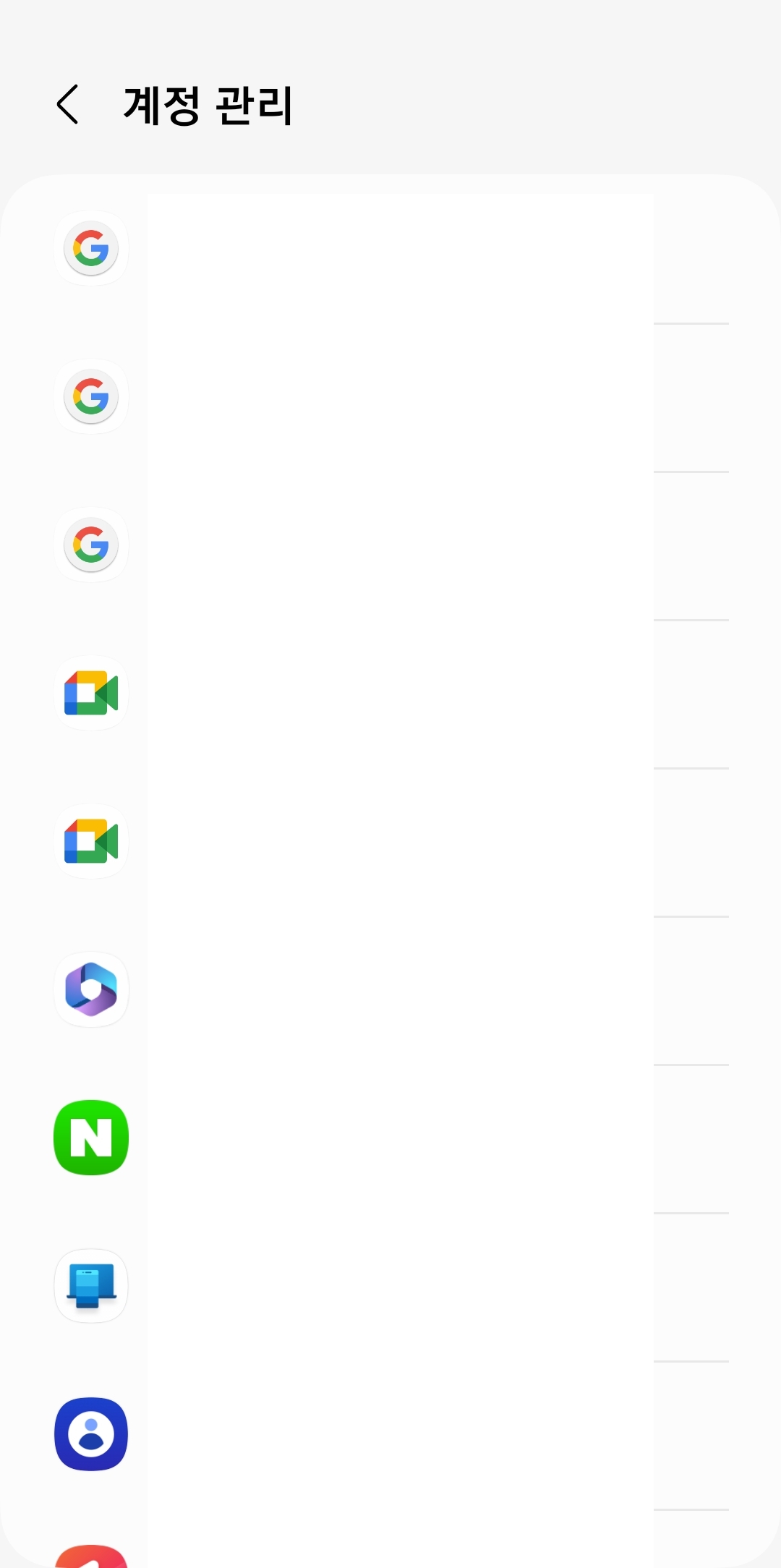
- 계정 관리로 들어갑니다.
- 빼고 싶은 구글 계정을 고릅니다.
- 계정 삭제를 눌러 휴대폰 연결을 끊습니다.

계정 및 백업 안으로 들어가면 계정 관리 메뉴가 보입니다. 이곳은 휴대폰에 연결된 삼성 계정, 구글 계정, 메신저 관련 계정 등이 함께 모여 있는 자리라고 생각하시면 이해가 쉽습니다.
구글 계정을 빼려는 목적이 중고 판매나 가족에게 휴대폰을 넘기기 전 정리라면, 이 단계에서 꼭 계정 목록을 꼼꼼히 확인하는 편이 좋습니다. 같은 구글 계정이 여러 개 들어가 있는 경우도 은근히 많습니다.
계정 목록에서는 이메일 주소를 기준으로 확인하시면 됩니다. 업무용, 개인용, 가족용 계정을 같이 쓰는 분들은 여기서 잘못 누르기 쉬우니, 아이디 끝부분까지 한 번 더 보는 습관을 들이면 실수가 줄어듭니다.
선택한 계정이 맞다면 다음 화면에서 동기화 항목이나 여러 안내가 보일 수 있습니다. 이때 겁먹을 필요는 없고, 내가 지금 빼려는 계정이 맞는지만 확인하시면 됩니다. 사진, 메일, 연락처 동기화 상태도 함께 떠 있을 수 있습니다.
마지막으로 계정 삭제 버튼을 누르면 휴대폰에서 해당 구글 계정 연결이 풀립니다. 여기서 말하는 삭제는 구글 서버에 있는 계정 자체를 없애는 뜻이 아닙니다. 휴대폰 안에서만 빠지는 것이 핵심입니다.
진행 중에 비밀번호나 화면 잠금 확인을 요구할 수도 있습니다. 저는 바로 넘어간 적도 있었지만, 기기 보안 상태에 따라 다르게 나올 수 있습니다. 마무리 후 다시 쓰고 싶다면 같은 구글 계정으로 다시 로그인하시면 됩니다.