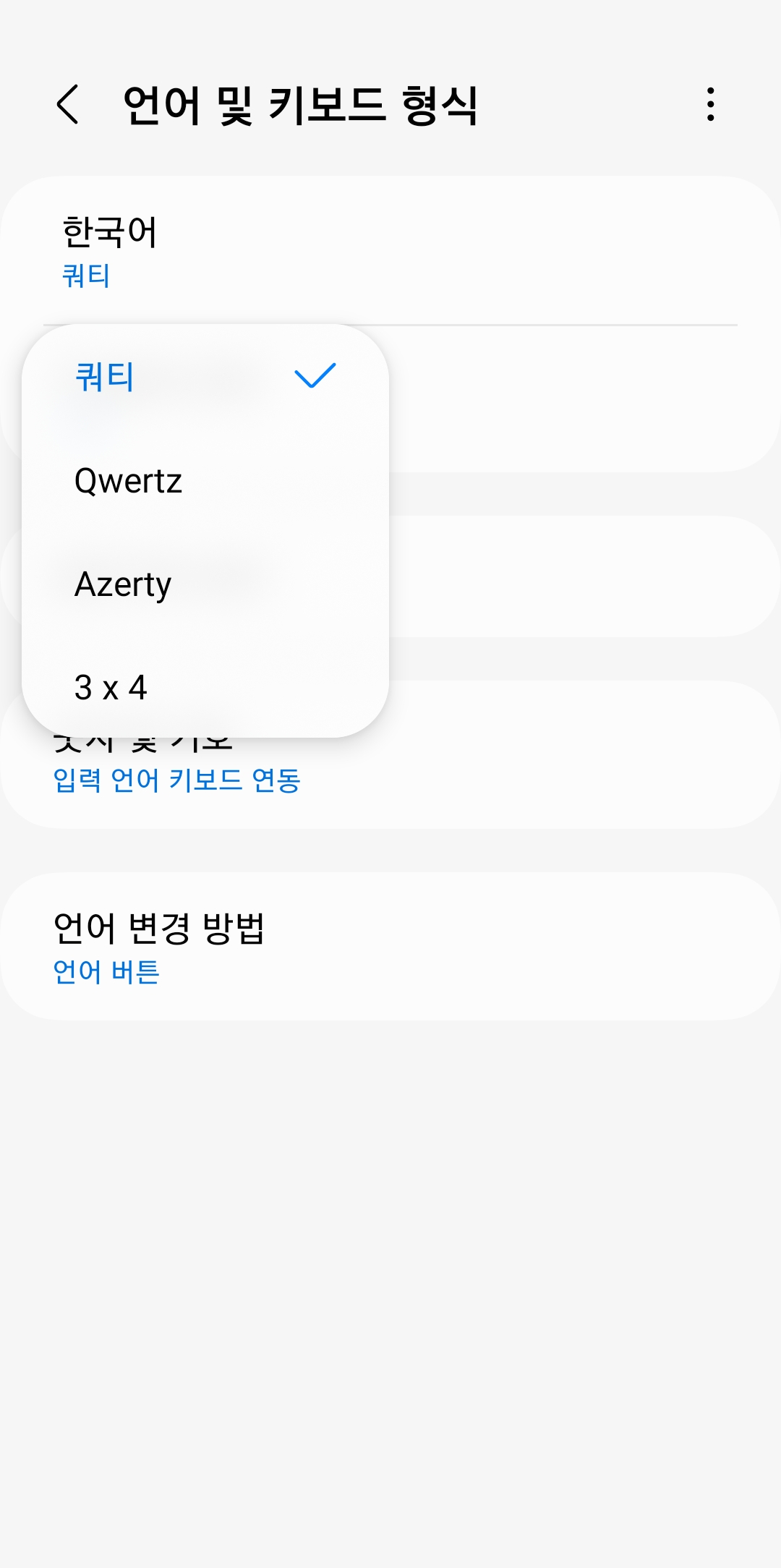
갤럭시 핸드폰 키보드 바꾸는법은 생각보다 어렵지 않습니다. 설정에서 몇 번만 눌러주면 원하는 키보드 형식으로 바로 변경할 수 있습니다. 평소 천지인, 쿼티, 단모음처럼 입력 방식이 불편하게 느껴졌다면 이 방법으로 금방 바꿀 수 있습니다. 실제로 한 번만 설정해 두면 계속 유지되기 때문에 미리 알아두시면 꽤 편합니다.
갤럭시 핸드폰 키보드 바꾸는법
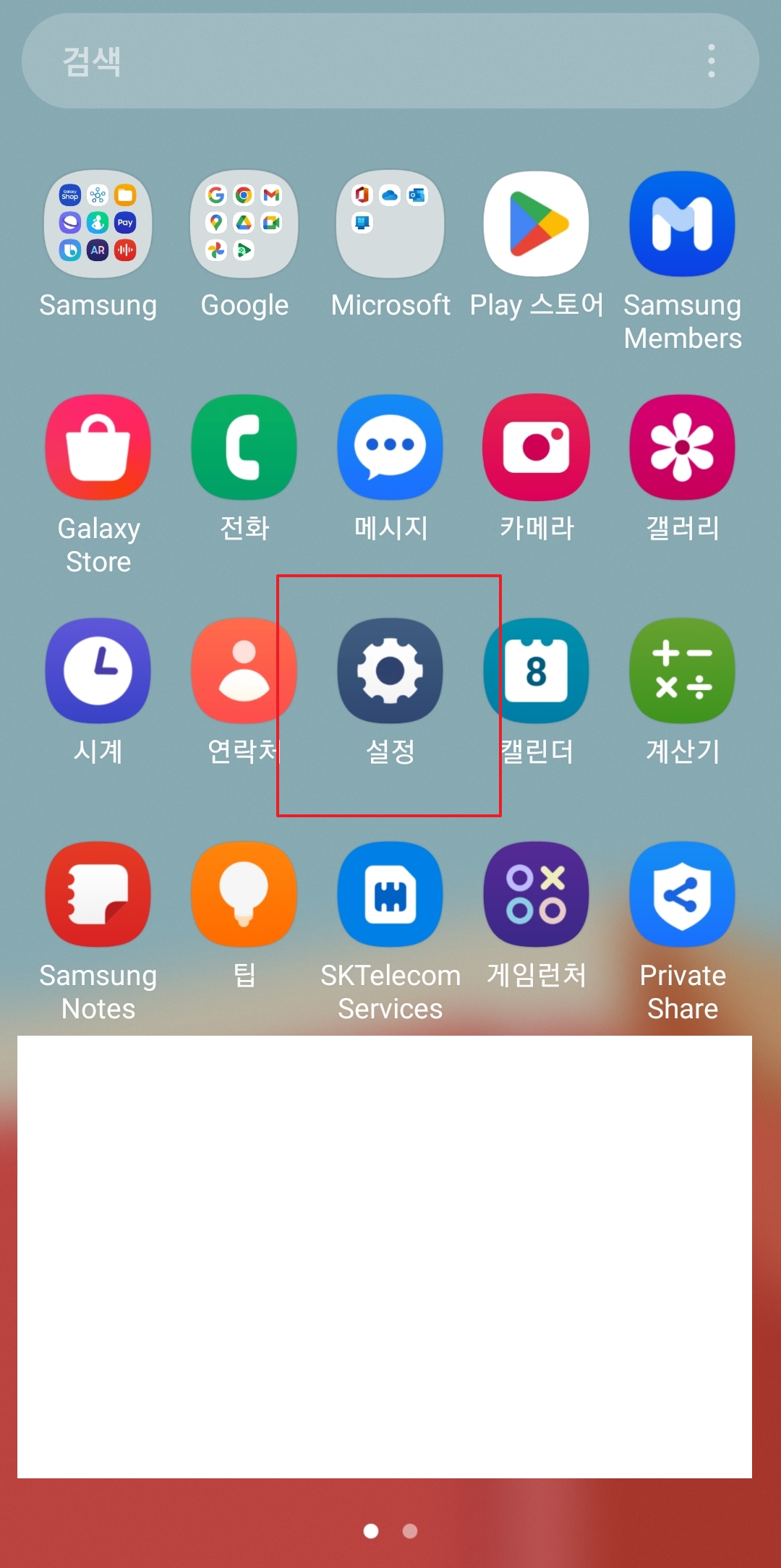
갤럭시 핸드폰 키보드 바꾸는법은 설정 메뉴에서 진행하면 됩니다. 일단 설정 앱을 열어야 다음 단계로 넘어갈 수 있으니 홈 화면이나 앱 목록에서 톱니바퀴 모양 아이콘을 찾아 들어가시면 됩니다.
설정은 기기의 여러 기능을 바꾸는 곳이라 메뉴가 많지만 어렵지 않습니다. 천천히 따라가면 금방 찾을 수 있으니 급하게 누르지 않아도 됩니다.
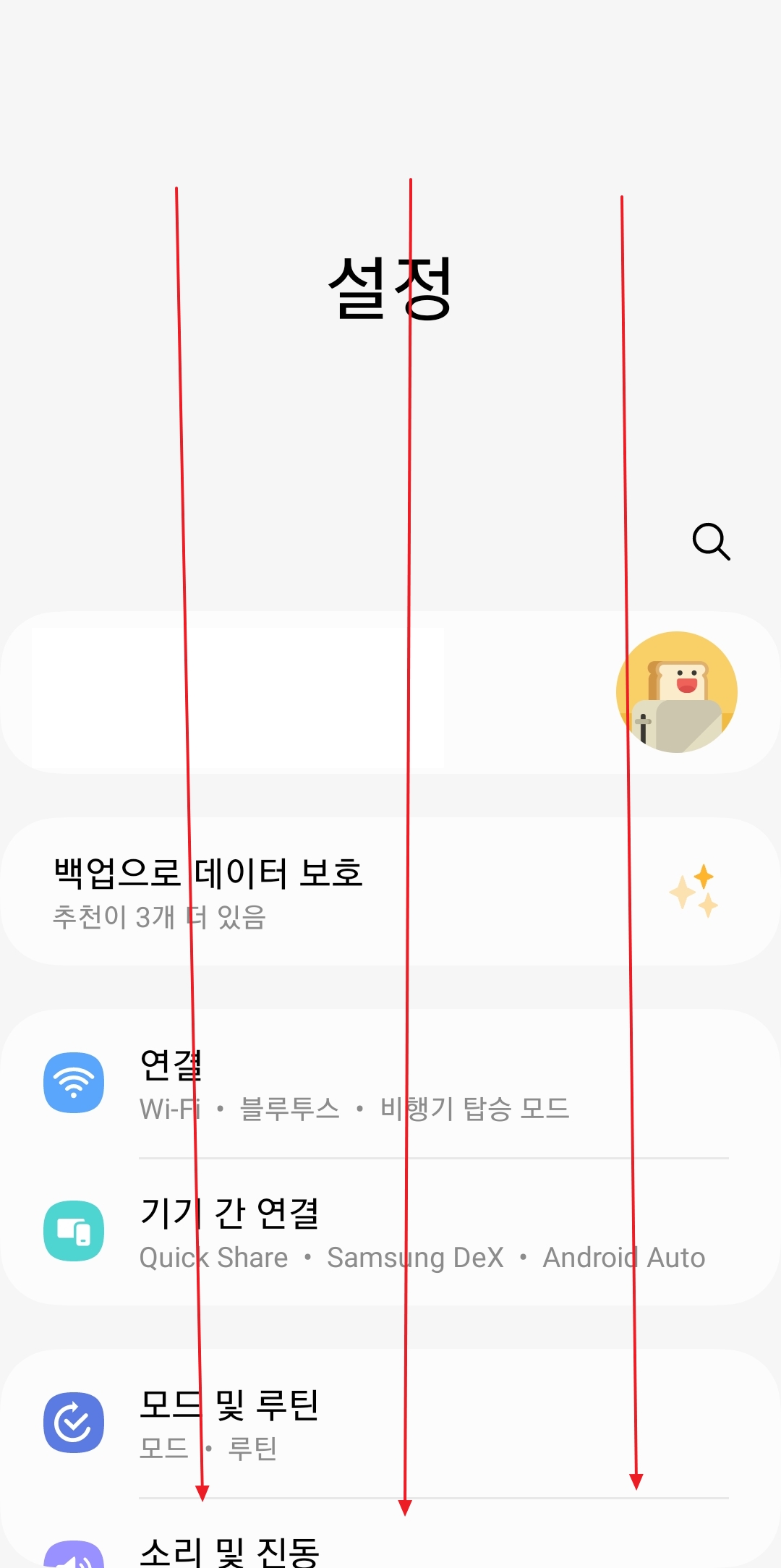
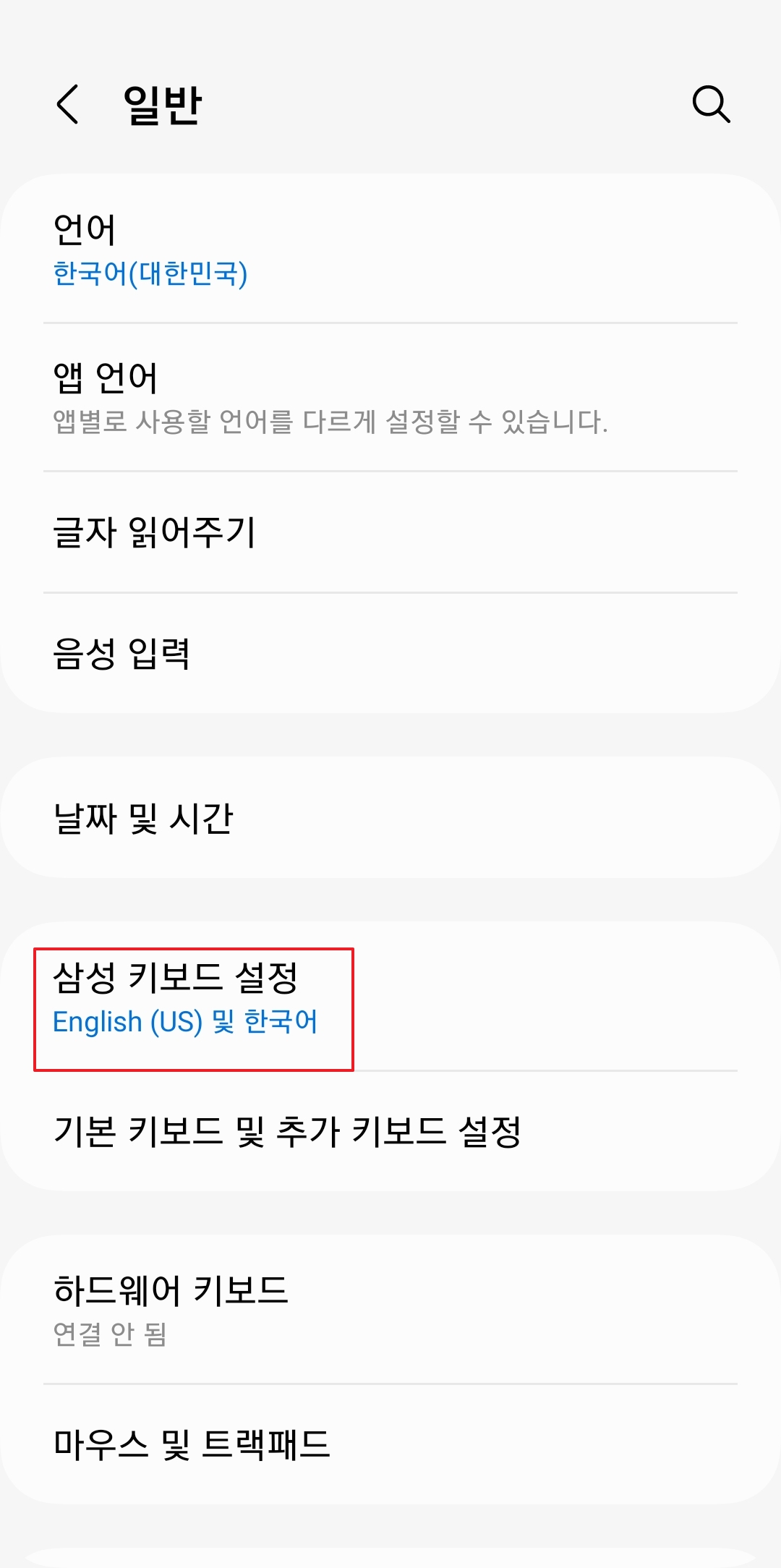
설정 화면을 아래로 내려 일반 메뉴를 찾아 들어갑니다. 기기 기본 기능이 모여 있는 곳이라 키보드 관련 설정도 이 메뉴 안에서 변경할 수 있습니다.
혹시 메뉴가 바로 보이지 않는다면 조금 더 아래까지 내려보시면 됩니다. 모델에 따라 위치가 조금 달라도 일반 메뉴 안에서 대부분 같은 순서로 진행됩니다.
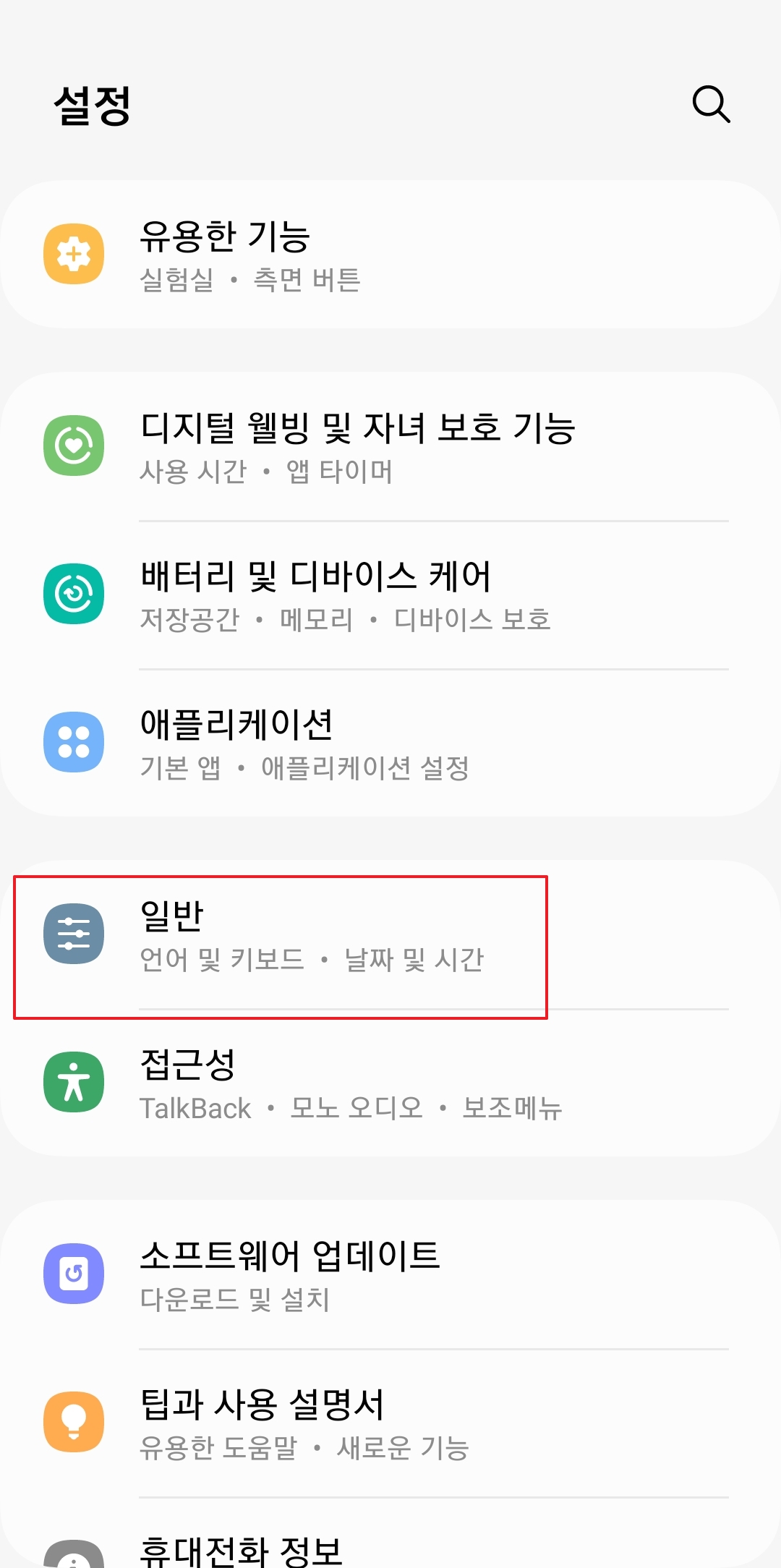
이제 삼성 키보드 설정으로 들어갑니다. 현재 사용하는 입력 방식과 언어를 바꾸거나 원하는 키보드 형식을 선택할 수 있는 메뉴입니다.
평소 입력이 불편했다면 이곳에서 대부분 해결됩니다. 다른 기능은 건드리지 않아도 되니 키보드 관련 항목만 선택하시면 됩니다.
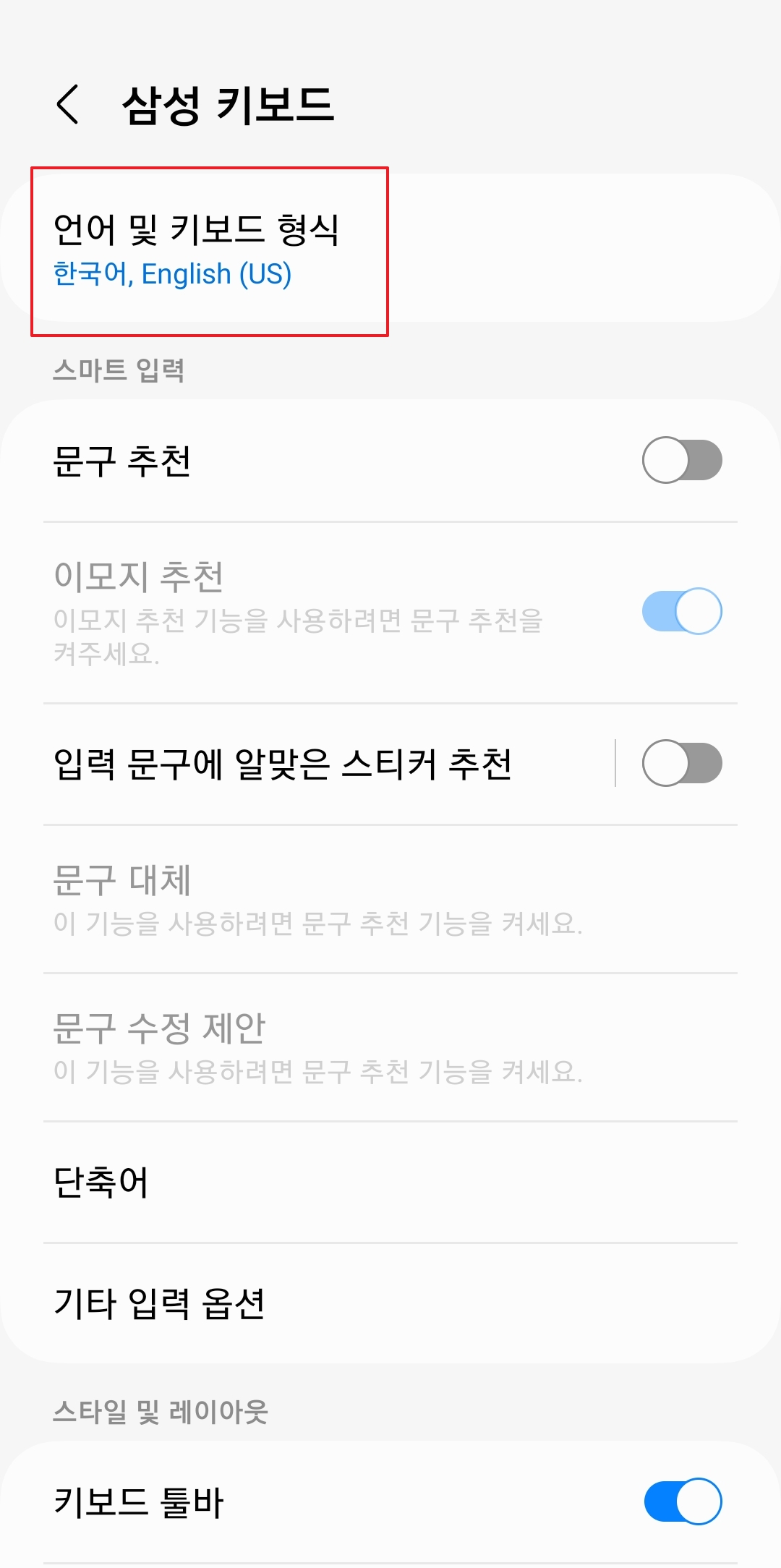
가장 위쪽의 언어 및 키보드 형식을 선택하면 현재 등록된 언어별 입력 방식을 볼 수 있습니다. 한국어와 영어를 각각 다르게 설정하는 것도 가능합니다.
여러 언어를 함께 사용한다면 각각 원하는 방식으로 지정해 두면 훨씬 편리하게 입력할 수 있습니다.
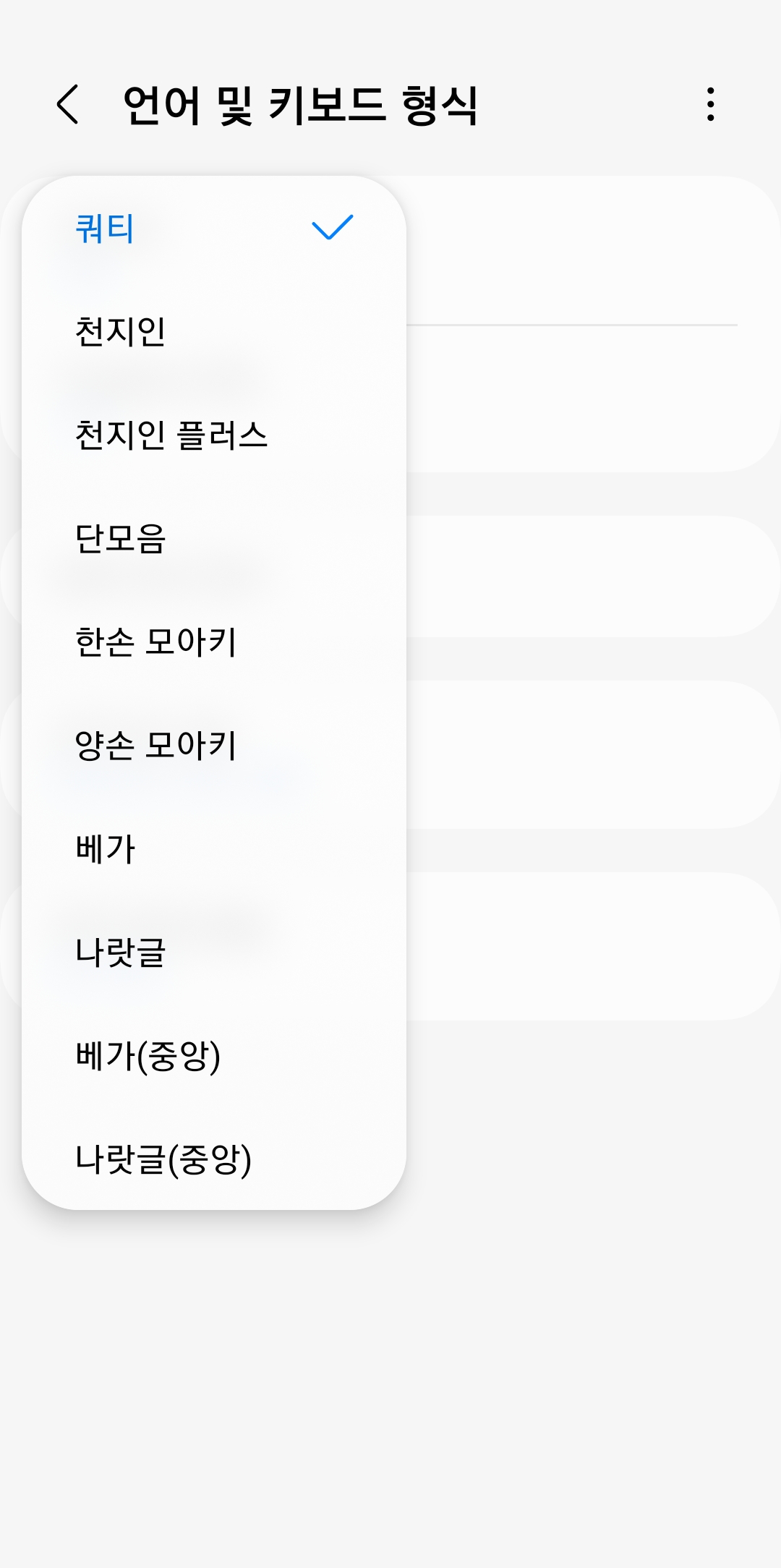
한국어를 선택하면 여러 입력 방식을 고를 수 있습니다. 평소 사용하는 스타일에 맞춰 변경하면 타이핑이 훨씬 자연스러워집니다.
- 쿼티
- 천지인
- 천지인 플러스
- 단모음
- 한손·양손 모아키
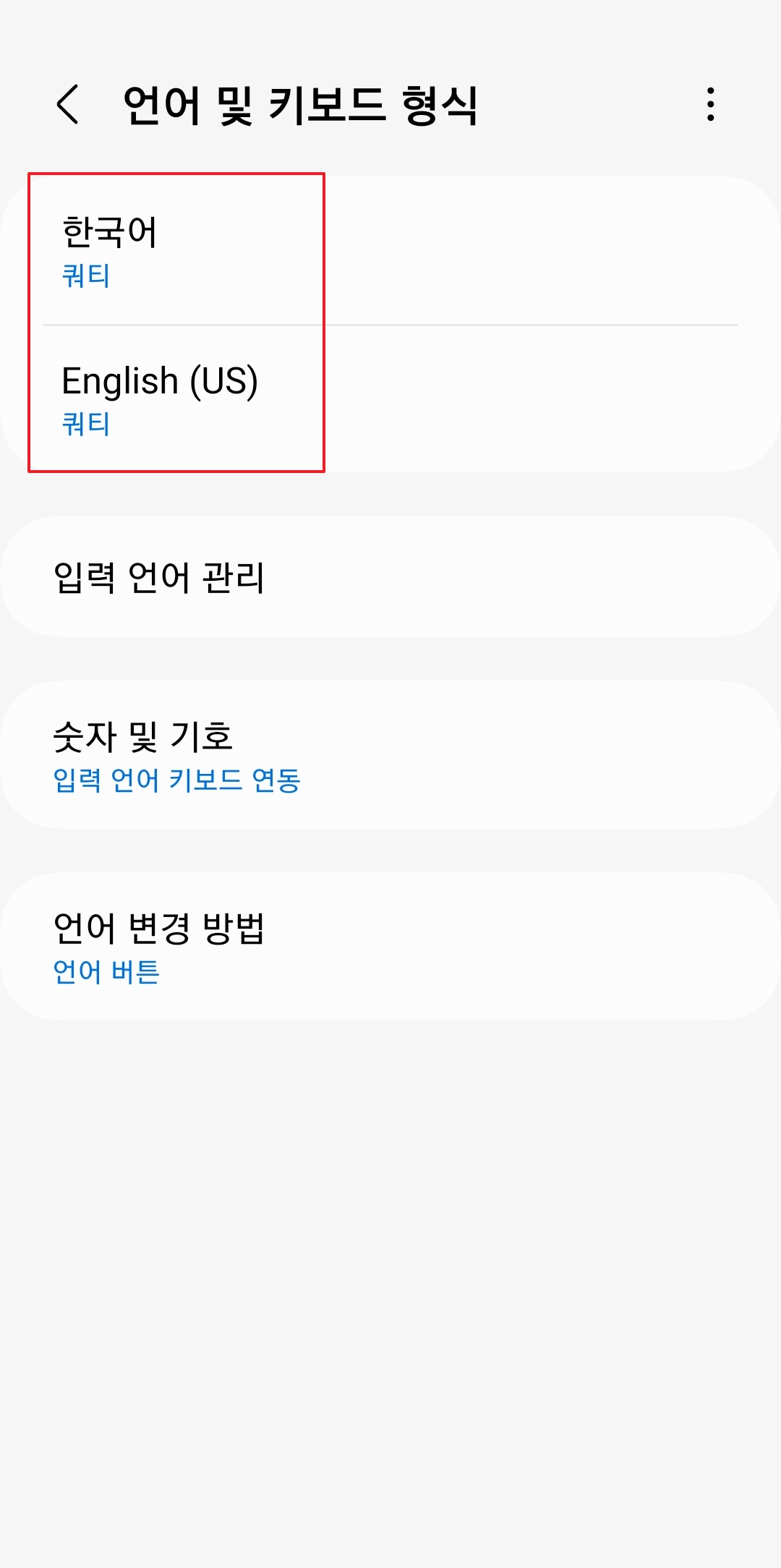
입력 방식마다 장점이 다르지만 익숙한 형식을 선택하는 것이 가장 좋습니다. 새로운 방식도 며칠만 사용하면 금방 적응하는 경우가 많습니다.
특히 화면이 큰 모델이라면 한손 입력 기능도 함께 활용해 보시면 생각보다 편리합니다.
영어 키보드도 원하는 형식으로 바꿀 수 있지만 대부분은 쿼티를 그대로 사용합니다. 특별한 이유가 없다면 기본 설정만으로도 충분히 편하게 사용할 수 있습니다.
설정을 마친 뒤 바로 입력 화면에서 확인해 보세요. 변경한 키보드 형식은 즉시 적용되므로 마음에 들지 않으면 같은 방법으로 언제든 다시 바꿀 수 있습니다.