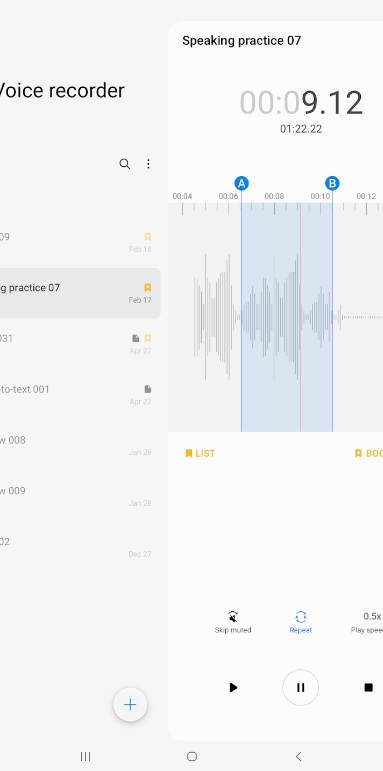
갤럭시에서 녹음기 어플 추천을 찾고 계신다면 굳이 여러 앱을 설치해 보실 필요는 없습니다. 대부분의 경우 삼성 음성 녹음만으로도 회의, 강의, 통화 내용 정리, 개인 메모까지 충분히 활용 가능합니다. 특히 음성을 글자로 바꾸는 기능과 북마크 기능은 한 번 써보시면 생각보다 정말 편리합니다.
녹음기 어플 추천
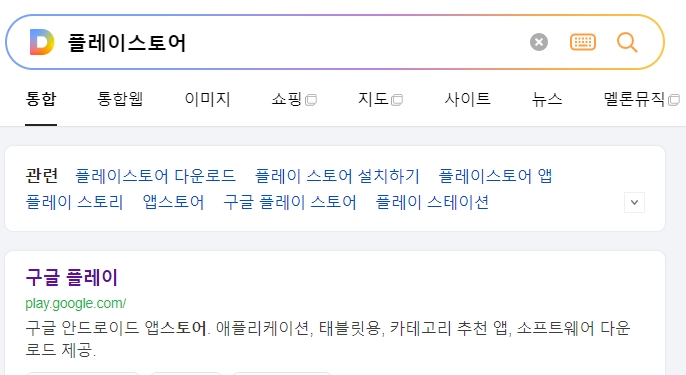
녹음기 어플 추천을 알아볼 때 가장 먼저 확인할 곳이 플레이스토어입니다. 설치 상태를 확인하거나 업데이트가 필요한 경우에도 여기서 간단하게 처리할 수 있습니다.
간혹 기능이 안 보이는 경우가 있는데, 최신 버전으로 업데이트하면 해결되는 경우가 많습니다. 일단 설치 여부부터 확인해 보시는 것을 권장드립니다.
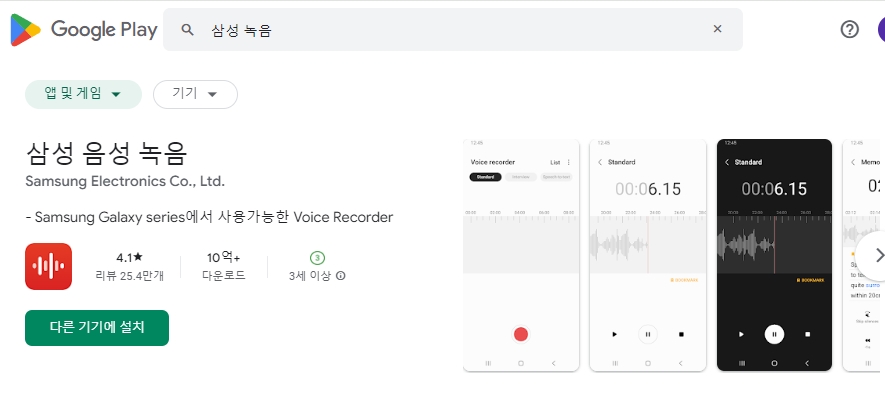
검색창에서 삼성 녹음을 찾으면 공식 앱을 쉽게 확인할 수 있습니다. 갤럭시 기기라면 이미 설치되어 있는 경우가 많아 별도 설치 과정이 필요 없을 수도 있습니다.
만약 실수로 삭제했더라도 다시 받을 수 있으니 걱정하지 않으셔도 됩니다. 삼성 음성 녹음 앱을 확인해 보시면 됩니다.
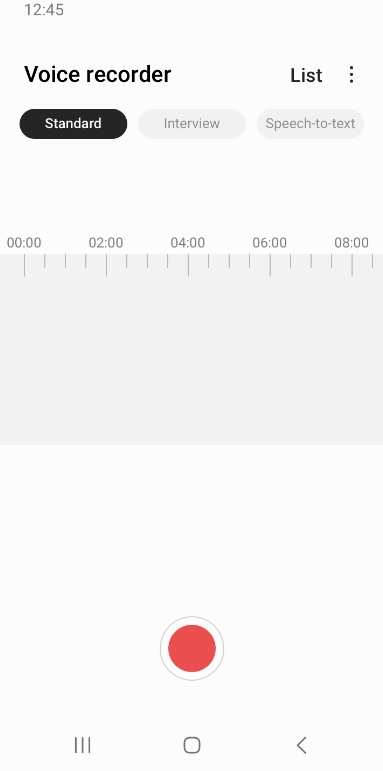
앱을 실행하면 표준, 인터뷰, 음성을 텍스트로 같은 다양한 모드를 확인할 수 있습니다. 상황에 맞는 모드를 선택하면 녹음 품질과 활용도가 훨씬 좋아집니다.
일반적인 메모나 강의 녹음은 표준 모드로도 충분하며, 녹음 버튼만 누르면 바로 시작할 수 있어 사용법도 매우 간단합니다.
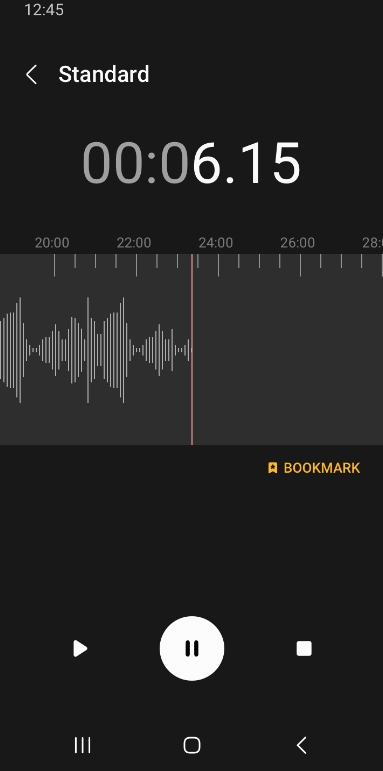
녹음이 시작되면 진행 시간과 음성 파형이 표시됩니다. 현재 녹음 상태를 한눈에 볼 수 있어서 강의나 회의 중에도 편하게 사용할 수 있습니다.
중간에 잠시 멈추고 다시 이어서 녹음할 수도 있어 불필요한 구간을 줄이기에도 좋습니다.
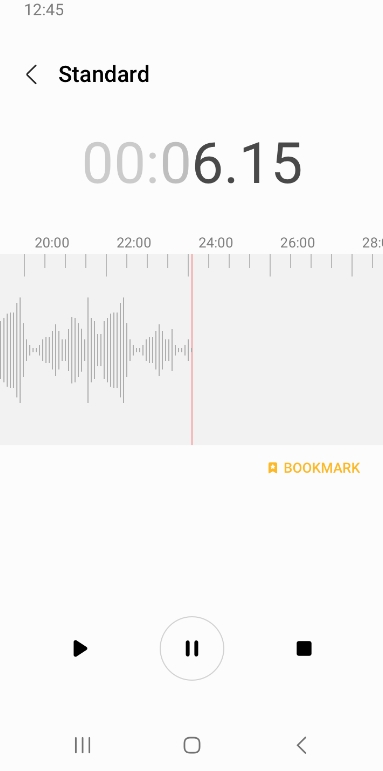
녹음 후에는 간단한 편집도 가능합니다. 필요 없는 부분을 정리하거나 중요한 구간을 따로 표시해 두면 나중에 다시 들을 때 훨씬 편리합니다.
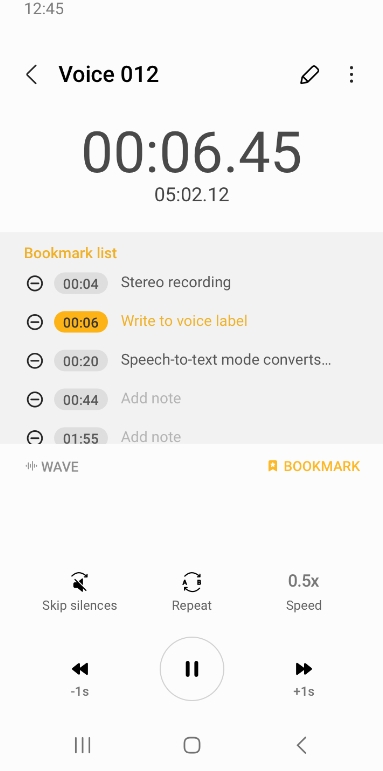
북마크 기능을 함께 활용하면 긴 녹음 파일도 원하는 부분만 빠르게 찾을 수 있습니다.
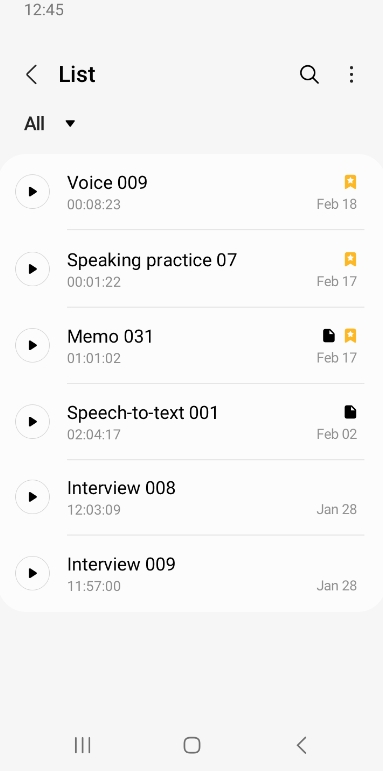
녹음한 파일은 목록 형태로 정리되어 보관됩니다. 날짜와 시간 기준으로 관리되기 때문에 필요한 파일을 찾기도 어렵지 않습니다.
재생, 이름 변경, 삭제 같은 기본 기능도 한곳에서 처리할 수 있어 관리가 깔끔합니다.
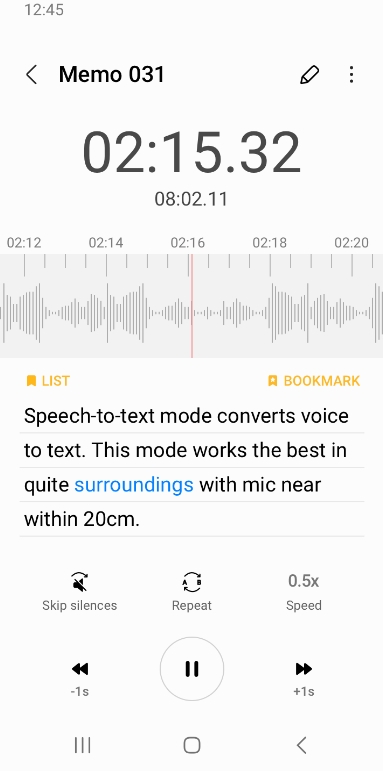
중요한 내용이 나오는 구간에는 북마크를 남겨 두시는 것이 좋습니다. 회의록 작성이나 강의 복습을 할 때 시간을 크게 아낄 수 있습니다.
실제로 자주 사용하는 분들은 녹음보다 북마크 기능을 더 유용하게 느끼시는 경우도 많습니다.
녹음 파일은 다른 기기로 보내거나 저장 공간에 보관할 수 있습니다. 중요한 자료를 따로 백업해 두면 분실 걱정을 줄일 수 있습니다.
업무 자료나 공부 기록처럼 다시 확인해야 하는 파일이라면 정기적으로 보관해 두시는 편이 좋습니다.
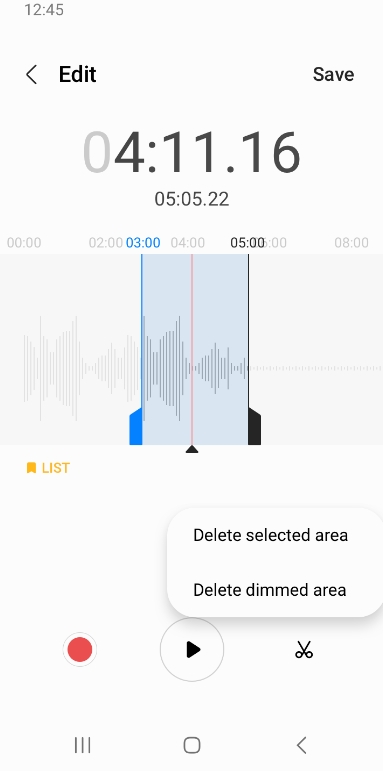
설정 메뉴에서는 음질과 파일 형식 등을 조절할 수 있습니다. 저장 공간이 부족한 경우에는 품질을 조금 낮추는 방법도 활용할 수 있습니다.
중요한 녹음은 높은 음질로 저장하는 것이 좋습니다. 나중에 음성이 잘 들리지 않으면 복구가 어렵기 때문입니다.
최근 많은 분들이 활용하는 기능이 바로 음성을 글자로 바꾸는 기능입니다. 회의 내용 정리나 인터뷰 기록을 만들 때 상당히 시간을 절약할 수 있습니다.
녹음기 어플 추천을 묻는다면 개인적으로는 기본 제공되는 삼성 녹음만으로도 충분하다고 말씀드리고 싶습니다. 기능과 편의성 모두 만족도가 높은 편입니다.