갤럭시 핸드폰 전원 끄기, 은근히 헷갈리시죠? 예전처럼 전원 버튼만 꾹 누르면 음성 비서가 튀어나와서 당황하신 분들 많으실 겁니다. 결론부터 말씀드리면, 상단바를 두 번 내려서 전원 아이콘을 터치하거나, 측면 볼륨 내리기 버튼과 전원 버튼을 동시에 길게 누르면 쉽게 끌 수 있습니다. 굳이 복잡하게 헤맬 필요 없이 이 두 가지만 기억하시면 충분합니다.
갤럭시 핸드폰 전원 끄기 확실한 방법 총정리
일단 갤럭시 핸드폰 전원 끄기를 할 때 가장 먼저 떠오르는 게 바로 옆면에 달린 버튼들이죠. 기기 오른쪽을 보시면 버튼이 여러 개 있는데, 제일 위에 있는 긴 버튼이 소리 조절이고 그 아래에 있는 짧은 버튼이 바로 우리가 아는 전원 버튼입니다.
근데 최신 기종들은 이 버튼 하나만 꾹 누른다고 해서 바로 꺼지지가 않더라고요. 기본 설정이 인공지능 비서 호출로 되어 있기 때문인데요.
이럴 때는 당황하지 마시고 볼륨 내리는 버튼과 전원 버튼을 동시에 2초 정도 꾹 눌러주시면 됩니다. 폰이 얼어버려서 터치가 안 될 때도 유용하니까 꼭 알아두시면 좋습니다.
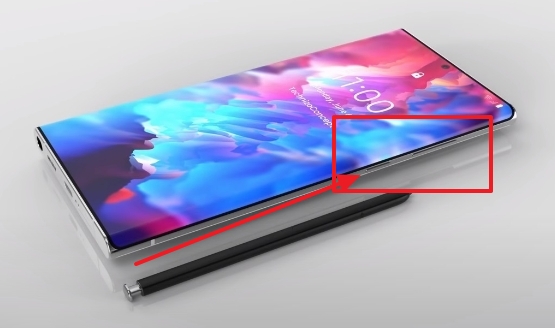
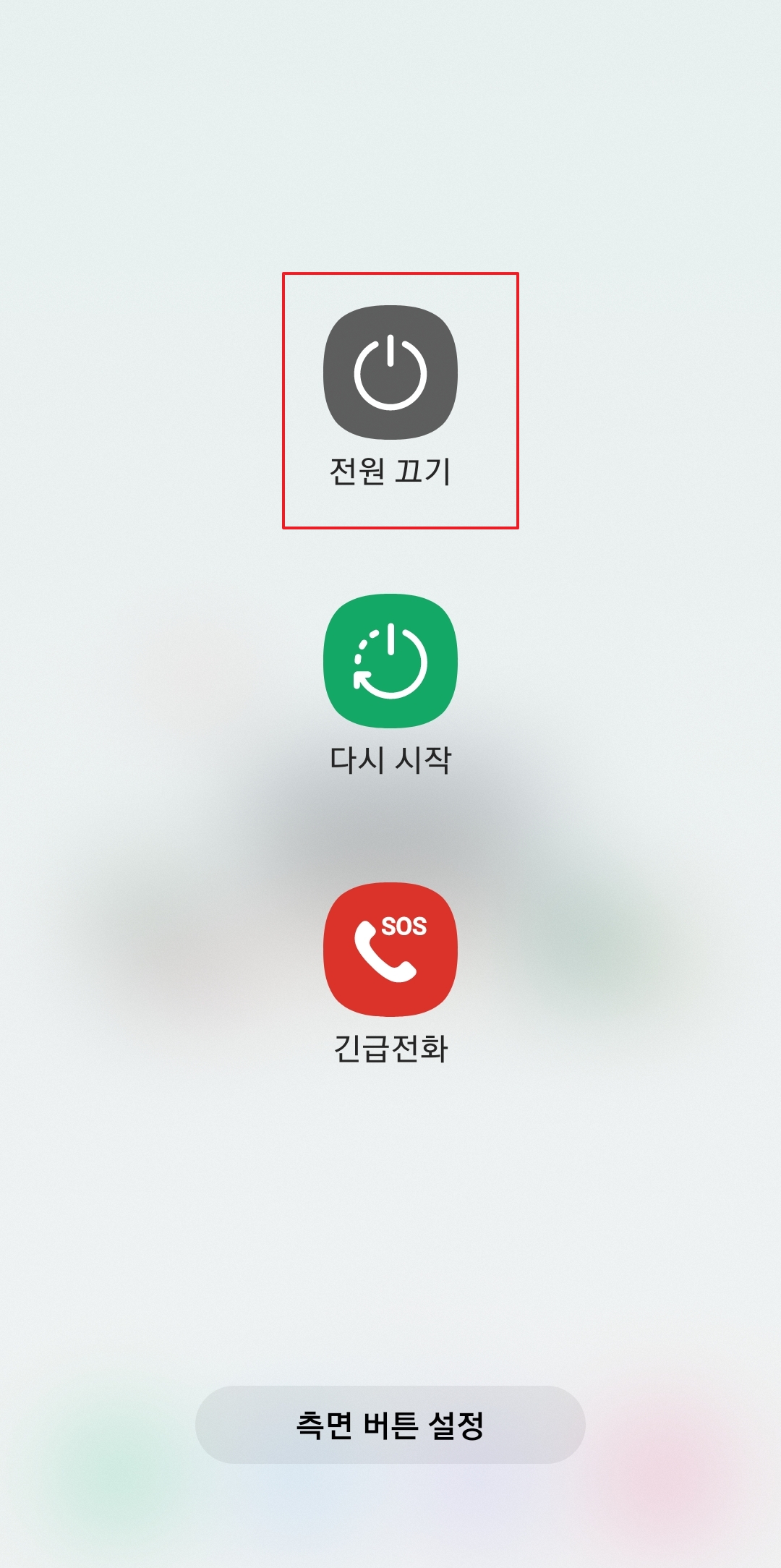
물리 버튼 두 개를 동시에 꾹 누르고 있으면, 화면이 살짝 어두워지면서 메뉴 창이 하나 뜰 겁니다. 여기서 우리가 찾던 반가운 메뉴들을 드디어 볼 수 있습니다.
화면 맨 위에 있는 아이콘을 가볍게 한 번 터치해 주세요. 그러면 버튼이 한 번 더 나타나는데, 이때 확인차 한 번 더 터치해주셔야 기기가 완전히 종료됩니다. 주머니 속에서 실수로 눌리는 걸 방지하기 위한 안전장치 같은 거니 안심하고 누르시면 됩니다.
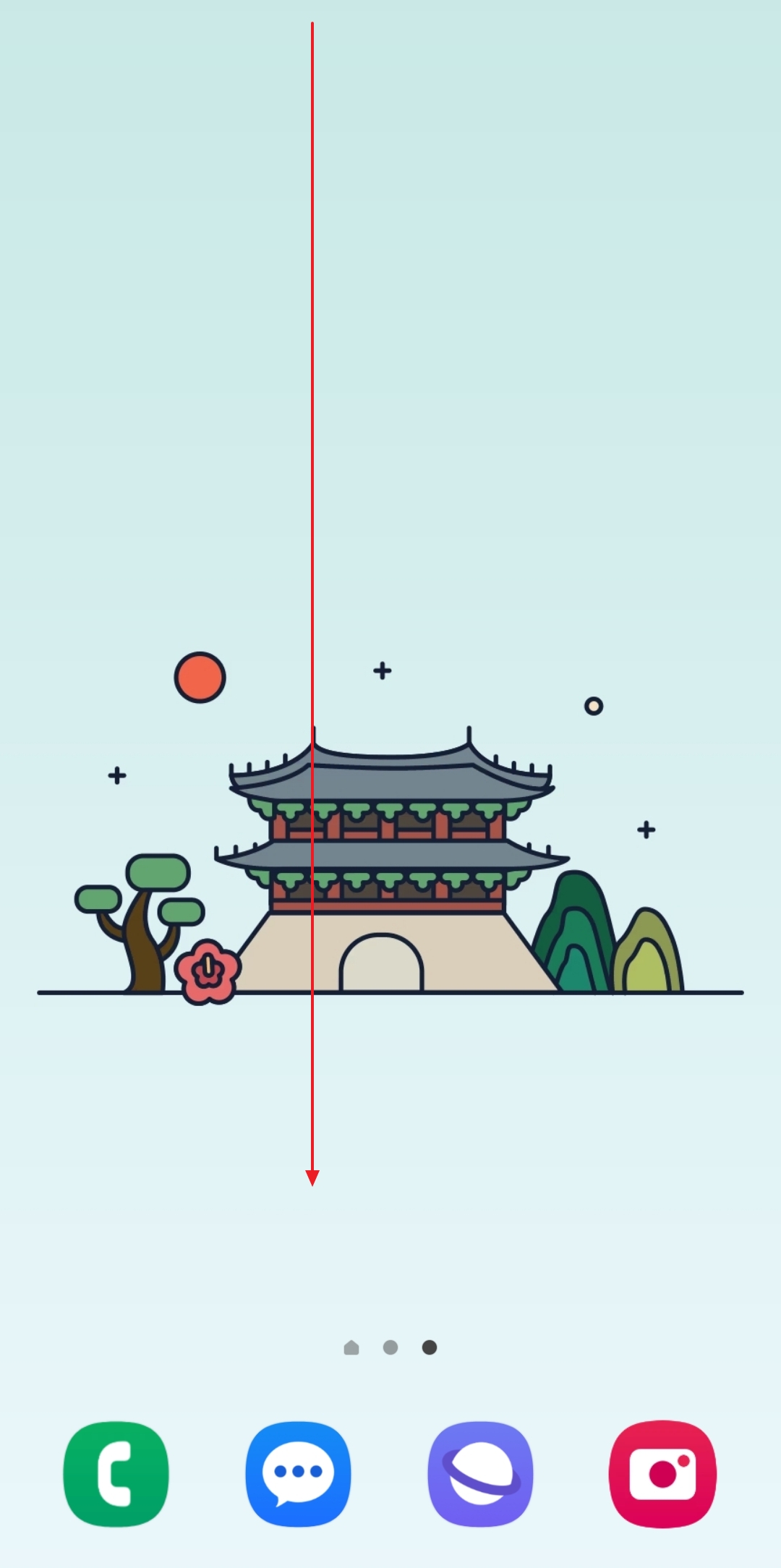
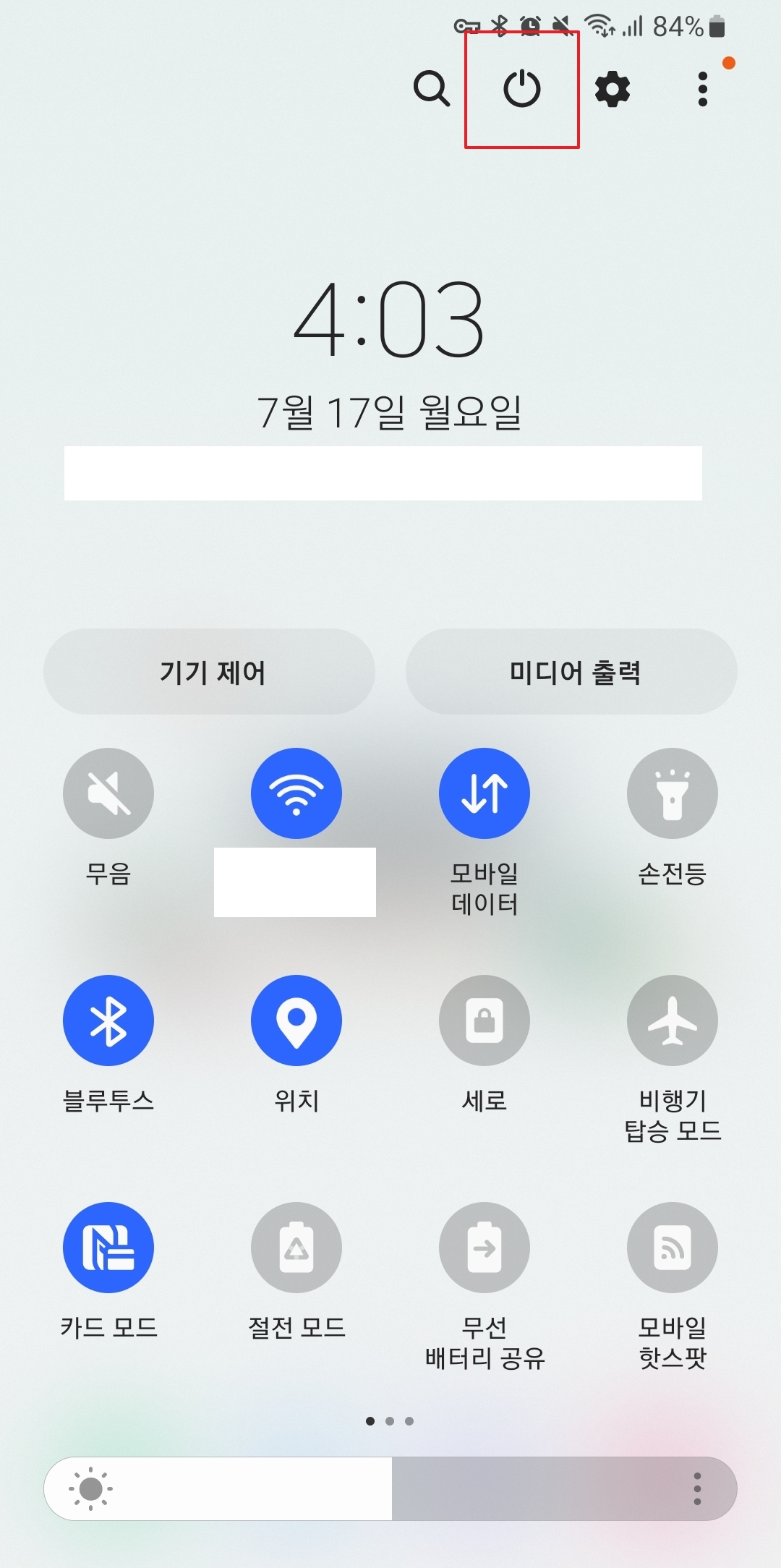
버튼 누르는 게 영 귀찮거나 두꺼운 케이스 때문에 잘 안 눌린다면, 화면 터치만으로도 아주 쉽게 해결할 수 있습니다. 평소에 알림이나 문자 확인할 때처럼 폰 맨 위쪽을 잡고 아래로 스와이프를 한 번 쓱 내려보세요.
와이파이나 블루투스 아이콘들이 한 줄로 보일 텐데, 여기서 멈추지 말고 한 번 더 아래로 시원하게 끝까지 내려주시면 숨어있던 넓은 제어창이 나옵니다. 개인적으로는 폰을 바닥에 두고 쓸 때 이 방식이 제일 편하더라고요.
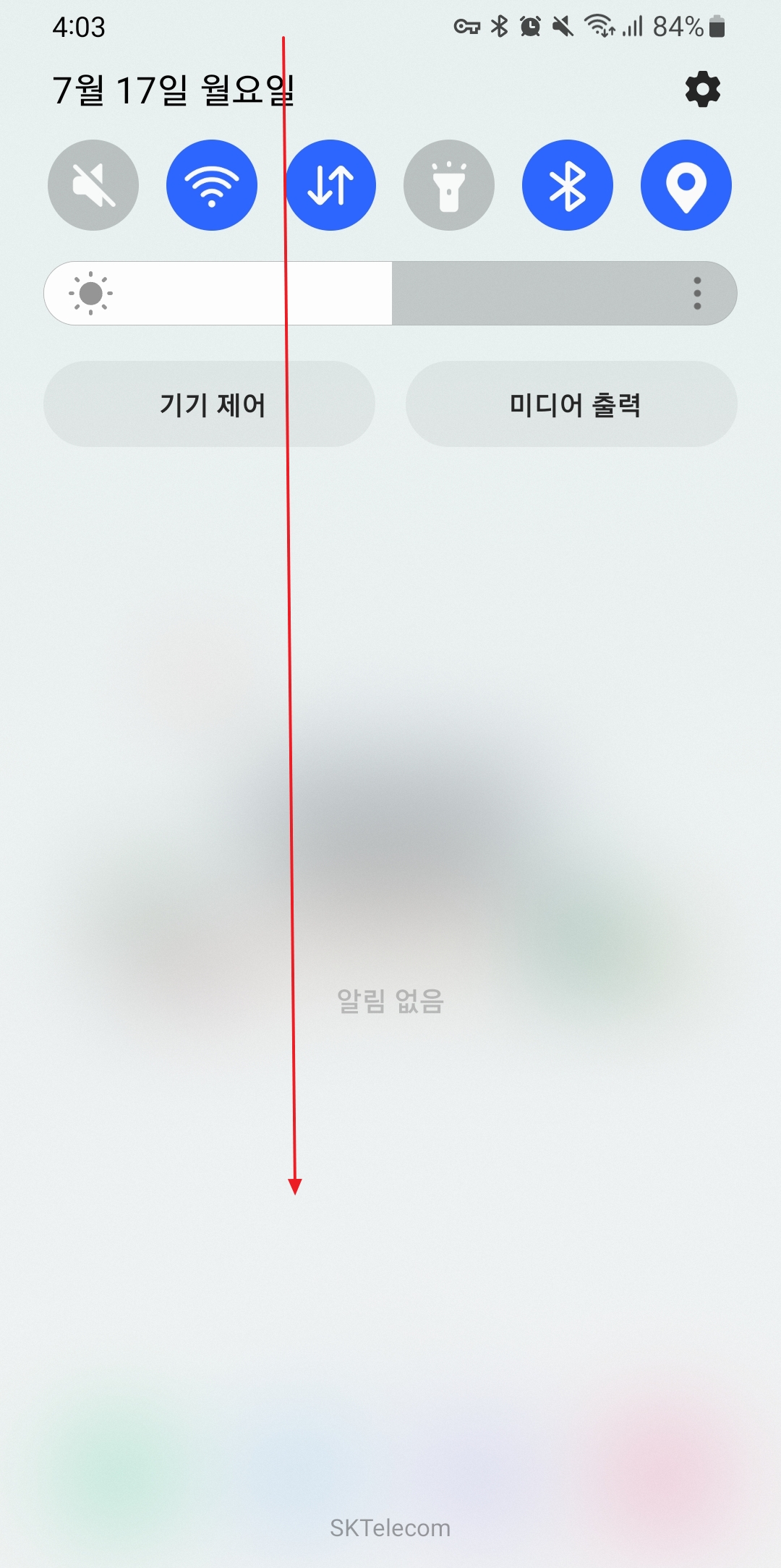
제어창을 끝까지 내리셨다면 오른쪽 맨 위 모서리 부분을 잘 살펴봐주세요. 돋보기 모양이랑 톱니바퀴 모양 아이콘 옆에 작고 직관적인 전원 아이콘이 자리 잡고 있는 게 보이실 겁니다.
이걸 손가락으로 가볍게 톡 눌러주시면, 아까 물리 버튼을 길게 눌렀을 때랑 똑같이 끄기 메뉴가 나타납니다. 버튼 고장 났을 때 임시방편으로 쓰기에도 아주 그만이랍니다.
여기까지 오셨다면 이제 끄는 건 완벽하게 숙지하신 건데요. 매번 두 개씩 누르는 것도 은근히 번거로우니까, 아예 예전처럼 버튼 하나로만 끄고 싶으신 분들을 위한 꿀팁도 하나 챙겨드릴게요. 화면 아래쪽에 있는 측면 버튼 설정을 눌러보시면 내 입맛대로 방식을 바꿀 수 있습니다.
들어가서 길게 누르기 동작을 '전원 끄기 메뉴'로 바꿔주기만 하면 끝납니다. 참 쉽죠? 오늘 알려드린 방법들을 간단하게 정리해 드릴 테니, 본인에게 제일 편한 걸로 골라서 써보세요.
- 물리적 방법: 볼륨 줄이기 + 전원 버튼 동시에 길게 누르기
- 터치 방법: 화면 맨 위에서 아래로 두 번 내려서 우측 상단 아이콘 누르기
- 설정 변경: 측면 버튼 설정에서 길게 누르기 동작 바꿔주기
