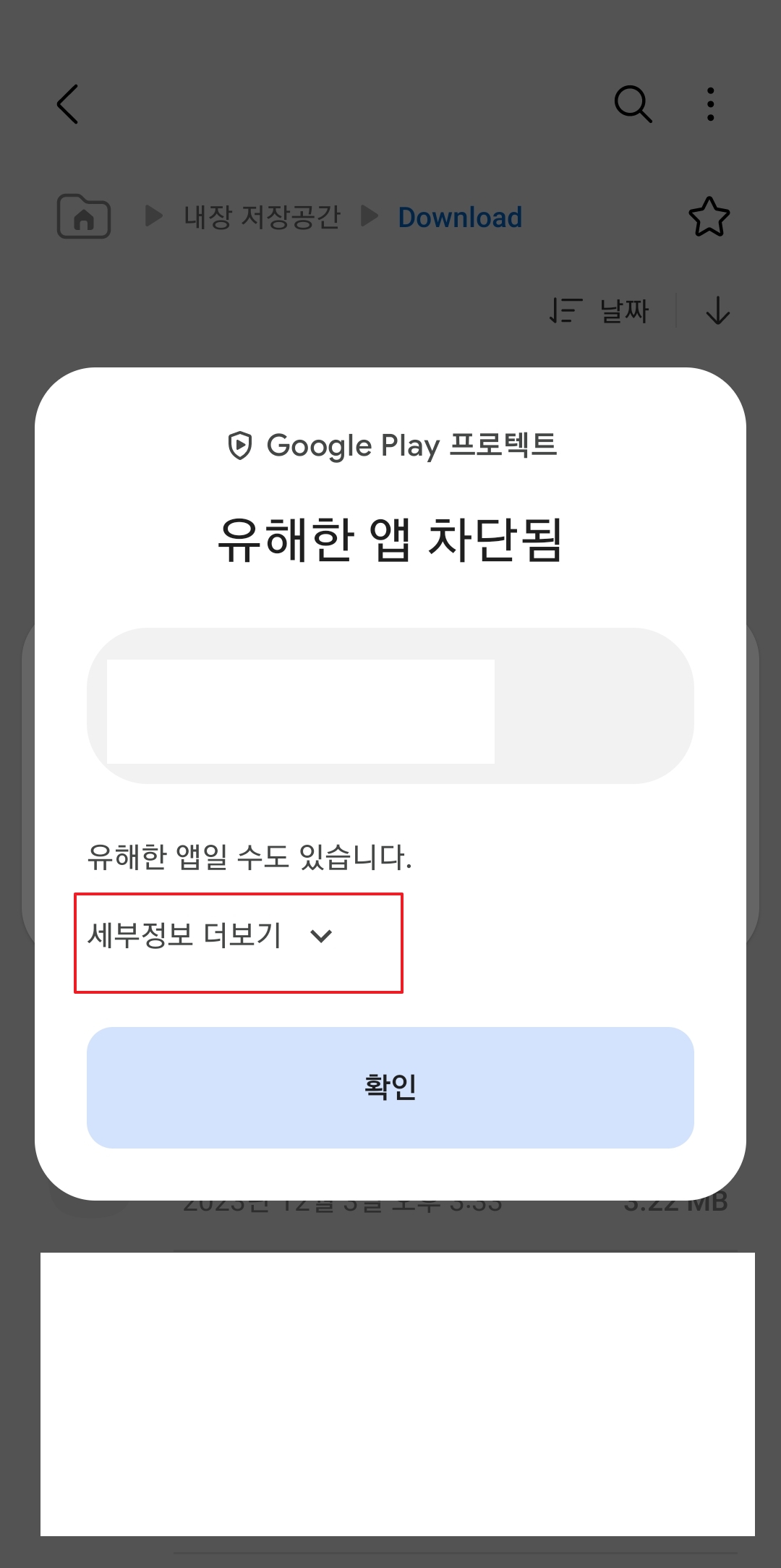
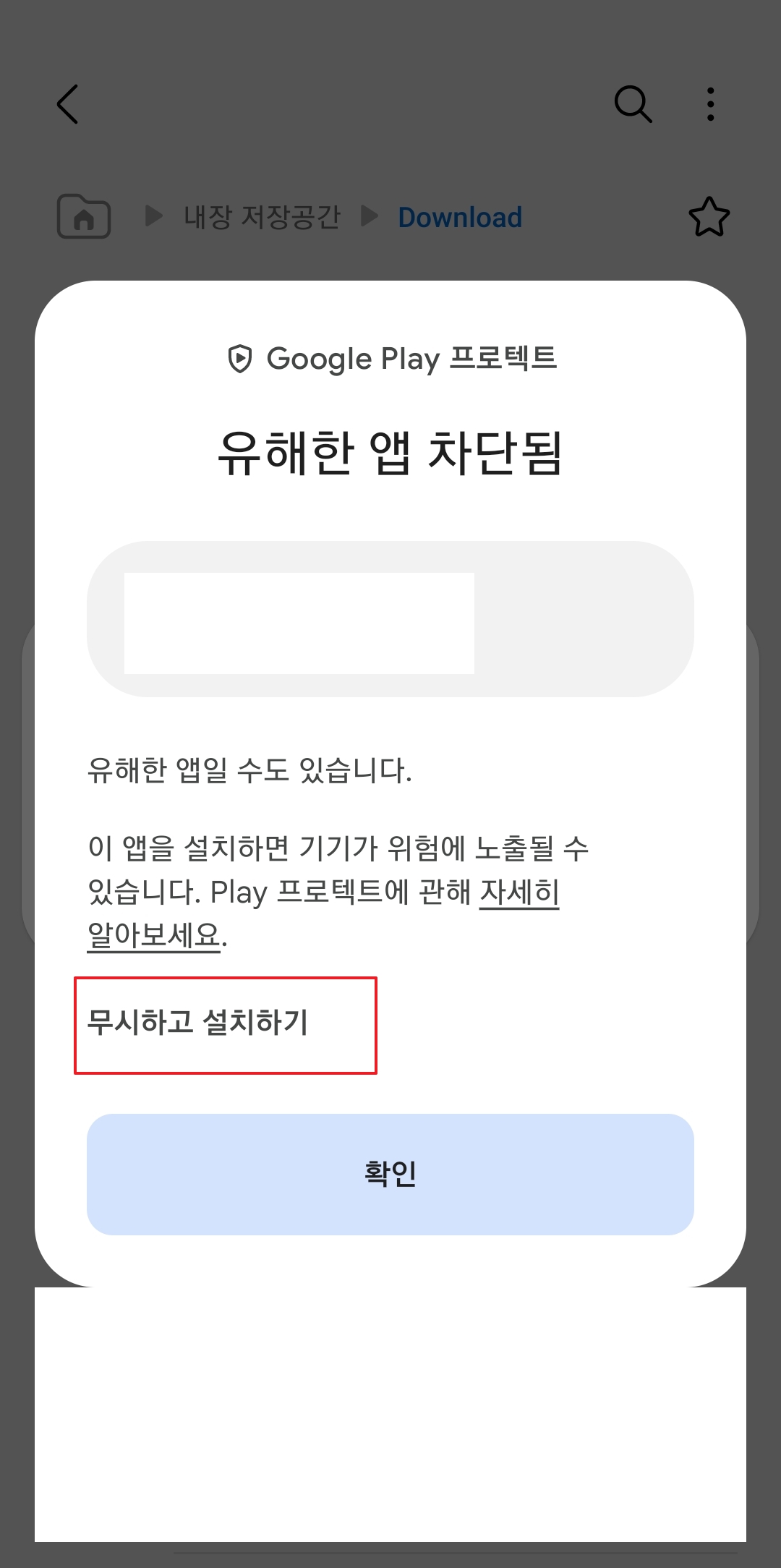
APK 파일 설치하시다가 출처를 알 수 없는 앱 설치나 유해한 앱 차단됨 문구가 뜨면 많이 당황스러우실 겁니다. 결론부터 말씀드리면, 상세 메뉴에서 '무시하고 설치하기'를 누르시면 정상적으로 설치가 가능합니다. 다만 공식 스토어에서 받은 게 아니라면 보안 위험이 크기 때문에 믿을 수 있는 파일일 때만 진행하시는 걸 권해드려요.
출처를 알 수 없는 앱 설치 및 유해한 앱 차단 해결 방법
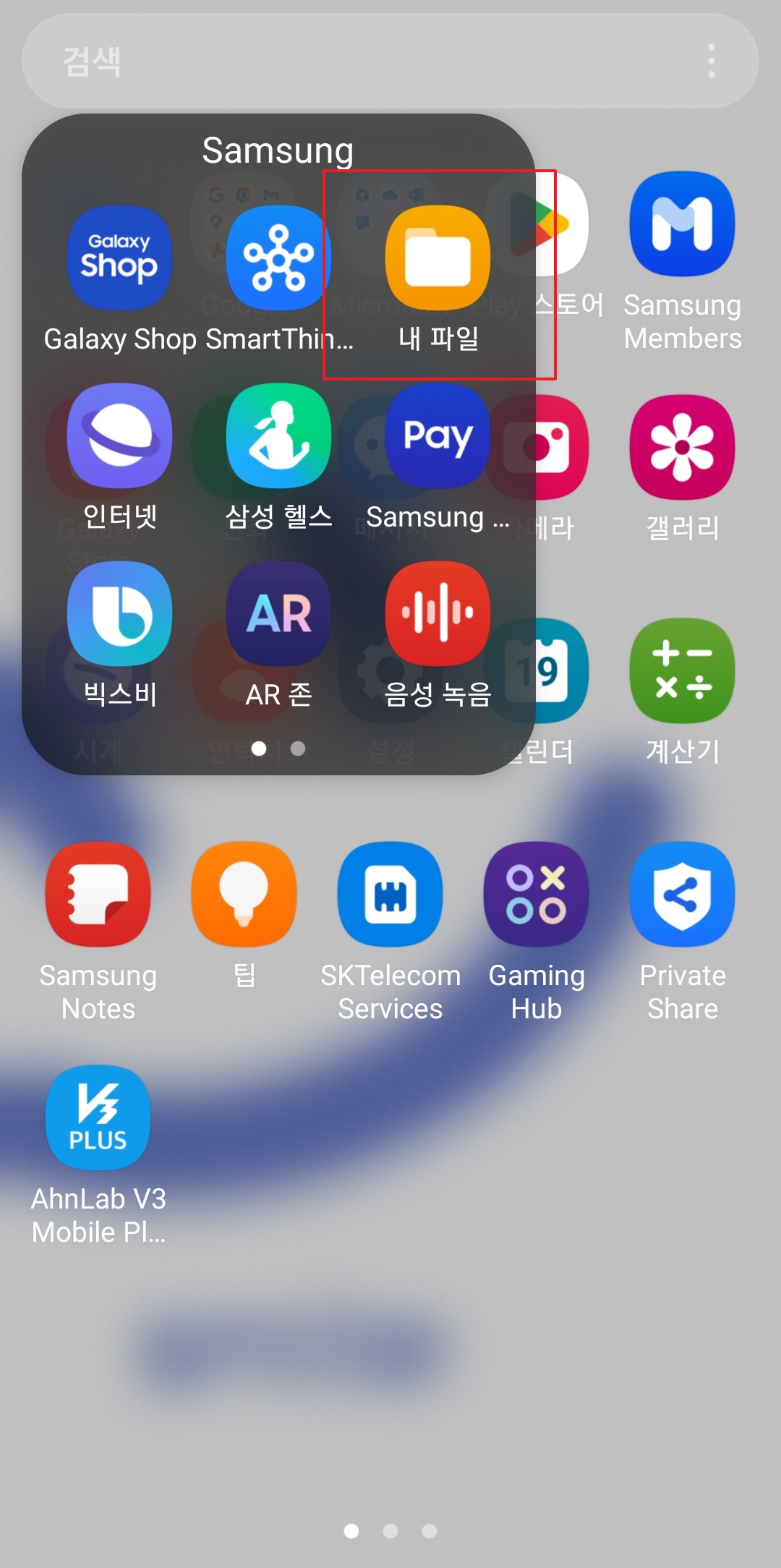
우선 출처를 알 수 없는 앱 설치를 진행하려면 안드로이드 스마트폰에서 직접 다운로드하신 APK 파일을 찾으셔야 합니다. 보통 기본 앱으로 깔려있는 삼성 폴더 안의 '내 파일'에 들어가시면 쉽게 발견하실 수 있어요.
이곳에서 다운로드 항목이나 설치 파일 폴더로 들어가시면 방금 받으신 파일이 보이실 겁니다. 이걸 가볍게 탭 해서 실행해 주시면 본격적인 과정이 시작되죠. 솔직히 파일만 잘 찾아주시면 반은 끝났다고 보셔도 무방합니다.

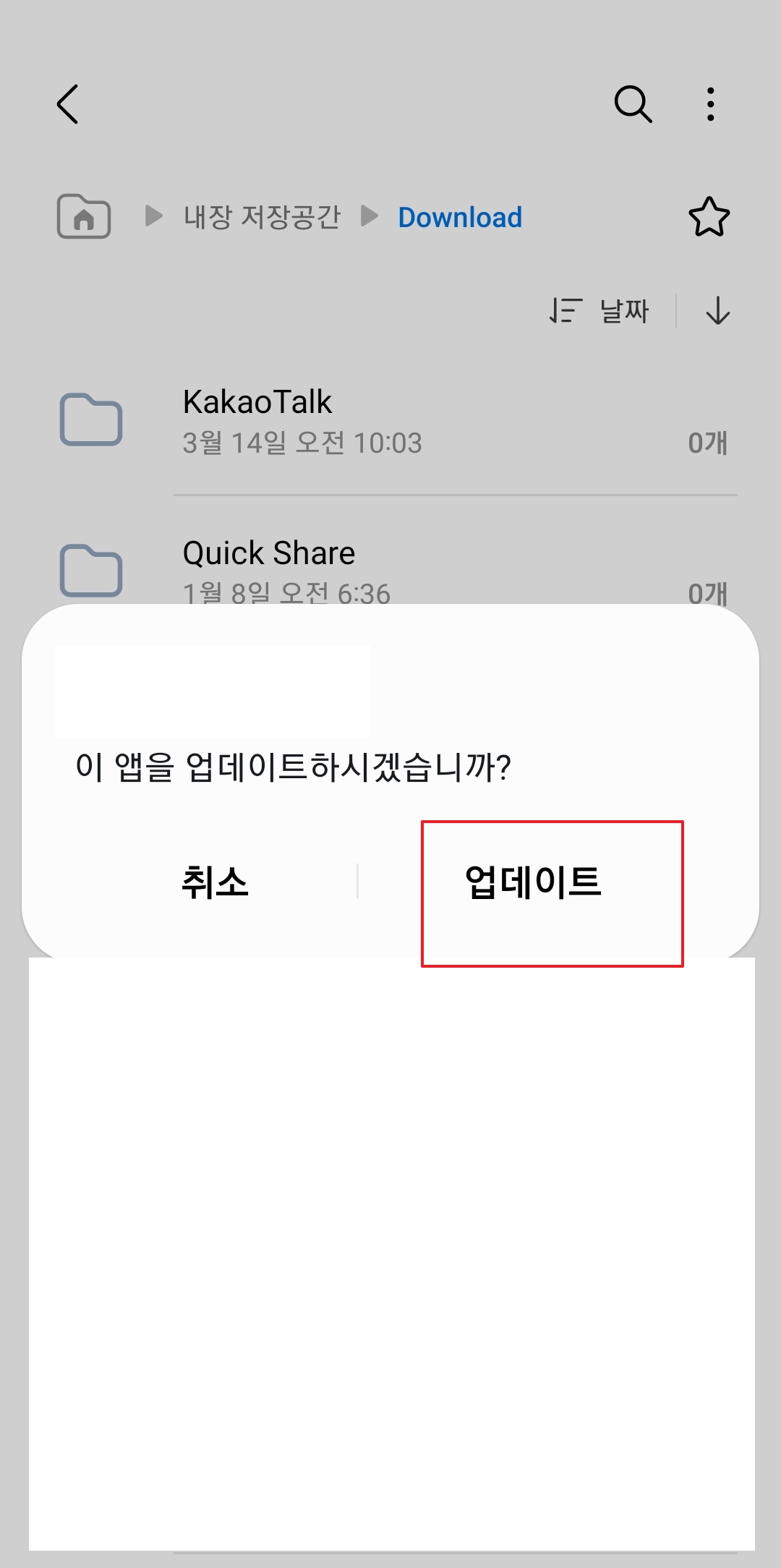
파일을 누르면 화면에 업데이트나 설치 버튼이 뜰 텐데요. 버튼을 누르는 순간 곧바로 보안 경고창이 나타나게 됩니다. 이건 스마트폰 기기를 보호하기 위해 기본적으로 막아두었기 때문에 뜨는 아주 자연스러운 현상입니다.
이럴 때는 화면의 설정 메뉴를 통해 제한을 풀고 계속 진행하시면 됩니다. 하지만 공식 마켓을 거치지 않은 파일인 만큼, 다음 세 가지 사항은 꼭 체크하시면서 진행하시기를 당부드립니다.
- 신뢰할 수 있는 공식 채널이나 커뮤니티에서 받은 파일인지 확인
- 불필요하게 과도한 접근 권한(연락처, 사진 등)을 요구하는지 살펴보기
- 모든 과정이 끝난 후에는 모바일 백신 앱을 통해 전체 검사 돌려보기
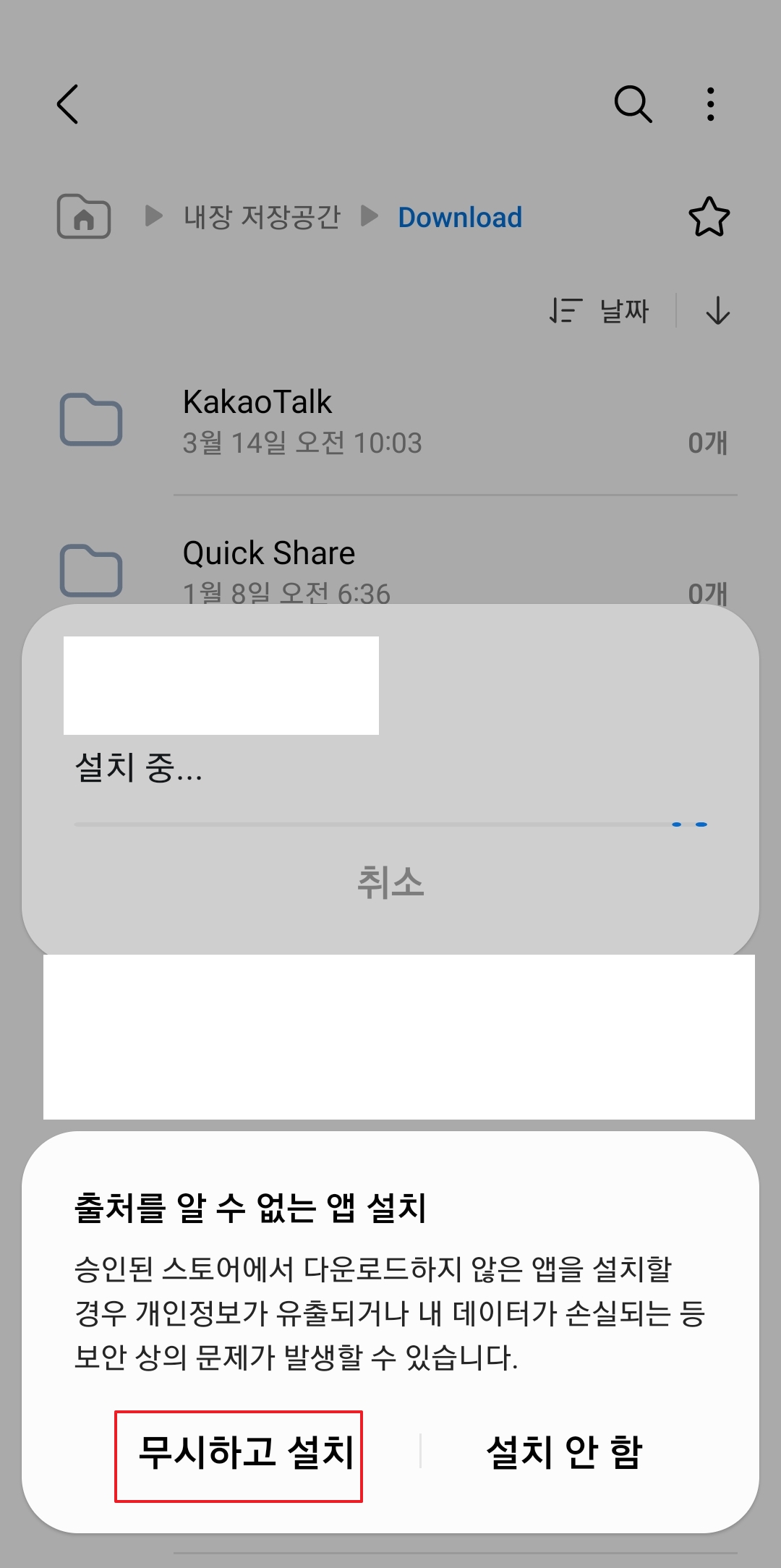
과정을 넘어가다 보면 가끔 유해한 앱 차단됨이라는 꽤 무서운 붉은색 경고 화면이 뜨기도 합니다. 구글 시스템이 보기에 조금이라도 위험 요소가 감지되면 일단 막고 보는 거라서 너무 놀라실 필요는 없어요.
이 단계에서 정말 확실하게 믿을 수 있는 파일이라는 확신이 든다면, 화면에 작게 적힌 '세부 정보 더보기' 글씨를 살짝 눌러주시면 됩니다. 그러면 숨겨져 있던 메뉴가 아래로 펼쳐지게 될 겁니다.
그다음 나타나는 무시하고 설치하기를 최종적으로 선택하시면 마침내 원하시던 앱이 깔리게 됩니다. 단, 이렇게 억지로 설치해서 생기는 문제는 온전히 본인이 감당해야 하니 꼭 필요한 경우에만 신중하게 결정하시길 바랄게요.