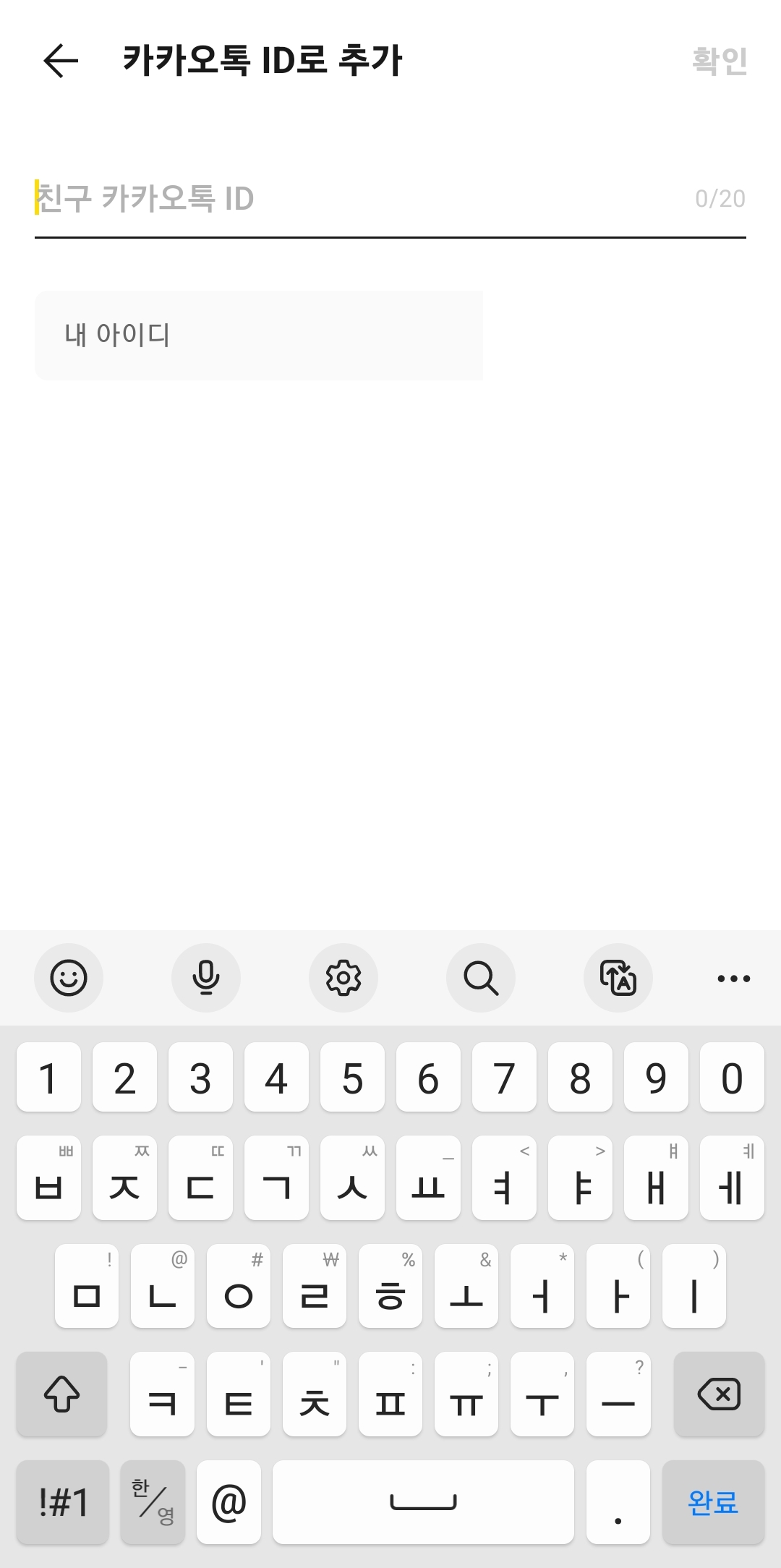
카톡 아이디를 찾거나 다른 분을 검색하는 방법, 정말 자주 헷갈리시죠? 결론부터 말씀드리면 우측 하단 점 세 개 메뉴로 들어가서 톱니바퀴 모양 설정을 누르시면 바로 내 아이디를 확인하고 변경할 수 있습니다. 반대로 누군가를 찾을 때는 친구 탭 상단의 사람 모양 아이콘을 누르면 됩니다. 복잡하게 헤맬 필요 없이 이 두 가지만 기억하시면 카톡 아이디 검색과 찾기 모두 금방 해결됩니다.
카톡 아이디 검색 및 내 아이디 찾기 완벽 정리
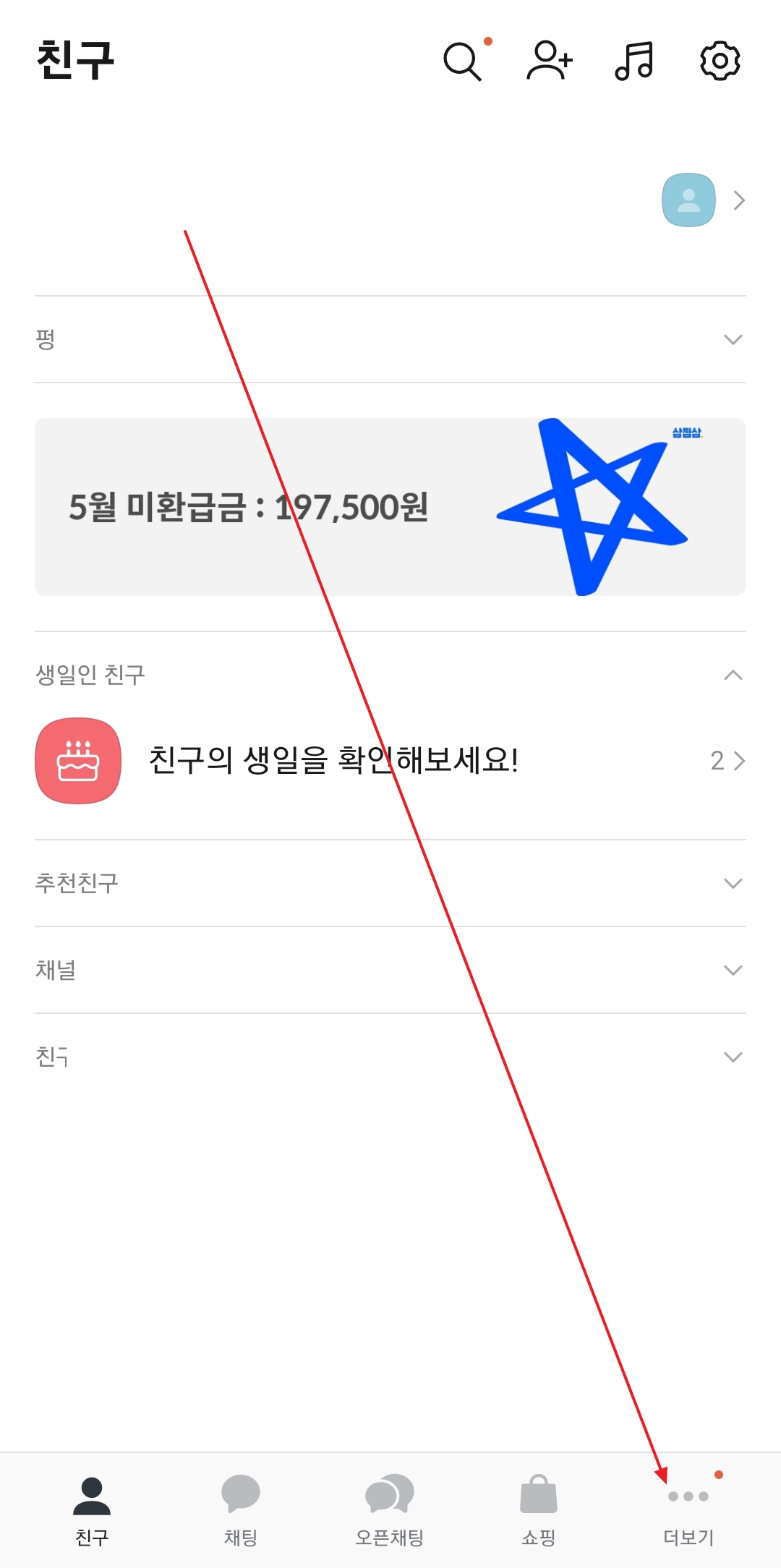
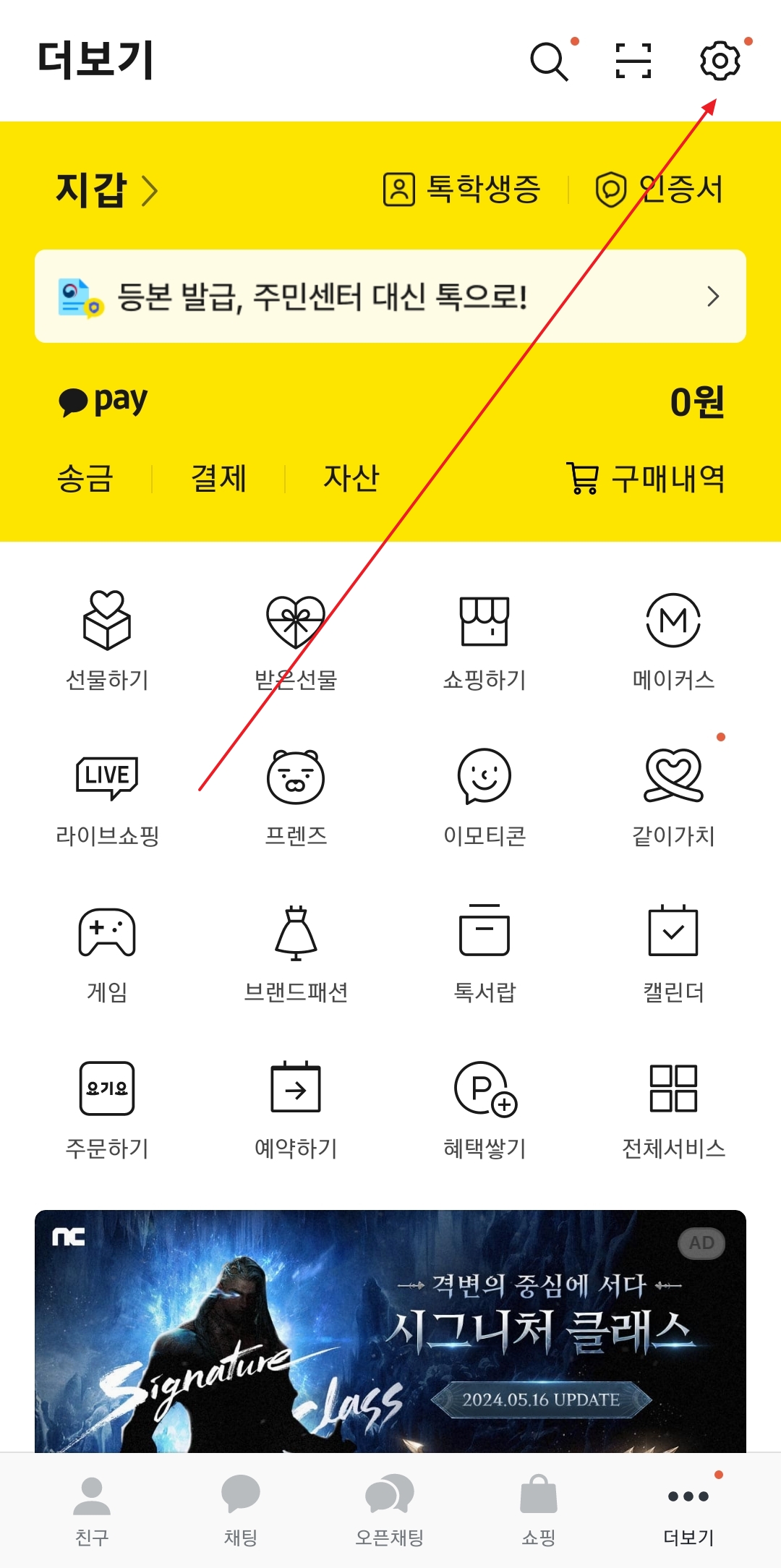
일단 스마트폰에서 앱을 실행해 봅니다. 화면 오른쪽 아래를 보시면 가로로 점이 세 개 찍힌 곳이 보이실 거예요. 이걸 보통 '더보기'라고 부르는데, 여기로 들어가야 모든 세부 설정이 가능하답니다.
이곳에 들어오셨다면 화면 맨 위쪽 오른쪽 끝을 봐주세요. 톱니바퀴 모양의 아이콘이 조그맣게 자리 잡고 있습니다. 이게 바로 전체 설정을 만질 수 있는 버튼이에요. 여기서 카톡 아이디 검색에 필요한 기본 세팅을 시작할 수 있습니다.
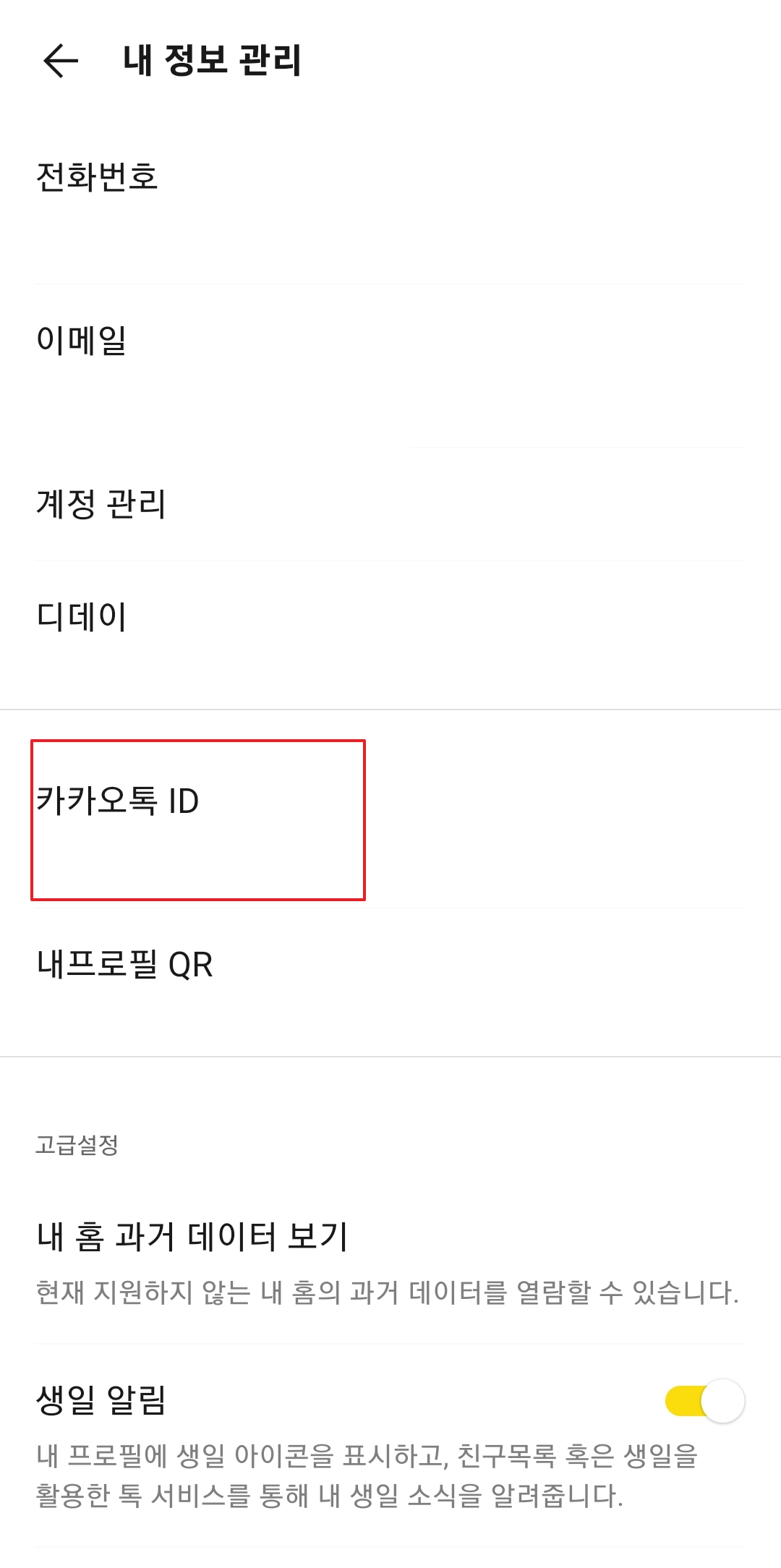
설정 창이 열리면 바로 상단에 프로필 사진과 이름이 큼직하게 뜰 겁니다. 바로 그 밑에 있는 '내 정보 관리'라는 글자를 살짝 터치해 주세요. 가끔 로그인에 쓰는 계정과 헷갈려 하시는 분들이 꽤 계시더라고요.
명심하셔야 할 점은 이메일 주소로 된 계정과 친구를 맺기 위한 아이디는 완전히 다른 개념이라는 거예요. 계정은 오직 나만 아는 로그인 수단이고, 아이디는 다른 사람에게 나를 알려주기 위한 전용 명함 같은 거라고 생각하시면 이해하기 편하실 겁니다.
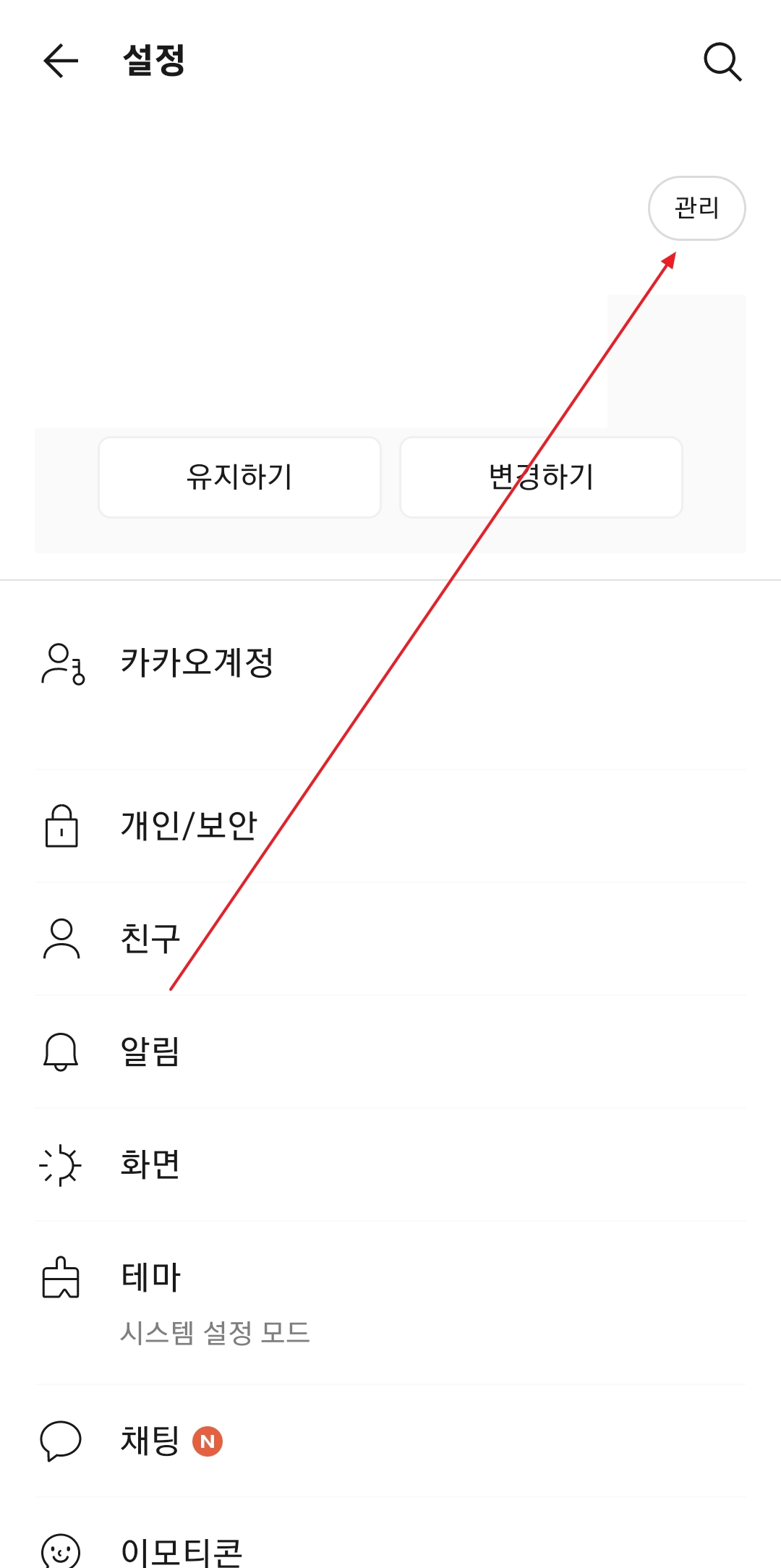
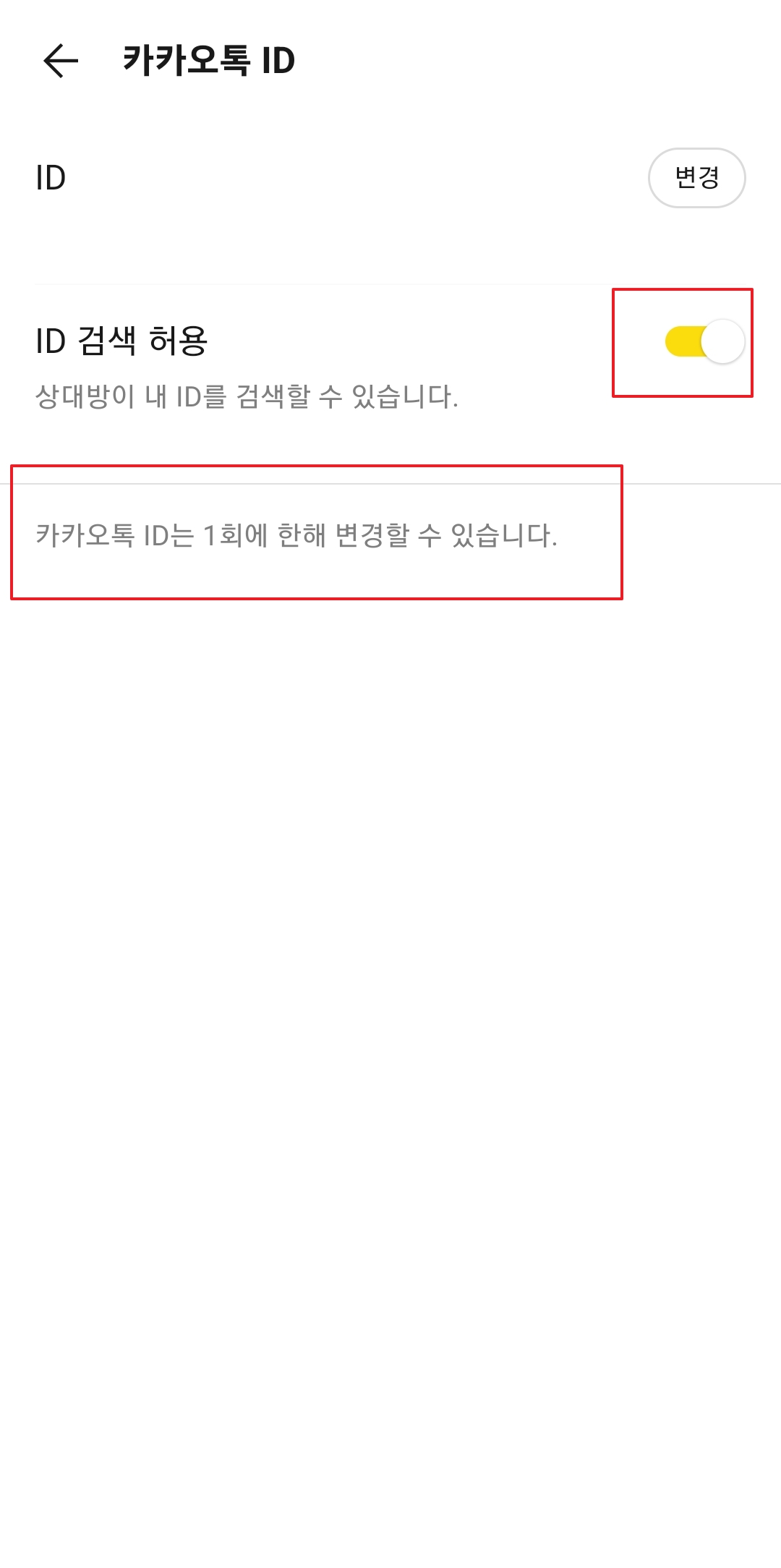
이제 화면을 보시면 내 ID가 무엇인지 정확하게 확인하실 수 있습니다. 만약 아직 안 만드셨다면 이 화면에서 직접 만드실 수도 있어요. 원하시는 영문과 숫자를 조합해서 입력해 주시면 간단히 만들어집니다.
근데 여기서 아주 중요한 팁이 하나 있습니다. 아이디 검색 허용이라는 노란색 스위치가 켜져 있는지 꼭 확인해 보세요. 이 기능이 꺼져 있으면 내가 아무리 알려줘도 상대방이 나를 찾을 수 없거든요.
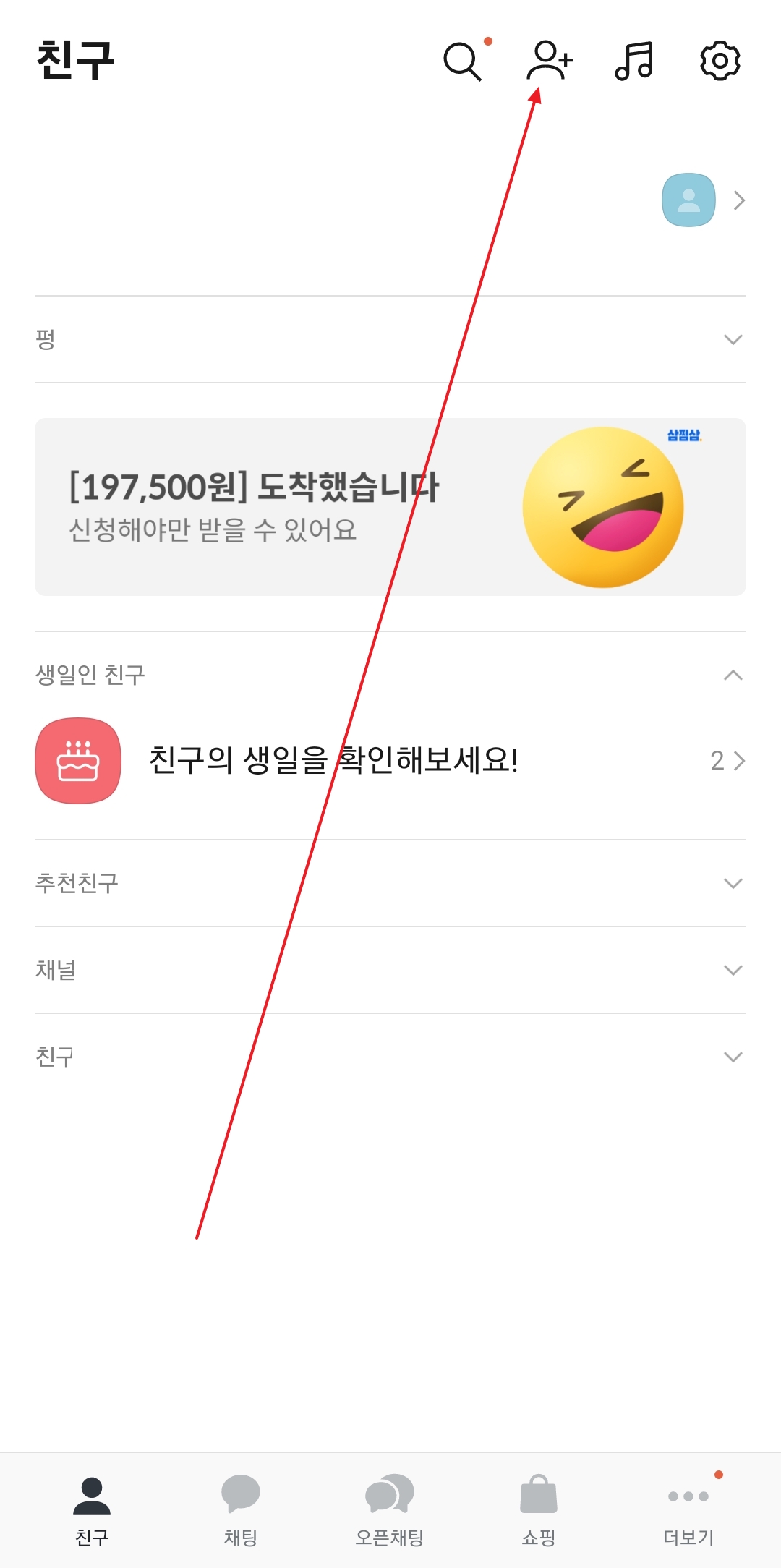
이번에는 반대로 내가 다른 분을 찾아야 할 때의 순서를 알려드릴게요. 다시 맨 처음 기본 화면인 친구 목록 탭으로 빠져나오시면 됩니다. 그리고 상단을 보세요.
사람 상반신 모양에 작은 더하기(+) 기호가 붙어 있는 귀여운 아이콘이 있을 텐데요. 이걸 누르시면 친구를 맺을 수 있는 다양한 방법들이 나옵니다. 우리는 여기서 세 번째에 있는 ID로 추가를 선택해 줄 겁니다.
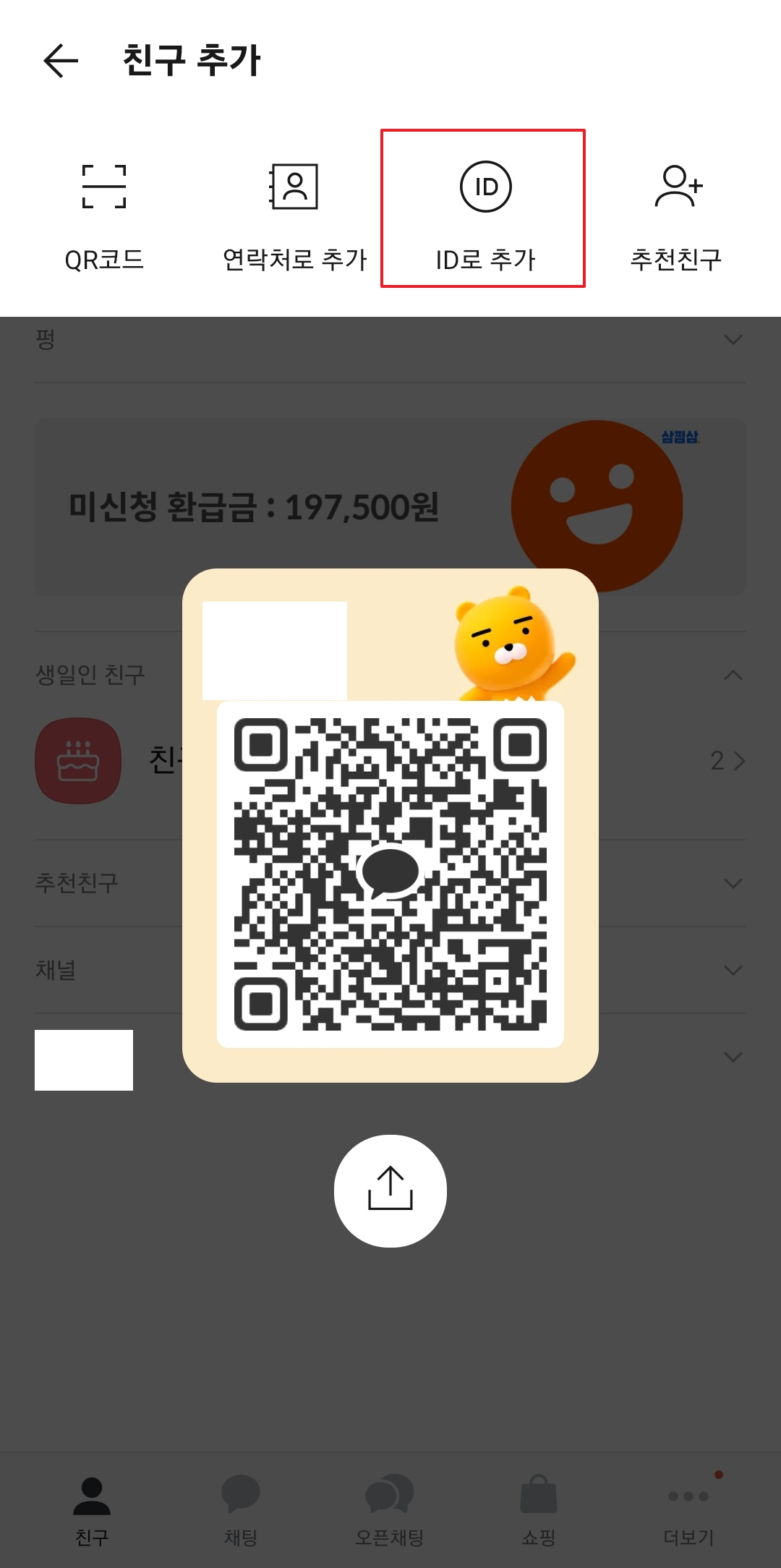
마지막으로 노란색 빈칸에 찾고자 하는 분의 정확한 영문과 숫자를 입력하고 오른쪽의 확인 버튼을 눌러주면 끝납니다. 참 쉽죠? 이때 유의할 점 몇 가지를 간단히 요약해 드릴게요.
- 상대방이 허용 옵션을 켜두지 않았다면 아무리 검색해도 나오지 않습니다.
- 영문 대소문자 구분이 있을 수 있으니 정확히 물어보고 적어 넣으시는 게 좋습니다.
- 전화번호를 몰라도 이렇게 쉽고 안전하게 연락처를 주고받을 수 있으니 안심하셔도 됩니다.
솔직히 이 기능 하나만 제대로 알고 계셔도, 번호 노출 걱정 없이 정말 유용하게 쓰실 수 있을 겁니다. 천천히 따라 해보시면 절대 어렵지 않으니까, 일단 내 설정부터 꼼꼼히 확인해 보시는 걸 권장해 드려요.