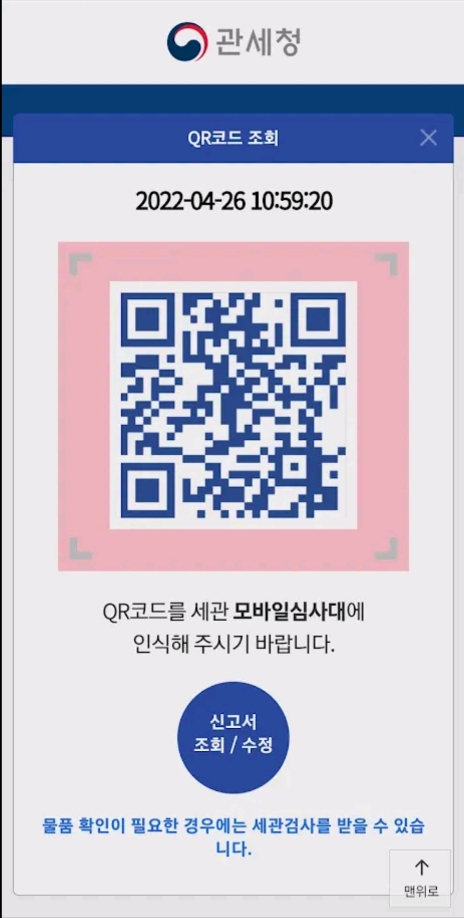
해외여행 다녀오실 때 비행기에서 종이 신고서 쓰느라 번거로우셨죠? 이제는 스마트폰에 여행자 세관신고 앱 하나만 깔아두시면 입국장 빠져나오는 속도가 확 달라집니다. 마켓에서 검색해서 미리 작성만 해두시면 전용 통로로 짐 찾고 바로 나갈 수 있거든요. 굳이 종이 찾고 펜 빌릴 필요 없이 폰으로 쓱싹 끝내는 게 요즘 대세입니다.
여행자 세관신고 앱 설치부터 작성까지 한 번에 끝내기
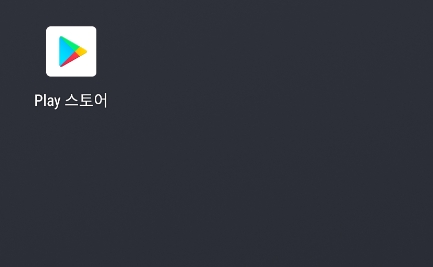
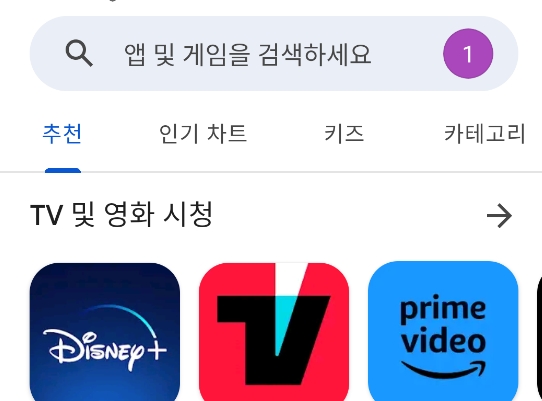
일단 스마트폰을 켜고 마켓에 들어가서 검색창을 띄워주세요. 여기서 주의하실 점이 하나 있는데, 대충 검색하면 엉뚱한 게 나올 수 있으니 정확한 이름을 입력하셔야 합니다.
정확히 '여행자 세관신고'라고 띄어쓰기까지 맞춰서 치시면 가장 위에 여행자 세관신고 앱 공식 어플이 뜰 겁니다. 가끔 비슷한 이름의 다른 어플도 있으니 헷갈리지 마시고 꼭 확인하고 받아주세요.
만약 아이폰을 쓰신다면 앱스토어에서, 안드로이드폰을 쓰신다면 플레이스토어에서 똑같이 검색하시면 됩니다. 누구나 따라 할 수 있을 만큼 정말 쉽죠?
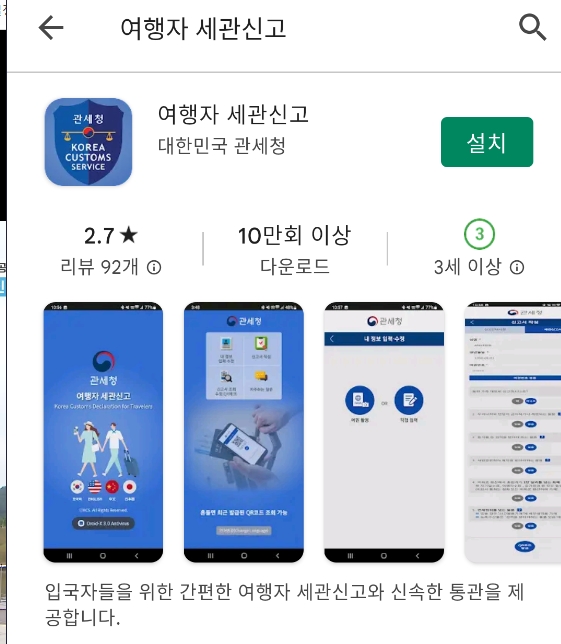
검색 결과가 나오면 파란색 아이콘으로 된 어플을 찾으시면 됩니다. 이름 아래에 대한민국 관세청이라고 적혀있는지 꼭 확인하시는 게 좋아요.
참고로 일반 관세청 어플과는 용도가 완전히 다르니까 반드시 '여행자용'인지 체크하셔야 두 번 고생 안 하십니다. 저도 처음에 잘못 받아서 지우고 다시 깔았던 기억이 나네요.
원하는 어플을 찾으셨다면 바로 설치 버튼을 꾹 눌러주시면 됩니다. 용량이 그렇게 크지 않아서 와이파이가 아니더라도 금방 다운로드가 끝날 거예요.
설치가 다 되고 열기 버튼으로 바뀌면 바로 실행해 주시면 되는데요. 혹시 여행 가기 전에 미리 깔아두시면 공항에서 허둥지둥할 필요 없이 아주 여유롭게 비행기를 기다릴 수 있습니다.
처음 어플을 켜면 기본적으로 내 정보를 등록하는 과정이 필요합니다. 여권 정보를 입력해야 하는데, 카메라로 여권을 스캔하면 알아서 정보가 쏙쏙 들어가서 정말 편리하더라고요.
물론 인식이 잘 안 되면 직접 타자로 치셔도 전혀 문제없습니다. 기본 정보를 입력할 때 챙겨야 할 항목들을 간단히 정리해 드릴 테니 참고해 보세요.
- 이름과 생년월일을 정확하게 확인하고 입력합니다.
- 자신의 여권 번호에 오타가 없는지 꼼꼼하게 대조해서 적어줍니다.
- 동반하는 가족이 있다면 대표로 한 명이 묶어서 편하게 신고할 수 있습니다.
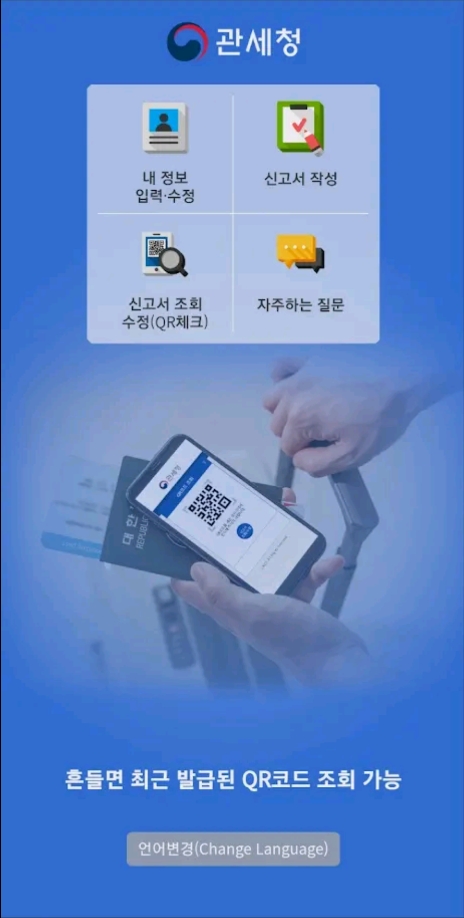
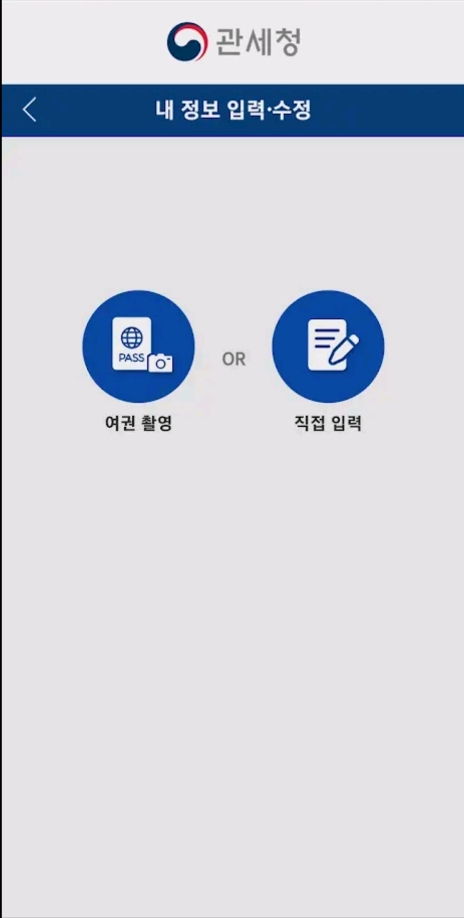
이제 본격적으로 신고할 물건들을 적어주시면 됩니다. 면세 범위를 넘는 물건이나 동식물, 축산물 같은 걸 들고 오신다면 꼼꼼하게 체크해 주셔야 나중에 얼굴 붉힐 일이 없어요.
특히 술을 사 오셨다면 종류가 무엇인지, 몇 병인지, 용량은 얼마나 되고 가격은 얼마였는지 빈칸에 맞춰서 쭉 적어주시면 됩니다. 영수증을 버리지 말고 미리 사진 찍어두시면 나중에 입력할 때 헷갈리지 않고 훨씬 수월하답니다.

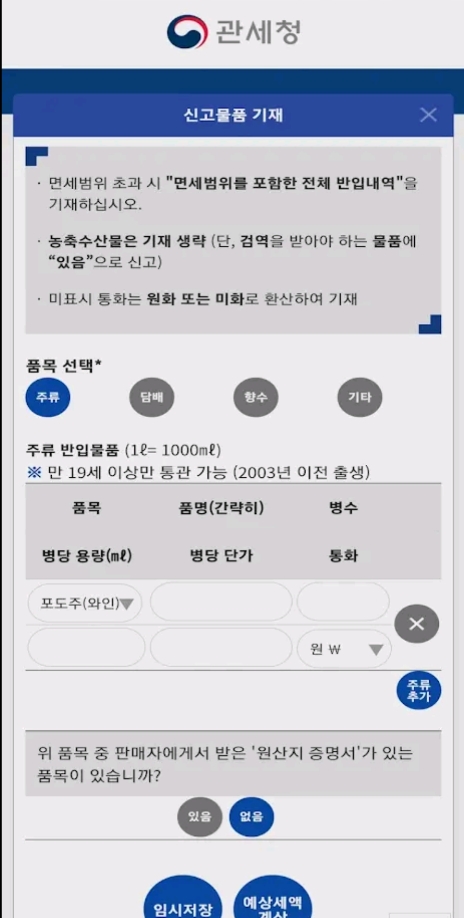
물건 정보를 다 적고 나면 제일 궁금한 부분이죠. 어플이 알아서 내가 내야 할 예상 세금을 척척 계산해서 보여주니 마음의 준비를 할 수 있습니다. 정말 세상 좋아졌다는 생각이 듭니다.
이때 적용되는 환율은 신고하는 날짜 기준이라서 실제 입국할 때랑 아주 약간 차이가 날 수는 있어요. 그래도 미리 얼마 정도 나오는지 알고 대략적으로 파악할 수 있다는 게 가장 큰 장점이 아닐까 싶네요. 다들 안전하고 즐거운 여행 다녀오시길 바랍니다!