다음 포털에서 자동 로그인 때문에 고민이 많으셨죠? 결론부터 말씀드리면, 다음 자체적으로는 자동 로그인을 끄는 직접적인 버튼을 제공하지 않습니다. 하지만 걱정 마세요. 브라우저의 사이트 데이터 설정을 살짝만 만져주면 깔끔하게 해결할 수 있습니다. 제가 실제 경험하며 찾아낸 가장 확실한 순서를 지금 바로 알려드리겠습니다.
다음 자동 로그인 해제 방법
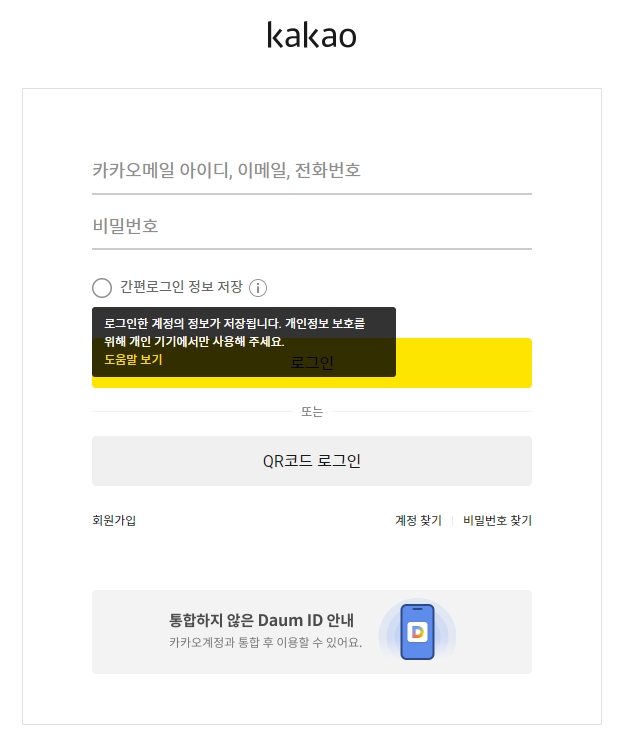
일단 가장 먼저 확인해보셔야 할 게 바로 로그인 화면입니다. 솔직히 말씀드려서 다음 로그인 창을 아무리 쳐다봐도 체크 박스를 해제하는 기능이 없어서 당황하신 분들 많으실 거예요. 하지만 직접 로그아웃을 한 번 해주는 것만으로도 임시적인 해결은 가능합니다.
그런데 매번 나갈 때마다 로그아웃 버튼을 누르는 게 여간 귀찮은 일이 아니죠. 그래서 근본적으로 해결하려면 브라우저의 힘을 빌려야 합니다. 아래에서 보여드리는 방식대로 따라오시면 됩니다.
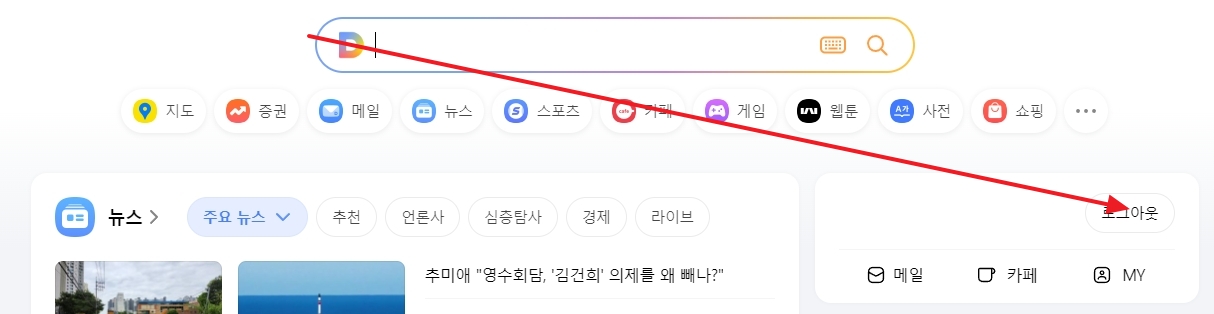
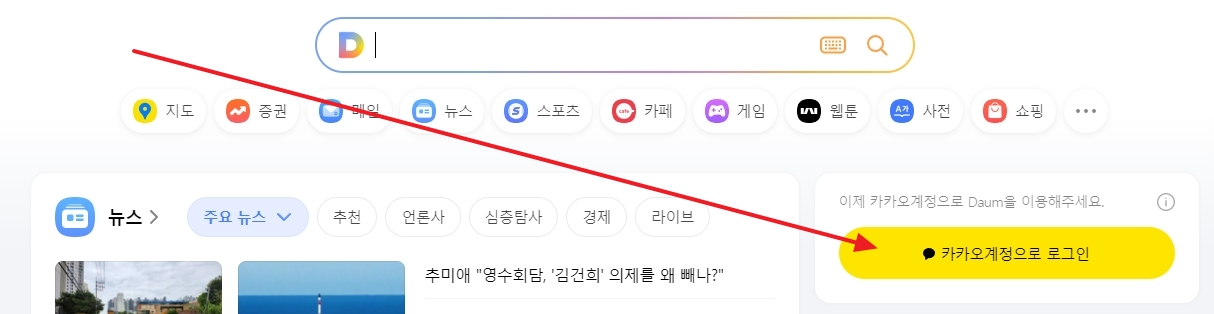
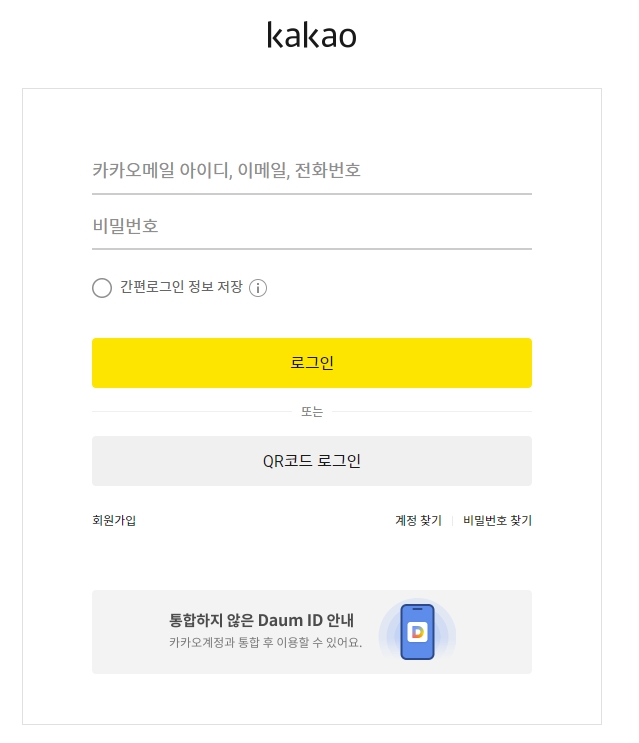
보시다시피 다음에서는 로그아웃 후 다시 들어가도 별도의 설정값이 잘 보이지 않습니다. 간편 로그인 정보 저장이라는 게 있긴 한데, 이건 아이디와 비번을 기억해주는 기능일 뿐이라서 우리가 원하는 자동 로그인 차단과는 조금 다른 성격이에요.
근데 여기서 팁을 하나 드리자면, 공용 컴퓨터를 쓰실 때는 이 정보 저장 기능조차도 꺼두시는 게 마음 편합니다. 개인 정보는 언제나 스스로 챙겨야 하는 법이니까요.
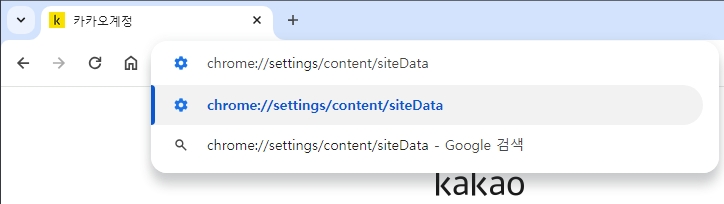
자, 이제 진짜 핵심 팁 들어갑니다. 크롬 브라우저를 쓰시는 분들이라면 주소창에 특정 주소를 입력해서 설정 페이지로 바로 들어가는 게 가장 빠릅니다. chrome://settings/content/siteData를 복사해서 주소창에 넣어보세요.
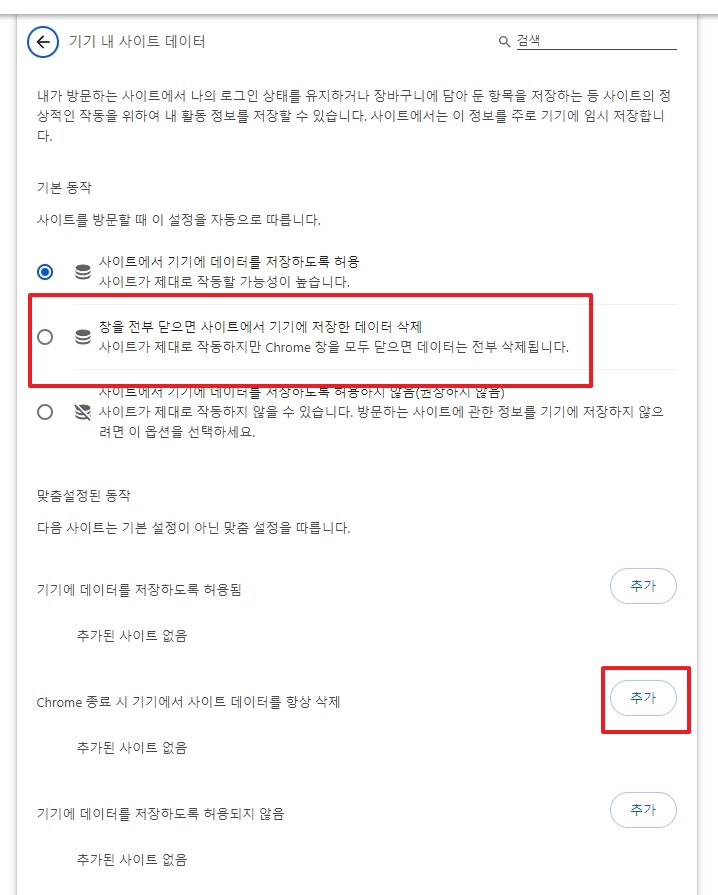
여기 들어가면 브라우저를 닫을 때마다 기록을 싹 지워주는 옵션이 있습니다. 이 기능을 켜두면 다음뿐만 아니라 보안이 신경 쓰이는 다른 사이트들도 깔끔하게 자동 로그아웃 처리가 되니까 정말 편리하죠.
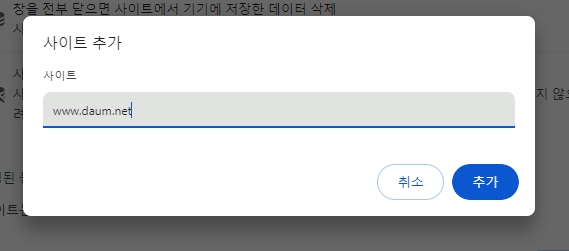
만약 모든 사이트의 데이터를 지우는 게 조금 부담스럽다면, 특정 사이트만 골라서 설정할 수도 있습니다. '창을 닫을 때 항상 데이터 삭제'라는 항목 옆에 있는 추가 버튼을 눌러보세요.
여기에 www.daum.net 주소를 입력해주면 끝입니다. 이렇게 해두면 크롬 창을 닫을 때마다 다음 로그인 정보만 쏙 지워지게 됩니다. 정말 꿀팁이죠? 순서를 정리해드리자면 다음과 같습니다.
- 크롬 주소창에 설정 주소 입력하기
- '사이트에서 기기에 저장한 데이터 삭제' 옵션 확인
- '창을 닫을 때 항상 삭제' 목록에 다음 주소 추가
이제 마지막 단계입니다. 주소를 정확하게 넣으셨다면 앞으로는 브라우저를 종료하는 것만으로도 자동 로그인이 풀리게 됩니다. 공용 피씨에서 일일이 로그아웃 확인하느라 고생하셨던 분들에겐 이보다 좋은 방법이 없으실 거예요.
솔직히 저도 처음엔 왜 이렇게 꽁꽁 숨겨놨나 싶었는데, 한 번 설정해두니 세상 편하더라고요. 개인 정보 보호를 위해서라도 꼭 한 번 시간 내서 설정해보시길 바랍니다.
혹시라도 잘 안되거나 궁금한 점 있으시면 언제든 말씀해주세요. 제가 아는 선에서는 최대한 자세히 조언해드리겠습니다. 오늘 알려드린 방법으로 쾌적하고 안전한 웹 서핑 즐기셨으면 좋겠네요.
마지막으로 설정 화면에서 주소가 제대로 들어갔는지 꼭 한 번 더 체크해보시는 것 잊지 마시고요. 그럼 오늘도 즐거운 하루 보내시길 바랍니다!