요즘 외국어 문장 뜻 찾을 때 어떤 거 쓰시나요? 저는 개인적으로 영어 번역기 파파고를 가장 많이 씁니다. 단순히 문장만 바꿔주는 게 아니라, 아래에 개별 단어의 뜻까지 꼼꼼하게 풀어서 보여주거든요. 내가 전달하려는 뉘앙스가 맞는지 확실하게 체크할 수 있어서 정말 유용합니다. 복잡한 과정 없이 바로 쓸 수 있으니 한번 활용해 보세요.
실전에서 더 유용한 영어 번역기 파파고 활용 꿀팁
본격적인 설명에 앞서 전체적인 진행 순서를 간단히 짚고 넘어가겠습니다. 미리 전체 흐름을 알아두시면 훨씬 이해하기 편하실 겁니다.
- 가장 먼저 번역 서비스를 제공하는 메인 화면으로 들어갑니다.
- 입력할 글자의 언어와 결과물로 나올 언어를 알맞게 맞춰줍니다.
- 빈칸에 궁금했던 문장을 적어 넣고 결과를 확인합니다.
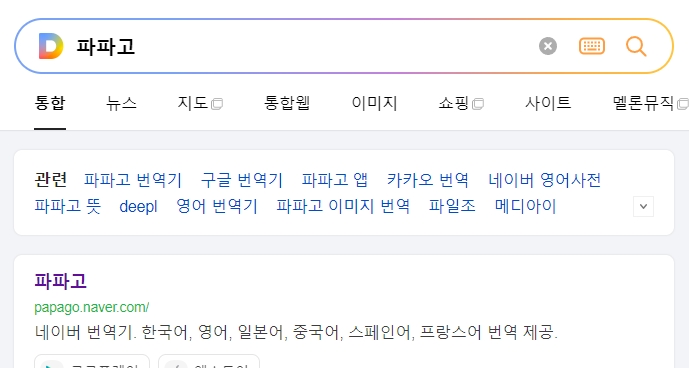
가장 먼저 네이버에서 제공하는 영어 번역기 파파고 메인 화면으로 들어가 줍니다. 예전에는 이것저것 설치해야 하는 경우도 있었지만, 요즘은 그냥 인터넷 창 하나만 띄우면 바로 쓸 수 있어서 정말 편하죠.
특히 영어뿐만 아니라 일본어나 중국어 등 여러 나라 말도 지원하니까, 알아두시면 평소에 쓸 일이 아주 많습니다. 복잡한 로그인 과정 없이 누구나 쉽게 접근할 수 있다는 게 큰 장점입니다.
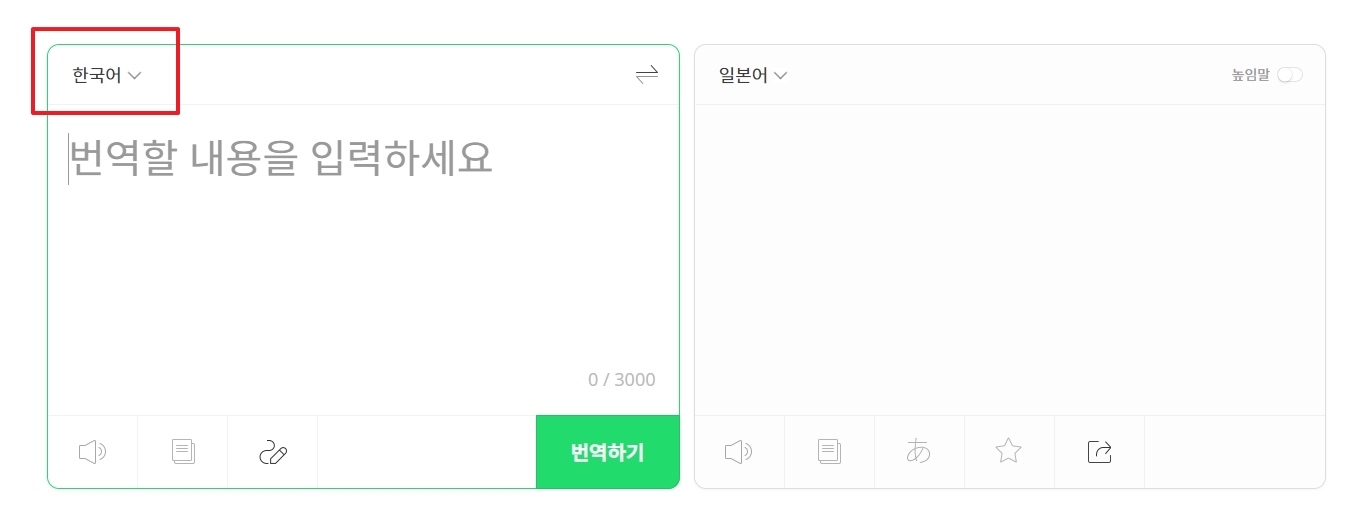
이제 본격적으로 언어를 세팅해 볼 차례입니다. 입력창 위를 보시면 언어를 고를 수 있는 버튼이 있는데, 여기서 우리가 바꿀 원본 언어를 영어로 맞춰주시면 됩니다.
솔직히 처음 쓰시는 분들은 이 부분을 헷갈려하시는 경우가 종종 있습니다. 항상 왼쪽이 내가 적어 넣을 언어, 오른쪽이 결과물로 나올 언어라는 점만 기억해 두시면 절대 헷갈리지 않으실 겁니다.
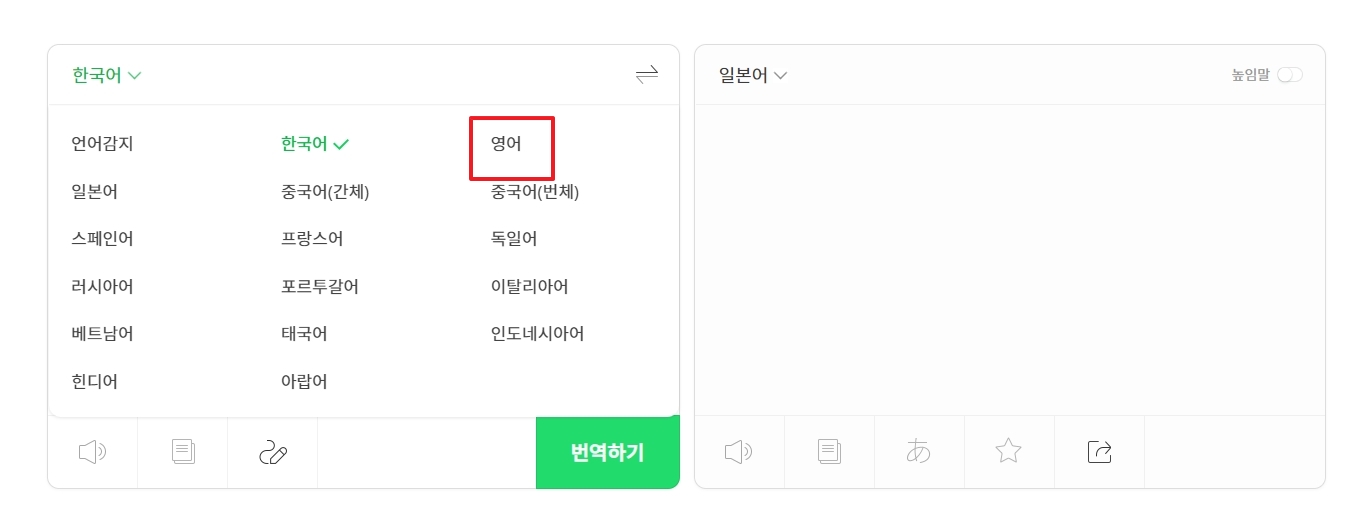
왼쪽 세팅이 끝났다면, 바로 이어서 오른쪽 버튼을 눌러 결과물이 나올 언어를 한국어로 맞춰줍니다. 이렇게 양쪽 설정을 확실하게 해두어야 엉뚱한 말로 바뀌는 것을 막을 수 있습니다.
물론 반대로 우리말을 외국어로 바꿀 때도 방법은 똑같습니다. 몇 번 해보시면 익숙해져서 클릭 두 번 만에 슥슥 세팅하고 바로바로 뜻을 찾아보실 수 있을 거예요.
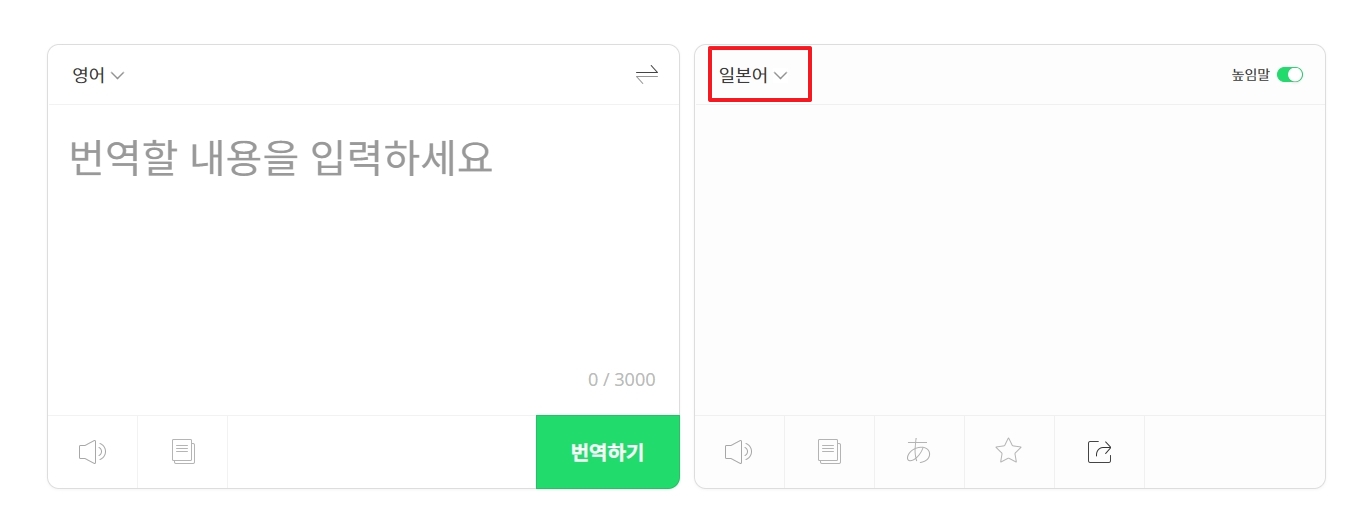
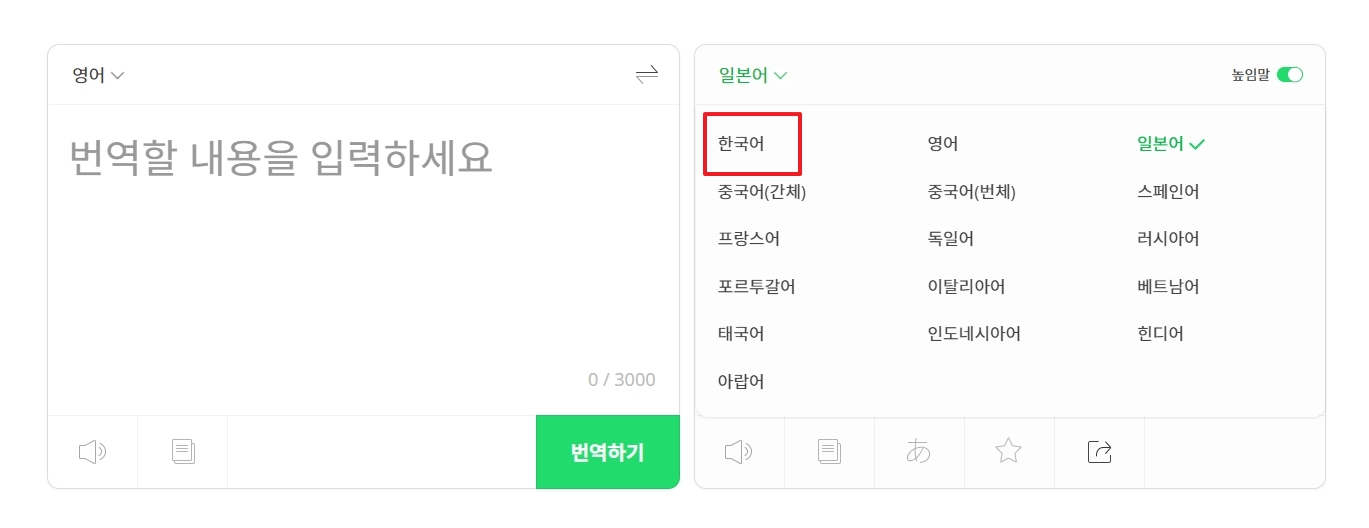
설정이 다 끝났다면, 이제 궁금했던 외국어 문장을 왼쪽 빈칸에 그대로 적어 넣으시면 됩니다. 그리고 나서 번역하기 버튼을 가볍게 눌러주면 끝납니다.
그러면 거의 1초도 안 되어서 오른쪽에 우리가 이해하기 쉬운 우리말로 깔끔하게 바뀐 결과가 나타납니다. 문맥에 맞게 자연스럽게 묶어서 보여주는 성능이 꽤 괜찮아서 저도 자주 도움을 받고 있습니다.
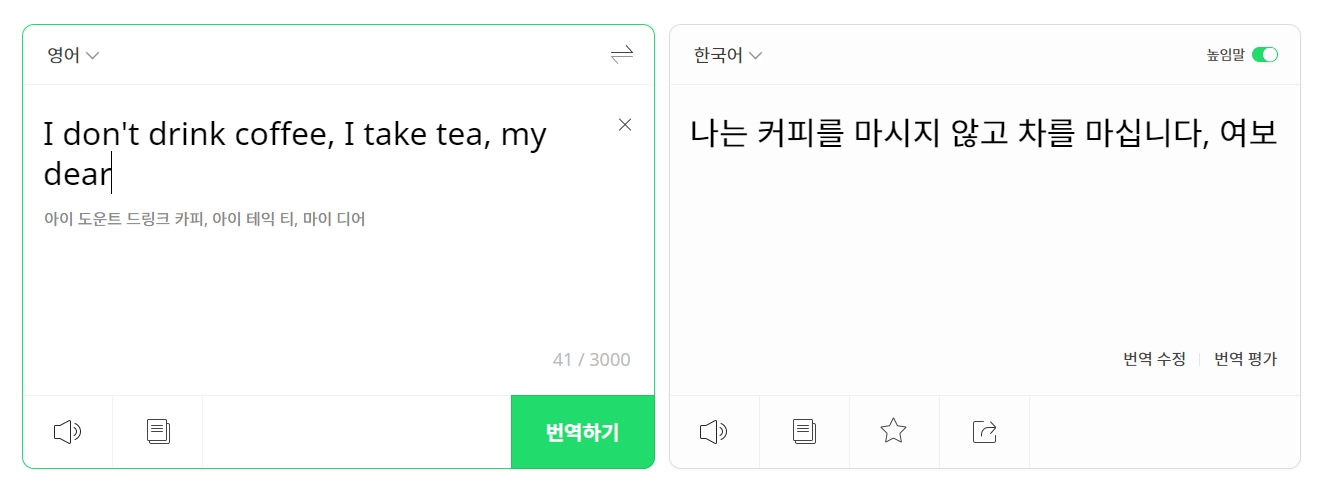
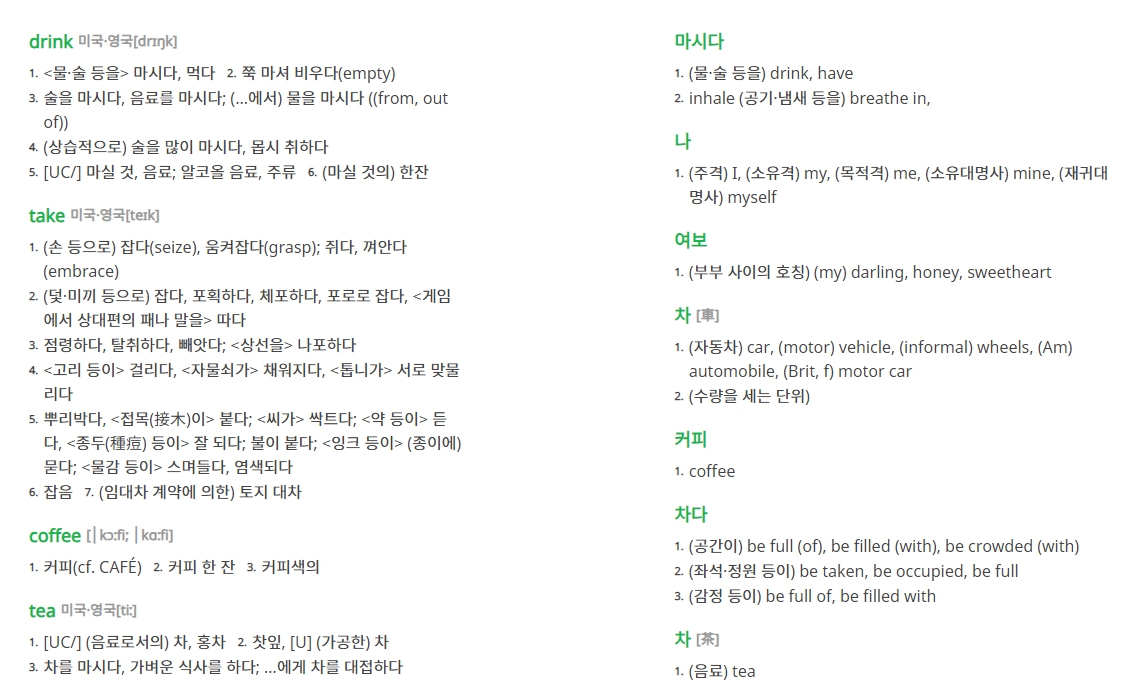
제가 이 기능을 가장 좋아하는 진짜 이유가 바로 여기에 있습니다. 결괏값 아래쪽을 살짝 내려다보시면, 문장에 쓰인 개별 단어들의 뜻이 하나하나 상세하게 정리되어 나옵니다.
전체적인 뜻을 아는 것을 넘어서, 각 단어가 어떤 역할을 했는지 명확하게 파악할 수 있죠. 이런 세심한 부분 덕분에 실수가 확 줄어들게 되니 꼭 한번 꼼꼼히 확인해 보시길 권해드립니다.