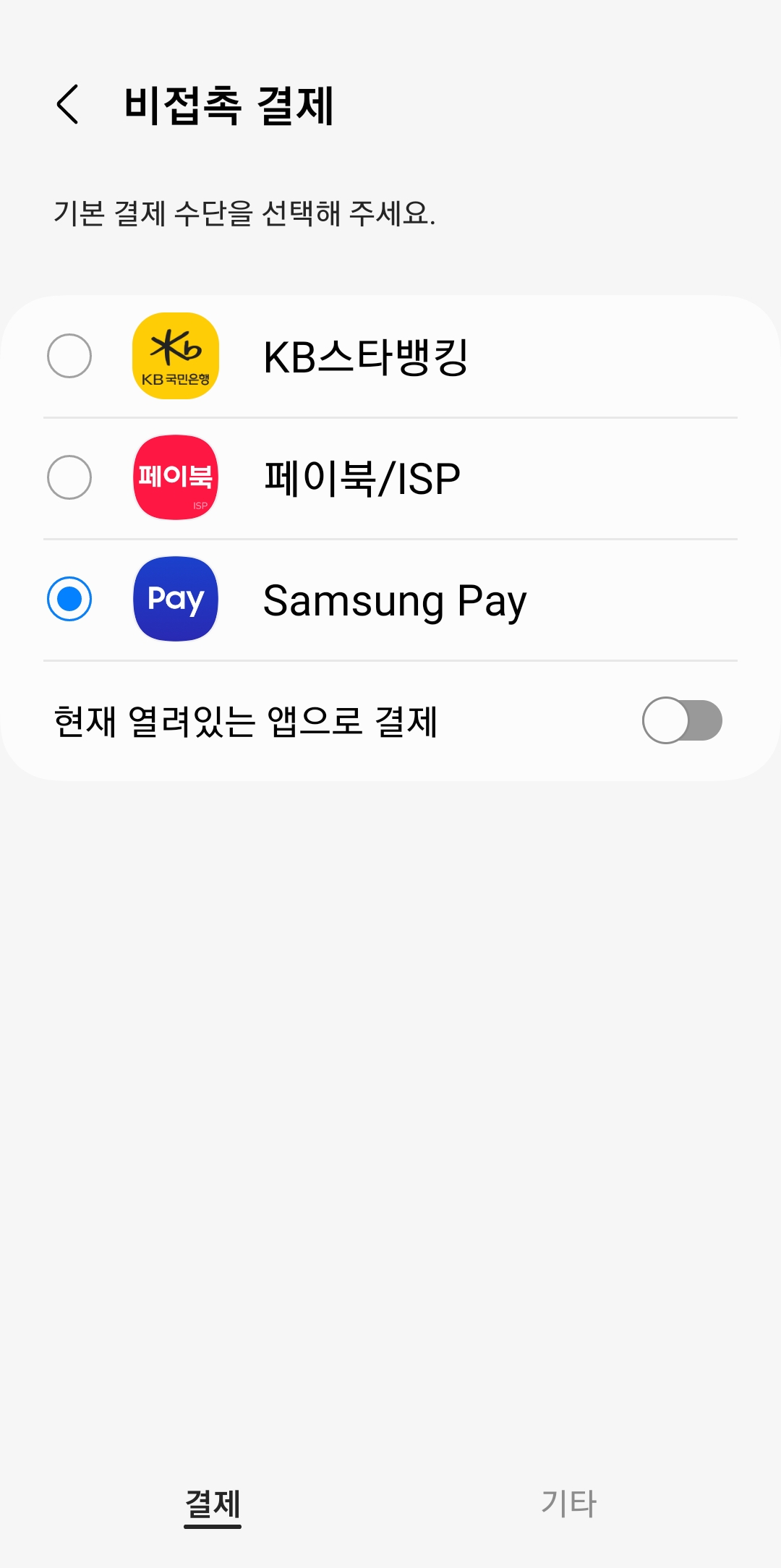
안녕하세요! 스마트폰으로 결제나 대중교통을 이용하려면 NFC 사용 방법을 꼭 알아둬야 하죠. 복잡해 보이지만 설정에 들어가서 스위치 하나만 켜면 끝나는 아주 간단한 작업입니다. 솔직히 처음에 한 번만 켜두면 지갑 없이 외출해도 될 만큼 든든해지거든요. 제가 직접 쓰면서 느낀 꿀팁들 위주로 쉽게 알려드릴 테니 천천히 따라와 보세요.
NFC 사용 방법 및 핵심 설정 팁
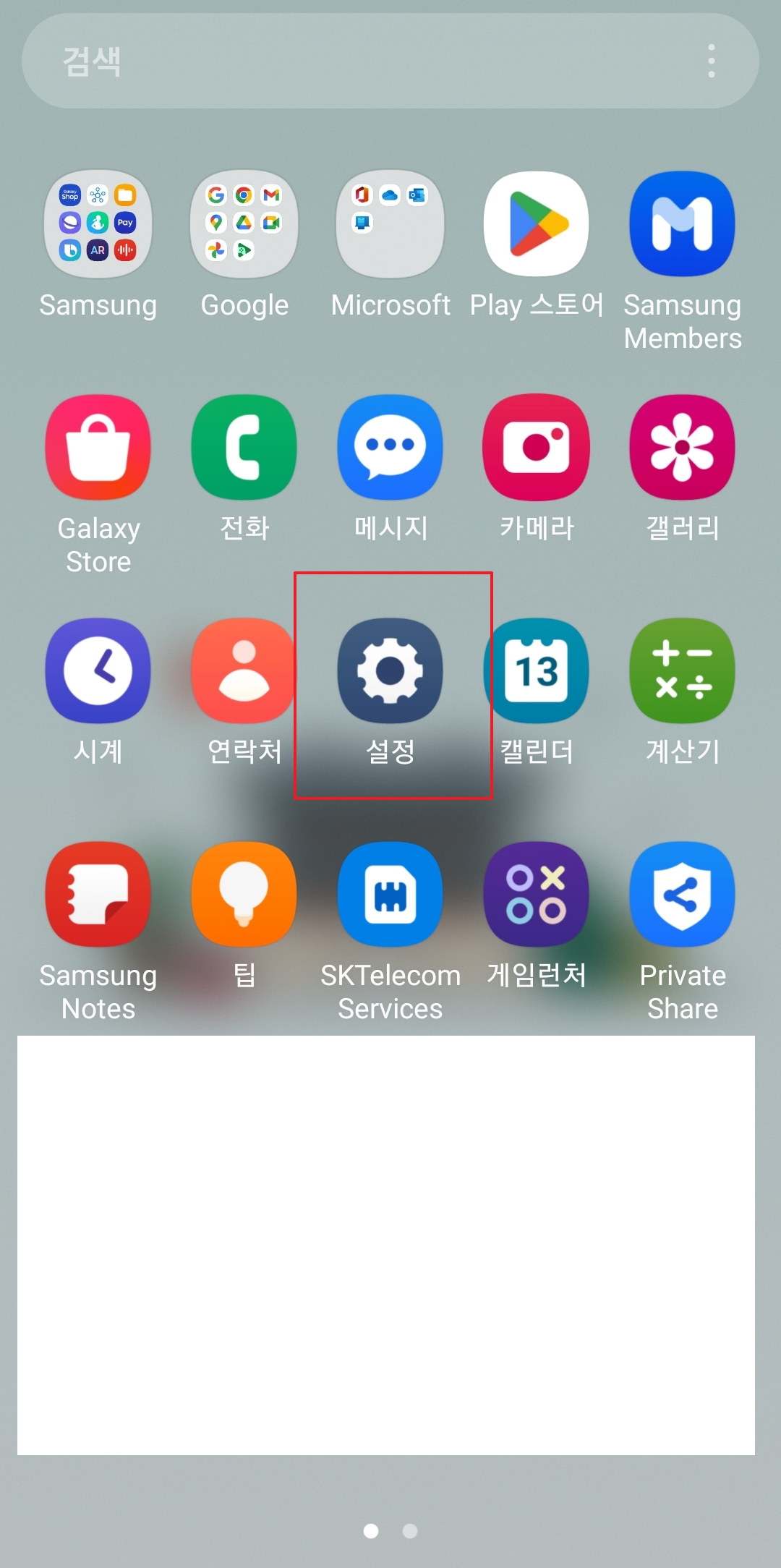
가장 먼저 스마트폰의 바탕화면이나 앱 서랍에서 톱니바퀴 모양의 설정 아이콘을 찾아 눌러주세요. 모든 기기 제어가 시작되는 곳인데, 여기서 NFC 사용 방법의 첫 단추를 끼우게 됩니다. 기기를 처음 다루시는 분들도 금방 찾으실 수 있을 만큼 눈에 잘 띄는 곳에 배치되어 있습니다.
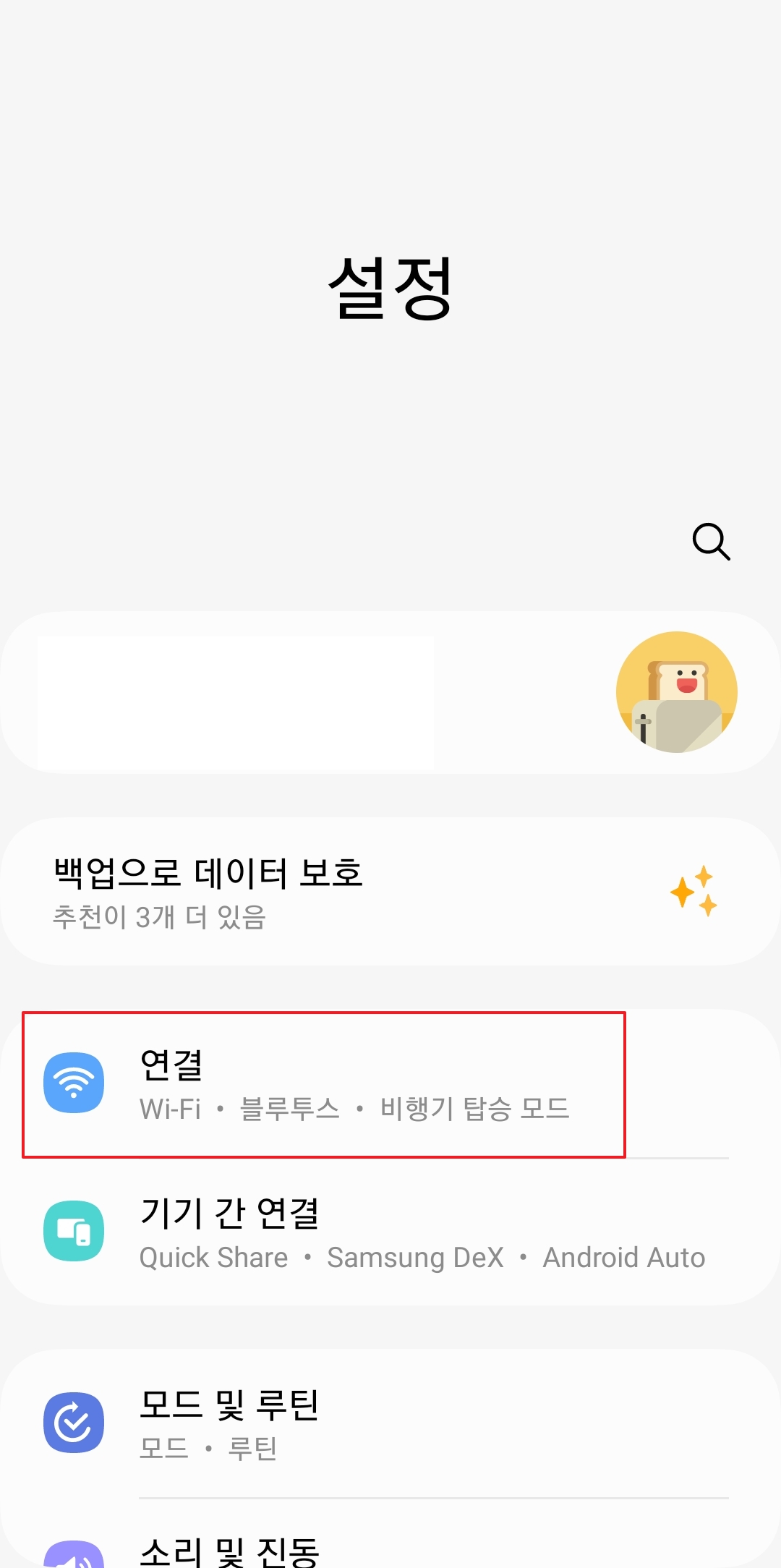
설정 창이 열리면 화면 위쪽에 있는 연결이라는 메뉴를 선택해 주시면 됩니다. 와이파이나 블루투스를 켜고 끄는 익숙한 공간인데, 우리가 찾고 있는 기능도 바로 이 안에 숨어있거든요. 일단 여기까지 오셨다면 절반은 성공하신 거나 다름없습니다.
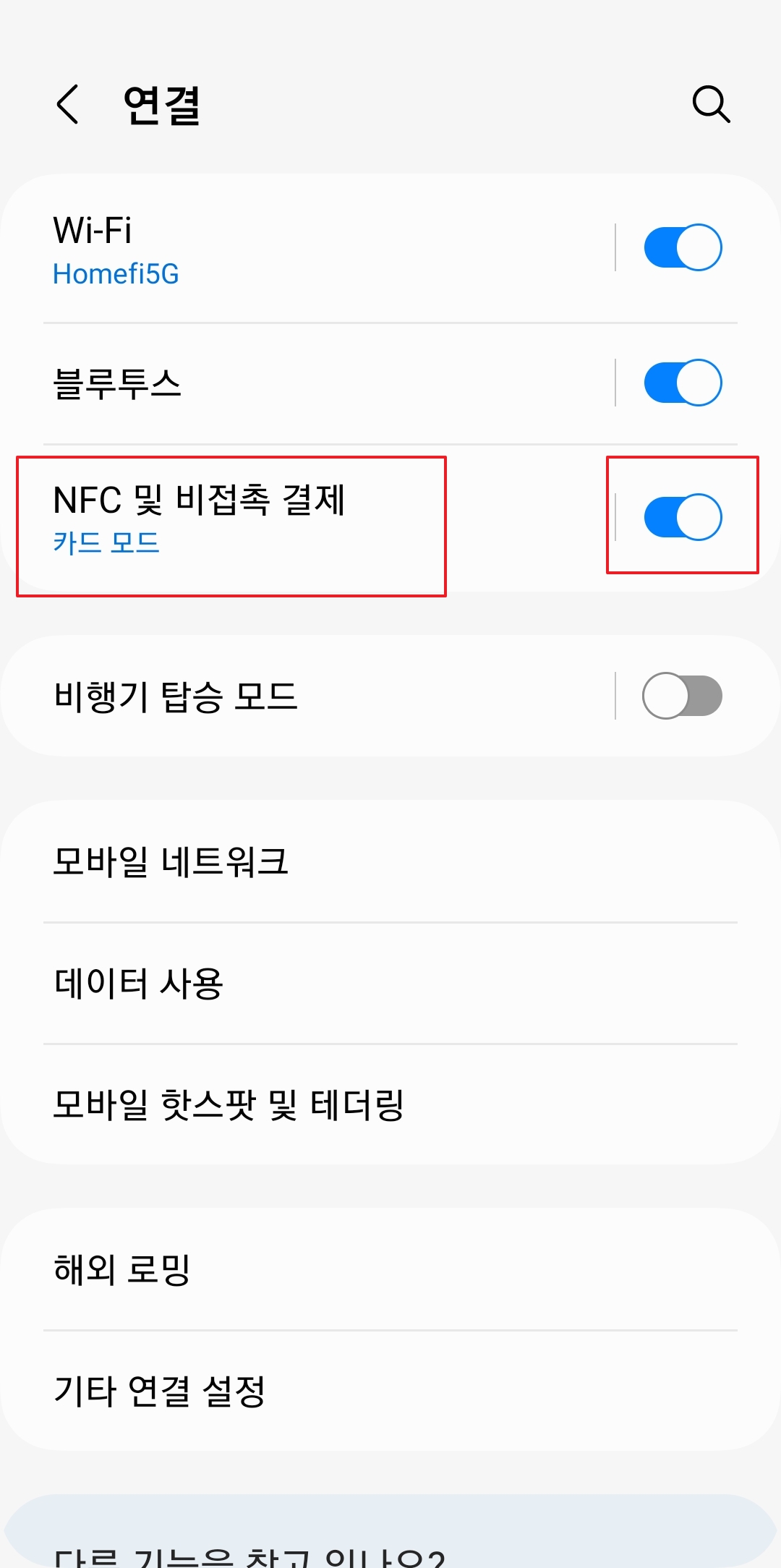
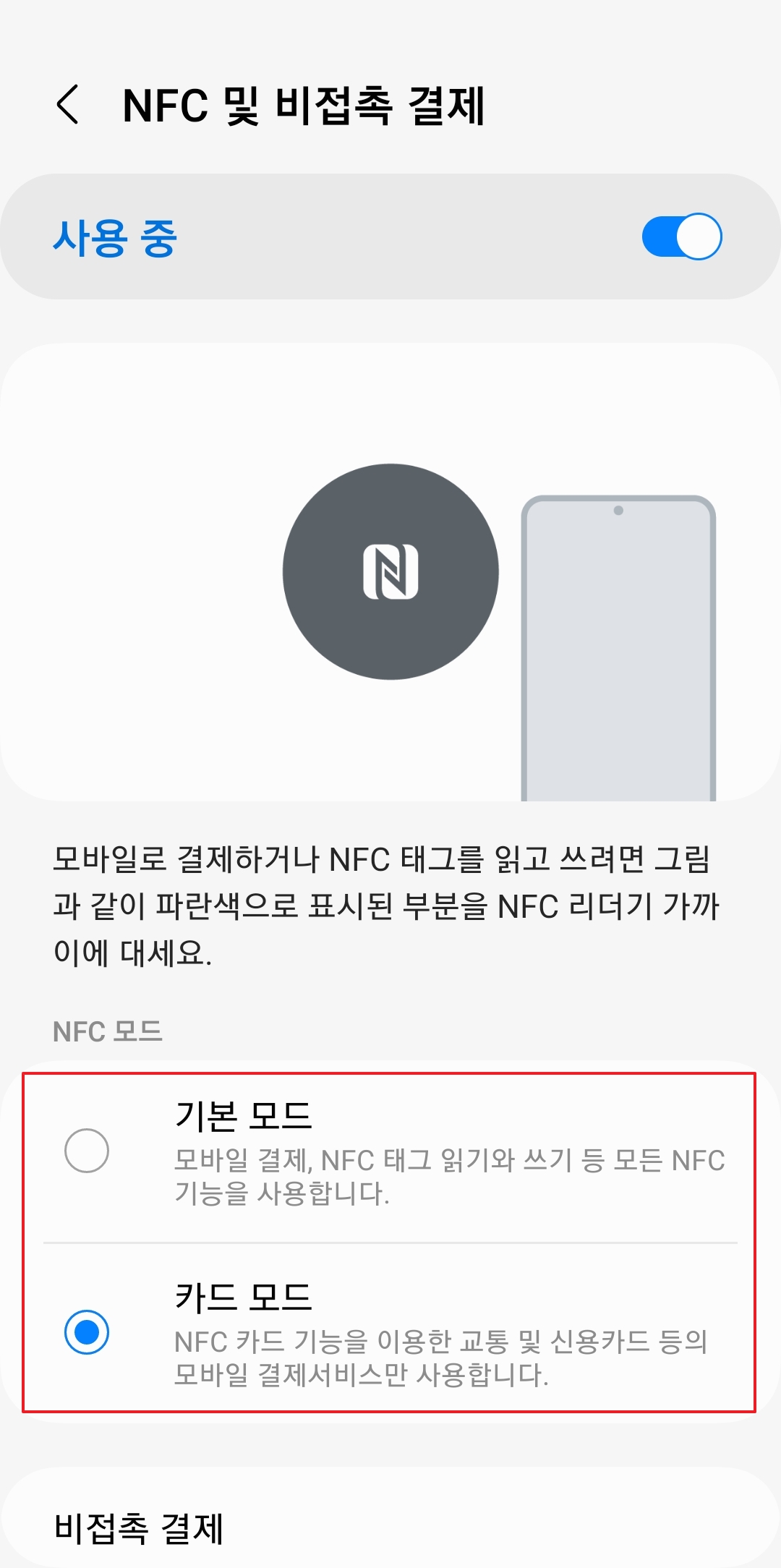
연결 메뉴로 들어오셨다면 중간쯤에 위치한 NFC 및 비접촉 결제 항목을 확인해 보세요. 우측에 있는 스위치를 가볍게 터치해서 파란색으로 활성화해주기만 하면 1차적인 준비는 깔끔하게 끝이 납니다. 근데 여기서 글자 부분을 터치하면 숨겨진 세부 화면으로 들어갈 수 있어요.
세부 화면에서는 단순히 기능을 켜고 끄는 것 외에도 나에게 딱 맞는 결제 방식을 지정할 수 있어서 무척 유용합니다. 저는 개인적으로 이렇게 디테일하게 세팅해 두는 것을 좋아하는데요, 여러분도 이 기능을 활용하시면 일상생활이 훨씬 편해지는 것을 느끼실 수 있을 거예요.
세부 옵션을 살펴보면 기기를 어떻게 작동시킬지 고를 수 있는 창이 나옵니다. 교통카드 위주로 쓰신다면 배터리 소모가 적은 카드 모드를 적극 권장해 드립니다. 딱 필요한 타이밍에만 깔끔하게 반응해서 효율적이거든요.
하지만 스마트폰끼리 맞대어 사진을 전송하거나, 스마트 기기의 태그를 읽어야 하는 분들이라면 기본 모드로 두시는 것이 훨씬 낫습니다. 평소 본인의 생활 패턴을 잘 생각해 보시고 그에 맞춰서 체크해 두시면 나중에 번거롭게 다시 바꿀 일이 확실히 줄어듭니다.
기능을 제대로 켜두면 일상이 어떻게 달라지는지 궁금하실 텐데요, 크게 세 가지 장점이 있습니다. 이 부분들을 잘 기억해 두셨다가 실생활에서 알차게 써먹어 보시기를 바랍니다.
- 지갑을 집에 두고 나와도 언제든 버스나 지하철을 탈 수 있습니다.
- 식당이나 편의점에서 모바일 페이로 순식간에 결제를 마무리할 수 있죠.
- 지인들과 기기를 맞대어 와이파이 비밀번호를 금방 공유할 수 있습니다.
이것저것 신경 쓰기 귀찮으시다면 그냥 기본 모드로 계속 켜두셔도 기기에 큰 무리가 가지는 않아요. 따라서 본인의 편의를 최우선으로 생각하시고 세팅을 완성해 보시는 걸 추천해 드립니다.
마지막으로 하단에 있는 비접촉 결제 메뉴를 점검해 볼 차례입니다. 여기서는 내가 평소에 주로 사용할 결제 앱을 기본값으로 단단히 묶어둘 수 있어요. 자주 쓰는 페이 앱이나 모바일 티머니 중에서 편한 것을 골라주시면 됩니다.
이렇게 세팅을 꼼꼼하게 마무리해 두면, 앞으로 무거운 지갑 없이 스마트폰 하나만 가볍게 들고 편하게 외출하실 수 있을 겁니다. 처음 한 번만 고생해서 맞춰두면 두고두고 요긴하게 쓰이니까 꼭 확인하시고 편리함을 누려보세요!