스마트폰에서 재밌는 영상을 보다가 마음에 드는 장면을 간직하고 싶을 때가 참 많죠? 모바일은 전원 버튼과 볼륨 내림 버튼을 동시에 누르면 끝이고, PC에서는 픽픽(PicPick) 같은 무료 프로그램을 쓰시는 게 가장 깔끔하고 빠릅니다. 솔직히 이것저것 복잡하게 만질 필요 없이 이 두 가지만 아시면 유튜브 화면 캡쳐는 전부 쉽게 해결됩니다. 오늘은 제가 평소에 자주 쓰는 아주 쉬운 방법들을 차근차근 알려드릴게요.
유튜브 화면 캡쳐, 모바일과 PC에서 편하게 하는 방법
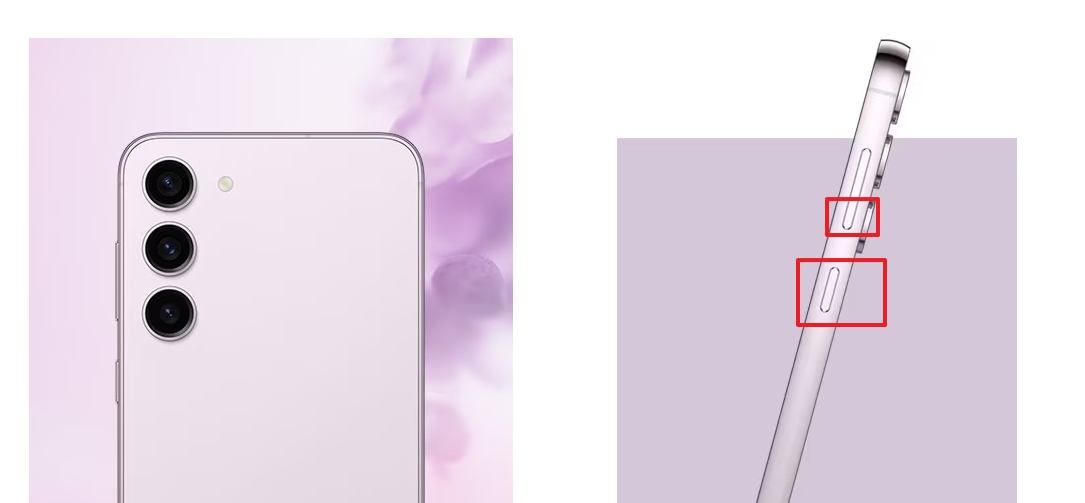
일단 폰으로 영상을 보실 때는 기기에 있는 물리적인 버튼을 활용하는 게 제일 빠릅니다. 스마트폰 옆면을 보시면 화면을 끄는 전원 버튼과 소리를 줄이는 볼륨 아래 버튼이 있을 텐데요. 이 두 개를 동시에 꾹 눌러주시면 찰칵 소리와 함께 바로 깔끔하게 저장됩니다.
저장된 결과물은 기본 사진첩이나 갤러리 앱에 들어가면 바로 확인하실 수 있어요. 예전 기종들 중에 전면에 홈 버튼이 따로 있는 모델을 쓰신다면, 전원 버튼 대신 홈 버튼과 볼륨 아래 버튼을 같이 눌러주시면 됩니다. 유튜브 화면 캡쳐 하실 때 이 조합만 기억하시면 아주 편해요.
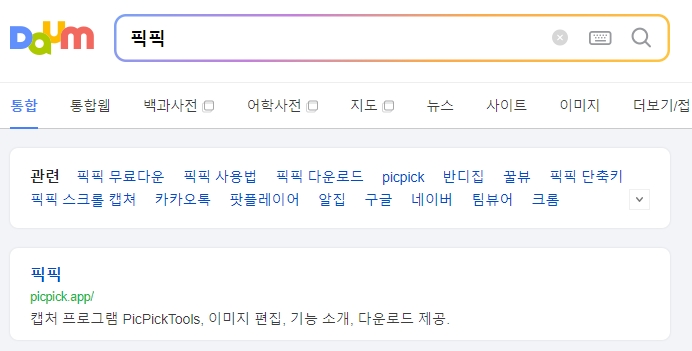
아니 근데 컴퓨터로 영상을 볼 때는 스마트폰처럼 간단하지가 않아서 답답하실 때가 있죠. 그럴 때는 그냥 픽픽(PicPick)이라는 프로그램을 하나 깔아두시는 걸 강력하게 권해드립니다. 검색창에 이름을 치고 공식 홈페이지에 들어가면 누구나 쉽게 받을 수 있습니다.
저는 개인적으로 브라우저 확장 프로그램 같은 것들도 써봤는데, 오류도 잦고 나중에 다른 작업에 활용도가 떨어져서 결국 이 프로그램으로 정착하게 되더라고요. 용량도 가볍고 직관적이라서 컴퓨터를 잘 모르시는 분들도 금방 적응하실 수 있을 겁니다.
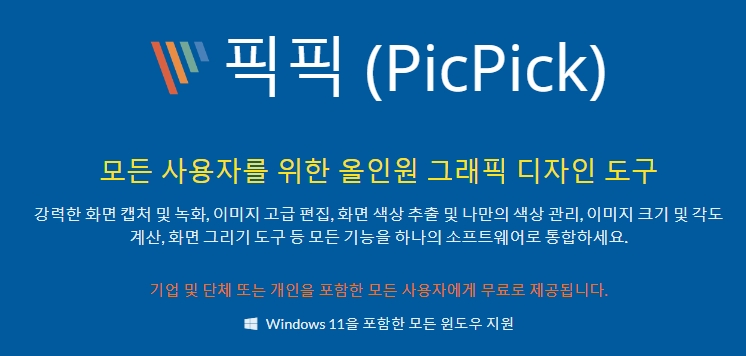
이 프로그램이 정말 괜찮은 이유 중 하나는 호환성이 엄청나게 좋다는 겁니다. 최신 운영체제인 윈도우 11은 물론이고, 예전 버전들까지 전부 무난하게 돌아가서 컴퓨터 사양을 크게 타지 않고 가볍게 작동합니다.
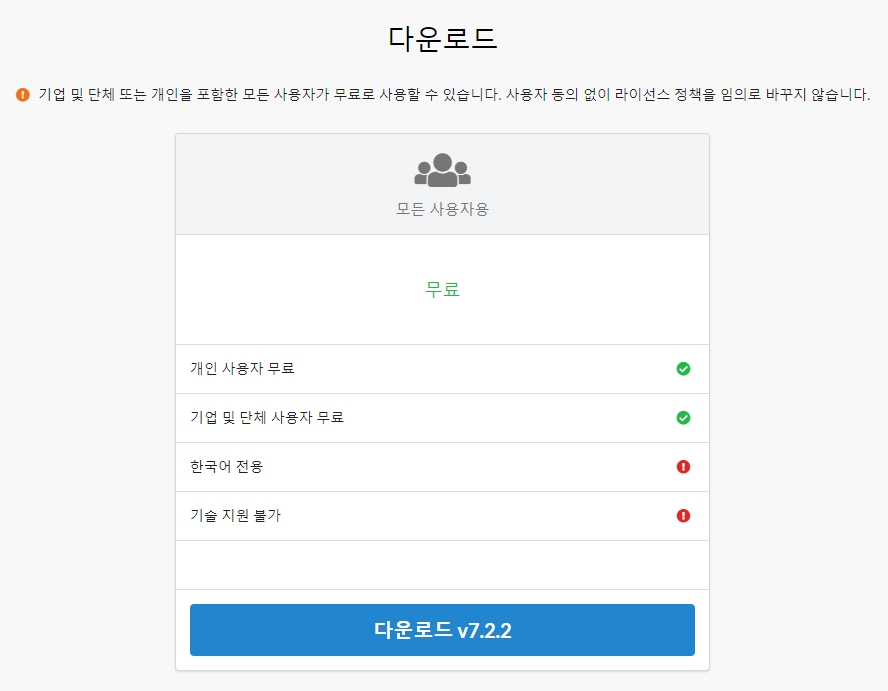
그리고 무엇보다 마음에 드는 건 개인은 물론이고 기업이나 단체에서 써도 완전히 무료라는 점이에요. 회사에서 업무 보다가 필요할 때 눈치 보지 않고 맘 편히 설치해서 쓸 수 있으니, 사무실에서도 진짜 유용하게 쓰기 좋습니다.
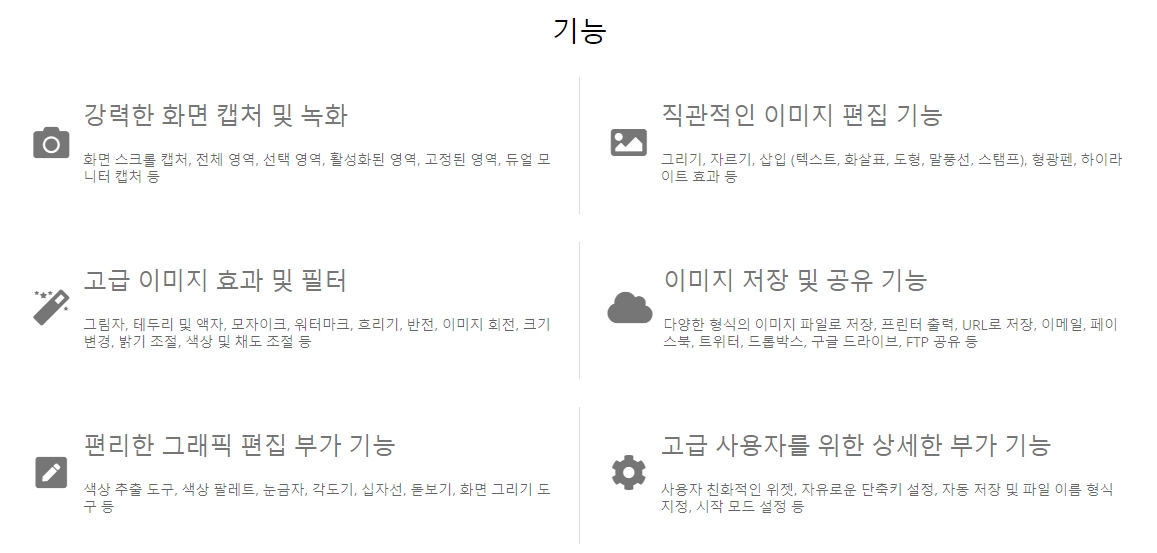
막상 설치하고 나면 이것저것 메뉴가 많아서 당황하실 수도 있는데요. 복잡하게 다 건드릴 필요 없이 우리가 딱 필요한 설정 몇 가지만 미리 만져두시면 이후로는 신경 쓸 일이 없습니다. 제가 추천하는 기본 세팅 항목은 아래와 같습니다.
- 자동 저장 여부 켜기: 찍을 때마다 어디 저장할지 매번 묻지 않고 쾌적하게 바로 넘어가게 해줍니다.
- 저장 위치 지정: 나중에 헷갈리지 않고 찾기 쉽게 바탕화면이나 전용 폴더로 맞춰두세요.
- 파일 이름 규칙: 날짜나 시간 순으로 깔끔하게 정리되도록 설정하면 나중에 보기 정말 편합니다.
- 단축키 설정: 본인 손에 가장 잘 익는 키보드 조합으로 바꿔두면 작업 속도가 엄청 빨라져요.
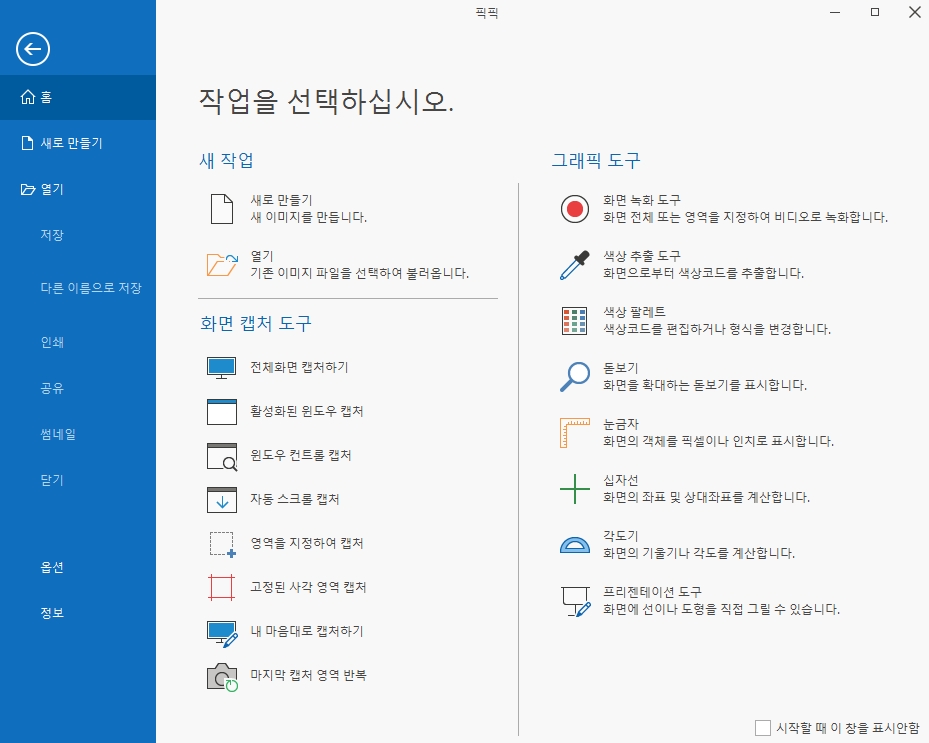
주로 화면의 멈춘 장면을 갈무리하는 용도로 쓰지만, 가끔 움직이는 영상 자체를 짧게 남겨야 할 때도 있잖아요? 메뉴를 가만히 살펴보시면 단순 기능 말고도 화면을 그대로 기록할 수 있는 유용한 기능도 숨어있습니다.
솔직히 저도 매번 쓰는 건 아니고 아주 가끔씩만 활용하긴 합니다. 그래도 다른 무거운 프로그램들을 따로 번거롭게 구할 필요 없이 이거 하나로 웬만한 건 다 해결되니까 마음이 참 든든하더라고요. 여러모로 쓰임새가 많은 참 고마운 녀석입니다.
마지막으로 회원님들께 한 가지 꼭 당부드리고 싶은 게 있습니다. 이렇게 편하게 얻은 결과물들은 개인 소장용으로만 즐기시는 게 가장 안전합니다. 다른 분들의 소중한 창작물이기 때문에 허락 없이 상업적으로 쓰시거나 여기저기 무단으로 올리시면 나중에 골치 아픈 일이 생길 수 있거든요.
프로그램 자체는 꾸준히 업데이트도 잘 되고 누구나 조건 없이 쉽게 구할 수 있으니, 오늘 알려드린 방법들 천천히 따라 해보시면서 즐거운 동영상 감상 생활 하셨으면 좋겠습니다. 다들 환절기 감기 조심하시고 남은 하루도 푹 쉬시길 바랄게요!