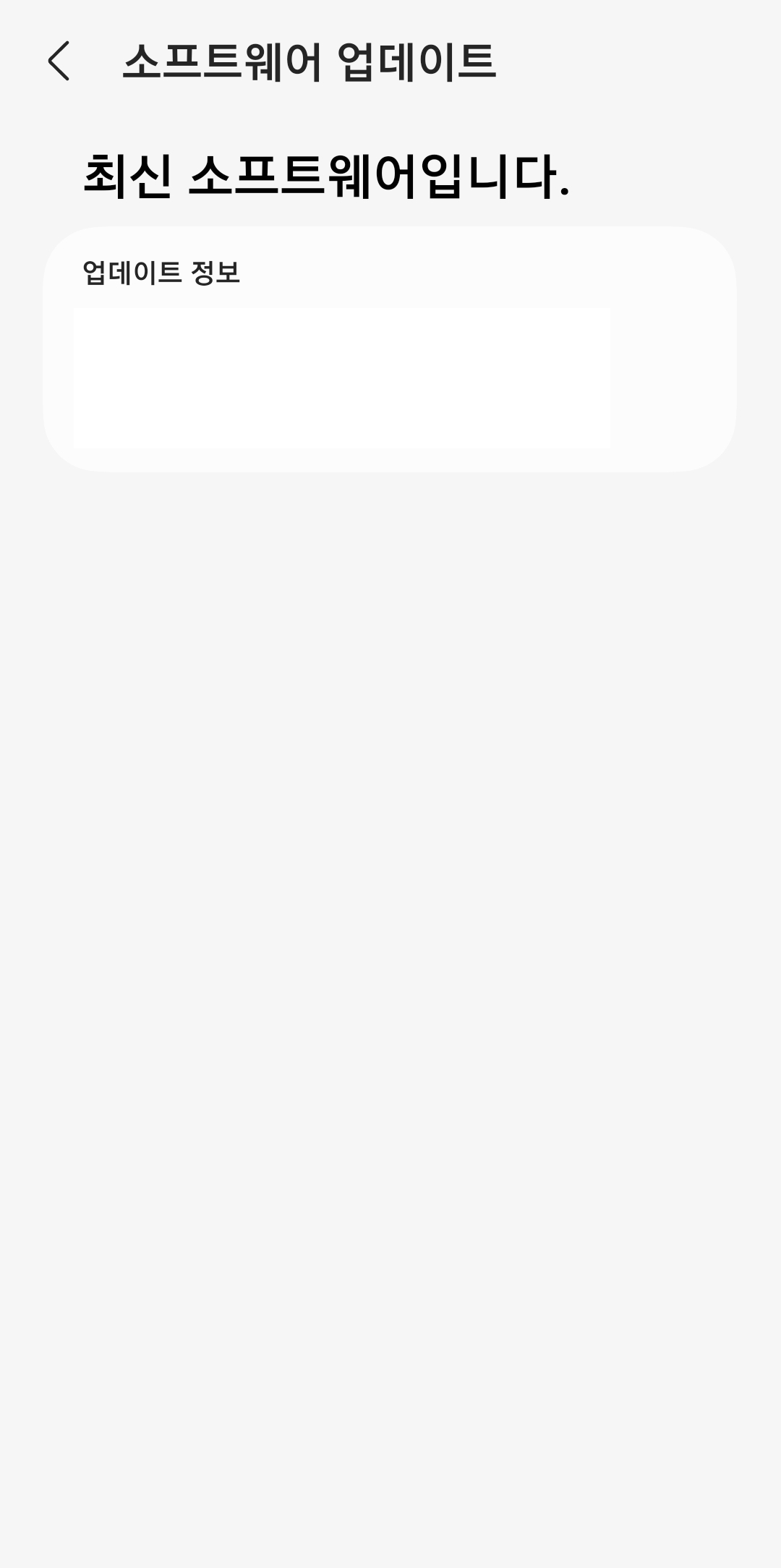
갤럭시 핸드폰 소프트웨어 업데이트는 설정 메뉴에서 소프트웨어 업데이트 항목을 누르고 다운로드 및 설치를 진행하시면 됩니다. 최신 기능을 안정적으로 쓰고 보안도 챙기려면 꼭 필요한 과정이니 미루지 말고 바로 하시는 것을 추천드립니다. 생각보다 아주 간단하니까 금방 하실 수 있어요.
갤럭시 핸드폰 소프트웨어 업데이트 방법
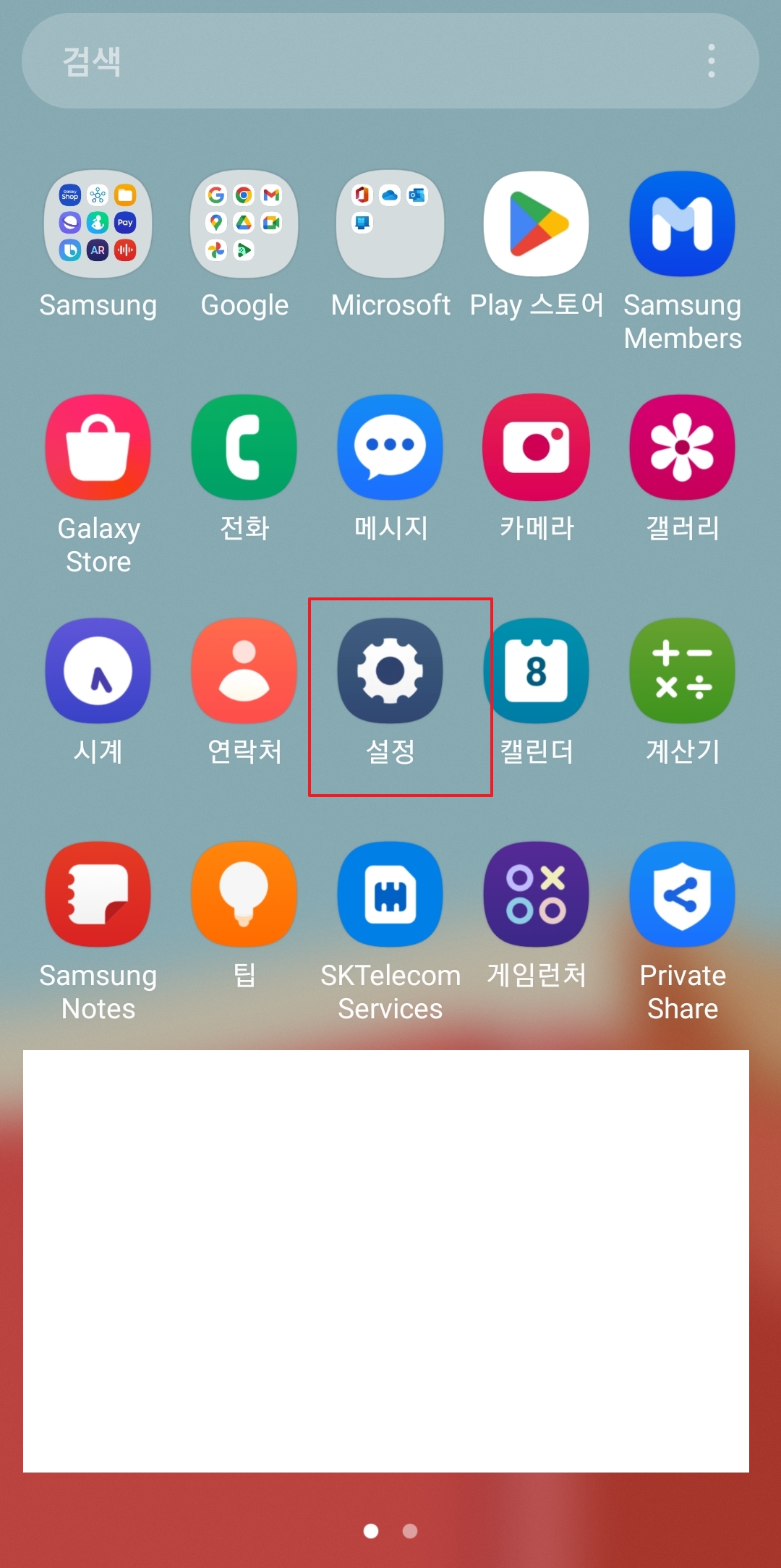
일단 핸드폰 바탕화면에서 톱니바퀴 모양의 설정 앱을 찾아서 눌러주세요. 이게 모든 관리의 기본이죠. 갤럭시 소프트웨어 업데이트를 하려면 여기부터 들어가는 게 가장 정확한 순서라고 보시면 됩니다.
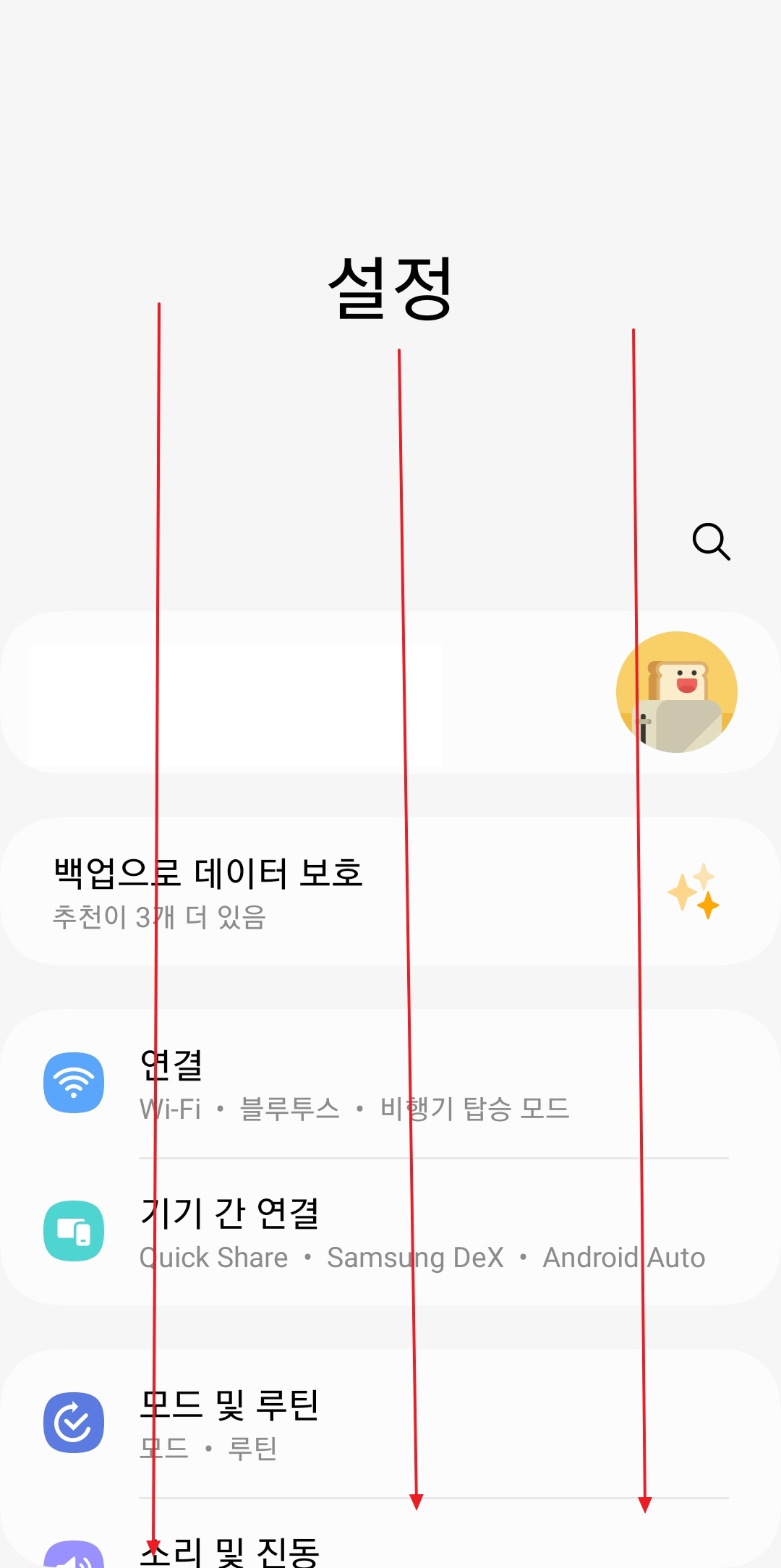
메뉴가 꽤 많아서 처음에는 복잡해 보일 수 있겠지만, 당황하지 마시고 천천히 아래로 화면을 내려보시면 됩니다. 솔직히 저도 가끔은 어디 있는지 헷갈릴 때가 있는데, 자주 하시다 보면 금방 눈에 들어오실 거예요.
설정 창 안에서 화면을 쭉 내리다 보면 소프트웨어 업데이트라는 항목이 보이실 겁니다. 이 메뉴는 주기적으로 들어가서 확인해 보는 습관을 들이는 게 좋습니다. 그래야 최신 보안 패치나 새로운 기능들을 바로바로 적용해서 쓸 수 있거든요.
아니 근데, 여기서 한 가지 팁을 드리자면 Wi-Fi로 자동 다운로드 설정을 켜두시는 것을 권해드립니다. 이렇게 해두면 무선 인터넷이 연결되었을 때 알아서 파일을 받아두니까 데이터 요금 걱정도 없고 아주 편리합니다.

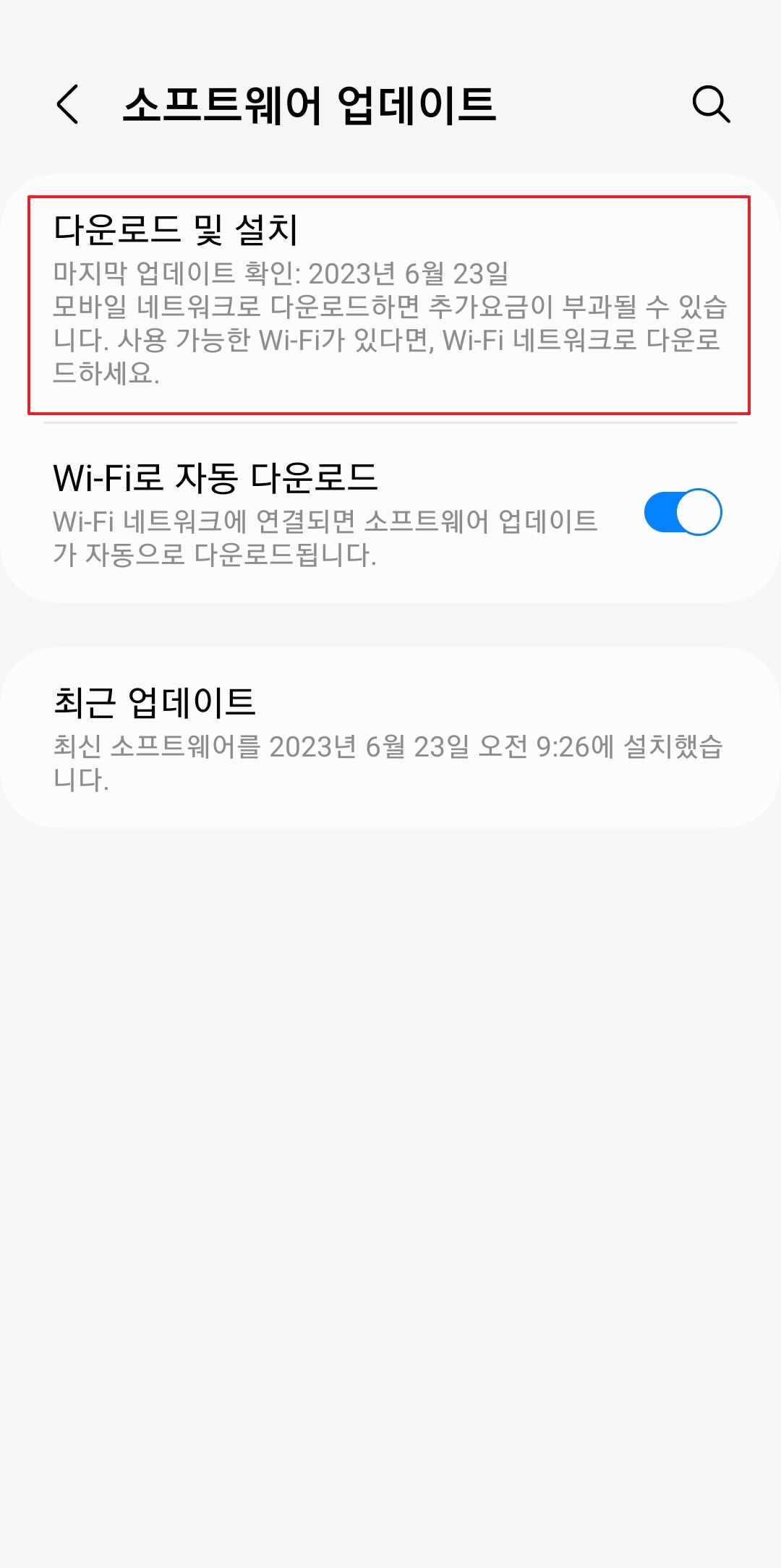
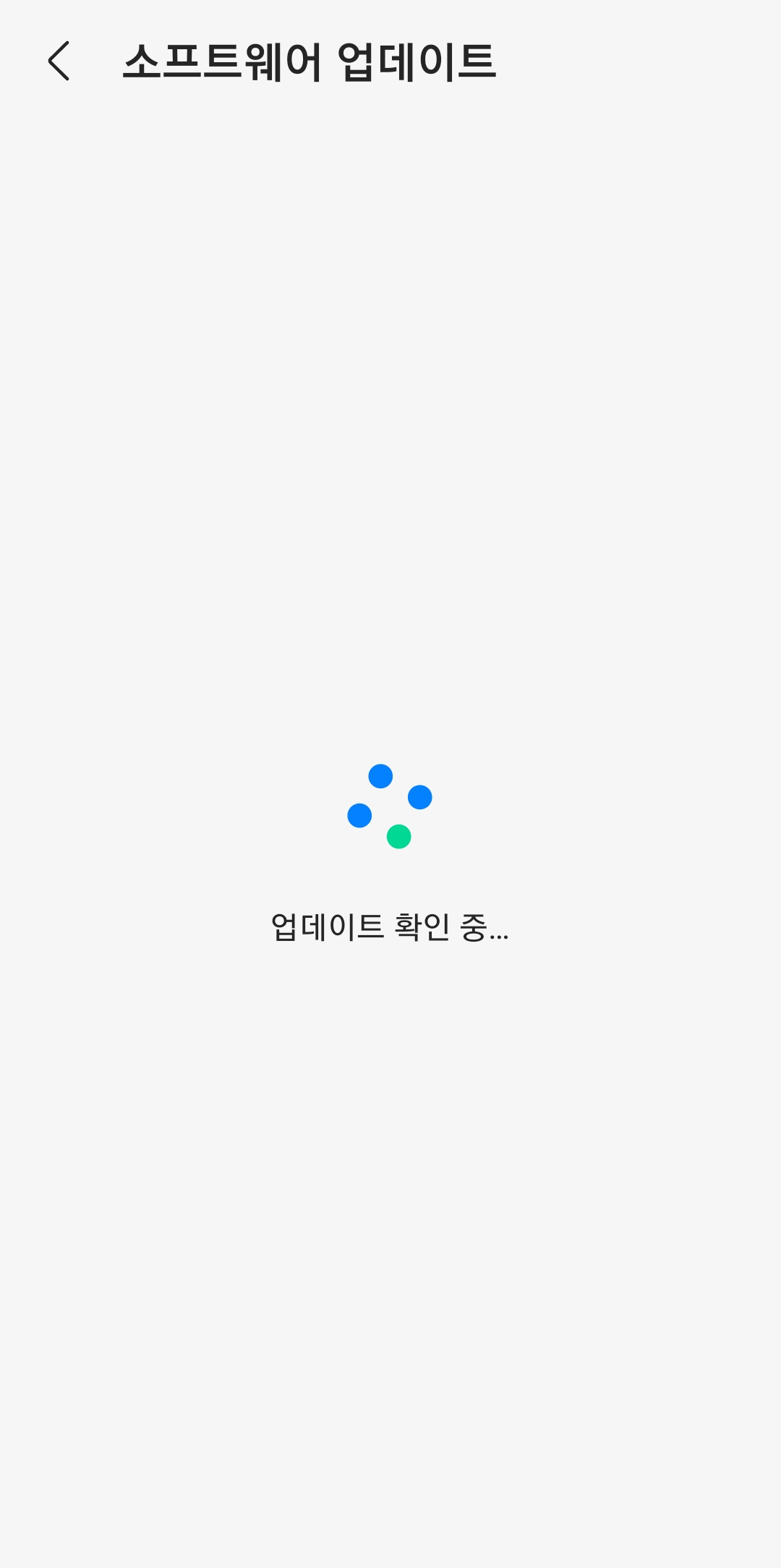
이제 본격적으로 업데이트를 확인해 볼 차례입니다. 다운로드 및 설치를 클릭하면 시스템이 자동으로 현재 버전을 확인하기 시작합니다. 이때 몇 초 정도 시간이 걸릴 수 있는데, 최신 버전과 대조하는 과정이니까 잠시만 기다려주시면 됩니다.
만약 이미 최신 소프트웨어를 사용 중이라면 현재 버전이 최신이라는 메시지가 뜰 것이고, 새로 올라온 내용이 있다면 다운로드 버튼이 활성화될 겁니다. 아주 직관적이라서 누구나 쉽게 따라 하실 수 있습니다.
업데이트 파일이 있으면 상세 정보가 화면에 나타납니다. 어떤 기능이 추가되었는지, 혹은 어떤 버그가 수정되었는지 간단하게 설명이 나오니까 슬쩍 읽어보시는 것도 재미있습니다. 지금 설치를 누르면 바로 진행이 시작됩니다.
혹시 지금 당장 핸드폰을 써야 한다면 나중에 설치나 예약 설치 기능을 활용해 보세요. 밤에 잘 때 업데이트가 되도록 설정해두면 다음 날 아침에 쾌적하게 바뀐 핸드폰을 만날 수 있어서 정말 유용합니다.
마지막으로 주의할 점은 설치 중에 핸드폰이 꺼지지 않도록 하는 것입니다. 배터리 잔량이 최소 50% 이상일 때 시작하거나, 충전기를 꽂은 상태에서 진행하시는 것이 가장 안전합니다. 도중에 꺼지면 곤란한 상황이 생길 수 있거든요.
설치가 시작되면 핸드폰이 자동으로 재부팅되면서 업데이트를 적용합니다. 이 과정에서 로고가 뜨고 막대 바가 올라가는 걸 보실 수 있는데, 정상적인 과정이니 그대로 두시면 됩니다. 완료 후에 조금 버벅거리는 건 시스템 최적화 때문이니 금방 괜찮아집니다.