알PDF 무료 다운로드, 어디서 어떻게 받는지 헷갈리셨죠? 결론부터 말씀드리면 이스트소프트 공식 홈페이지인 알툴즈에 들어가시면 누구나 비용 없이 바로 설치할 수 있습니다. 피디에프 파일 편집이나 변환할 때 굳이 비싼 프로그램 결제할 필요 없습니다. 이거 하나면 문서 작업 대부분이 해결되거든요. 제가 직접 설치하고 써보면서 알게 된 핵심 기능들까지 쫙 정리해 드리겠습니다.
알PDF 무료 다운로드 및 핵심 기능 총정리
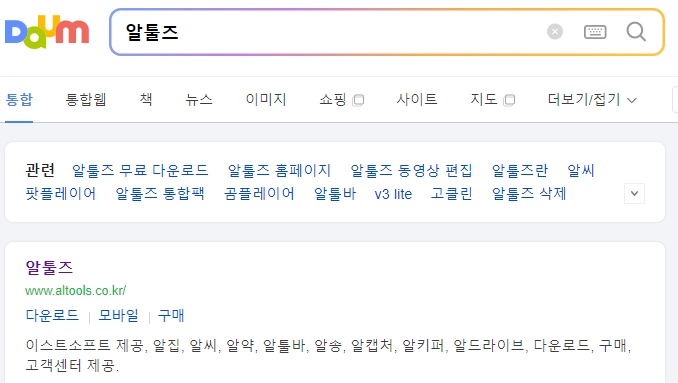
알PDF 무료 다운로드를 위해 가장 먼저 해야 할 일은 공식 홈페이지에 들어가는 것입니다. 검색창에 알툴즈를 검색해서 들어가시면 되는데요. 알집이나 알씨 같은 우리에게 익숙한 소프트웨어들을 다 같이 제공하는 곳이라 찾기 쉬우실 겁니다.
홈페이지 메인 화면에 들어가면 여러 가지 프로그램 목록이 쭉 보이는데, 여기서 우리가 필요한 건 피디에프 관련 기능이잖아요. 다른 거 누르지 마시고 피디에프 전용 메뉴를 찾아서 들어가시면 됩니다.
참고로 이곳에서는 다운로드뿐만 아니라 궁금한 점을 해결할 수 있는 고객센터도 운영하고 있습니다. 나중에 쓰다가 막히는 부분이 생기면 이 사이트를 다시 찾으시면 도움이 될 것입니다.
홈페이지 위쪽을 보시면 메뉴가 여러 개 있는데, 그중에서 다운로드 메뉴를 눌러보시길 바랍니다. 그러면 설치할 수 있는 다양한 소프트웨어 목록이 쭉 뜹니다.
거기서 알PDF 항목을 마우스로 클릭하시면 전용 설치 페이지로 넘어가게 됩니다. 화면이 직관적이라 컴퓨터를 잘 모르시는 분들도 어렵지 않게 찾으실 수 있을 겁니다.

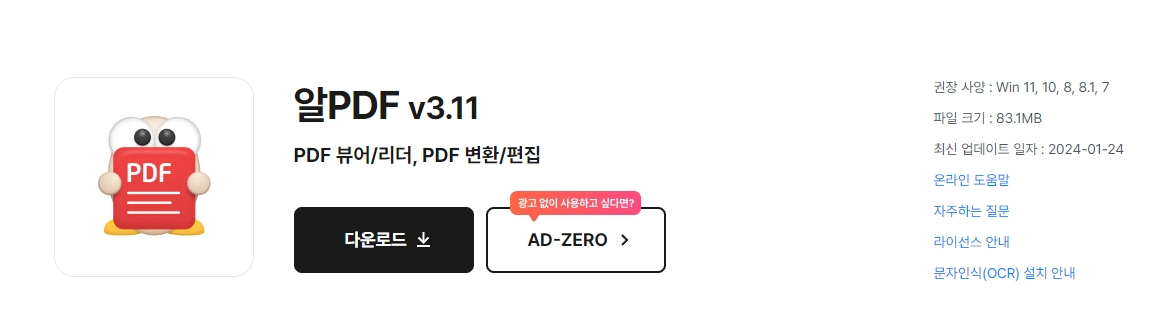
설치 페이지로 넘어왔다면 화면에 크게 보이는 설치하기 버튼을 꾹 눌러주시면 됩니다. 파일 용량도 80메가바이트 정도로 가벼운 편이라 금방 받아집니다.
설치하기 전에 내 컴퓨터에서 돌아가는지 확인해 보는 것도 좋겠죠? 윈도우 7부터 윈도우 11까지 대부분의 환경에서 무리 없이 잘 돌아가니까 운영체제 걱정은 크게 안 하셔도 됩니다.
설치 과정은 그냥 '다음' 버튼만 몇 번 눌러주면 끝납니다. 단, 설치 중에 제휴 프로그램이 같이 깔릴 수 있으니 체크 박스는 꼭 확인하고 넘어가시는 게 좋습니다.
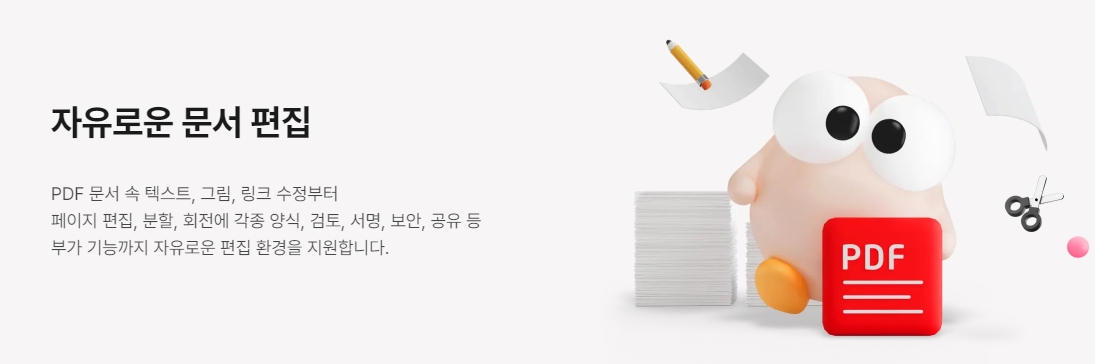
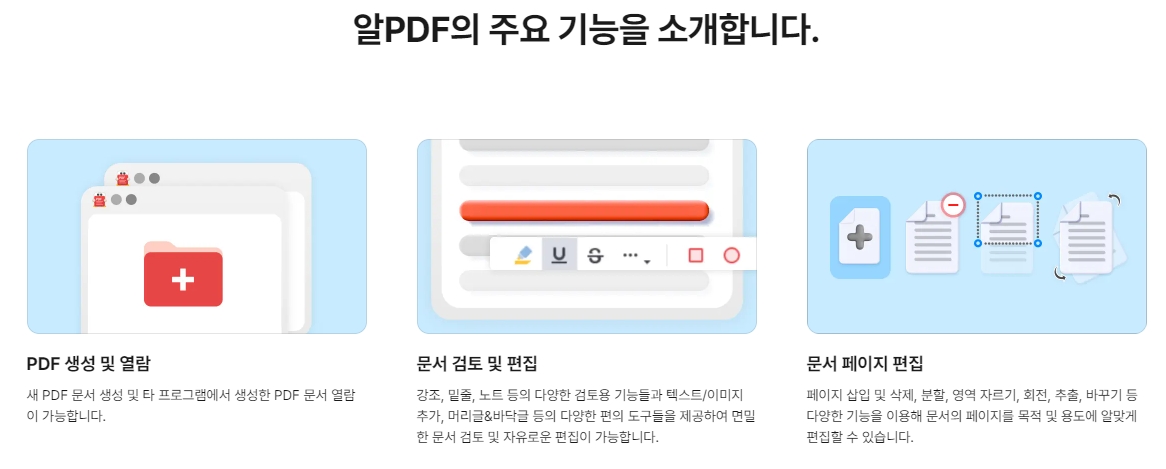
설치를 마치고 실행해 보면 꽤 놀라실 수도 있습니다. 비용 없이 쓰는데도 불구하고 문서 편집 기능이 정말 막강하거든요. 텍스트를 수정하는 건 기본이고, 그림이나 링크까지 마음대로 빼고 넣을 수 있습니다.
문서를 입맛대로 주무를 수 있는 세부 기능들을 몇 가지 짚어드리겠습니다.
- 필요 없는 페이지 삭제 및 순서 변경
- 여러 개의 파일을 하나로 합치거나 분할하기
- 원하는 방향으로 페이지 회전하기
이 외에도 검토 메모를 남기거나 서명을 넣고, 암호를 걸어 보안을 강화하는 등 실무에서 필요한 기능들이 꽉꽉 채워져 있습니다. 진짜 이 정도면 웬만한 유료 소프트웨어 부럽지 않죠.
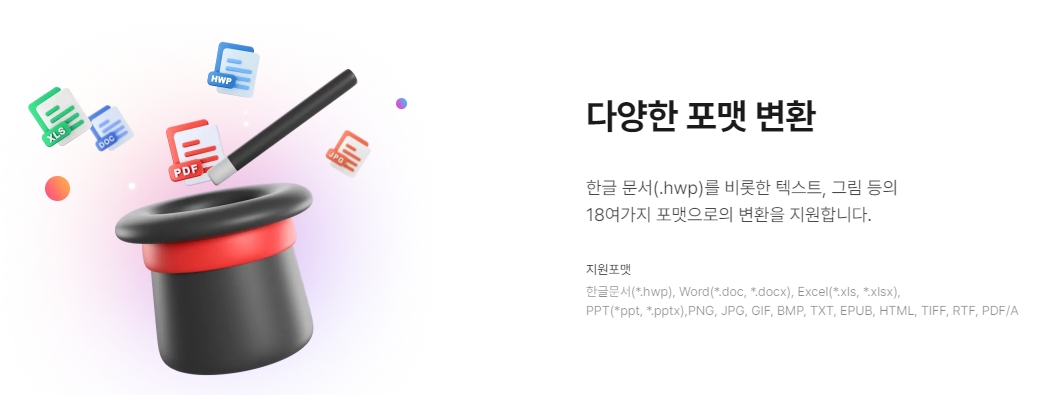
제가 쓰면서 가장 감탄했던 부분이 바로 확장자 변환 기능입니다. 피디에프 파일을 받았는데 워드나 엑셀로 고쳐야 할 때 진짜 난감하죠.
이걸 쓰면 버튼 클릭 한 번에 텍스트나 그림 파일은 물론이고, 무려 18가지가 넘는 다양한 포맷으로 싹 바꿔줍니다. 특히 우리나라 사람들이 많이 쓰는 한글 문서(.hwp) 변환까지 완벽하게 지원해 주니까 너무 편하더라고요.
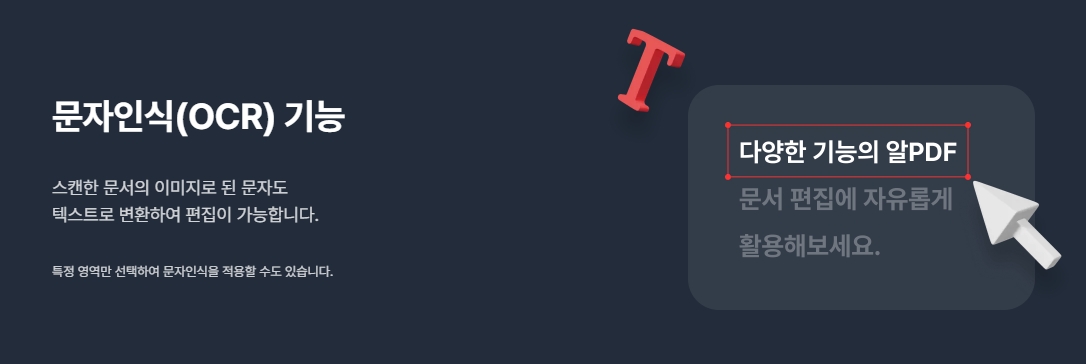
가끔 스캔을 뜬 문서나 이미지로 된 글씨를 수정해야 할 때가 있습니다. 눈으로 보면서 하나하나 타이핑 치려면 정말 막막한데요. 이럴 때 빛을 발하는 게 바로 문자인식, 즉 OCR 기능입니다.
그림 속에 있는 글자들을 프로그램이 찰떡같이 인식해서 우리가 직접 수정할 수 있는 텍스트로 변환해 주는 진짜 알짜배기 기능입니다.
다만, 글씨체가 너무 독특하거나 해상도가 낮으면 인식이 조금 떨어질 수는 있습니다. 그래도 기본적으론 타이핑 치는 시간을 획기적으로 줄여주니까 꼭 한번 활용해 보셨으면 좋겠습니다.
새로운 문서를 백지상태에서 아예 새로 만들어낼 수도 있습니다. 다른 곳에서 만들어진 피디에프 파일을 단순히 열어보는 뷰어 역할도 아주 훌륭하게 소화하고요.
파일 용량이 커도 버벅거림 없이 꽤 매끄럽게 열리는 편입니다. 읽기 모드도 여러 가지를 지원해서 눈 피로하지 않게 문서를 검토하기에도 아주 딱 좋습니다.
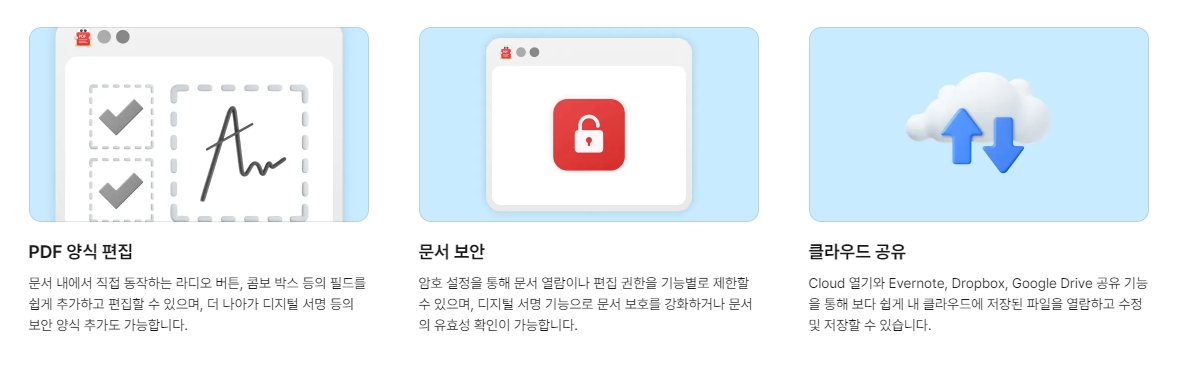
마지막으로 조금 더 전문적인 작업이 필요하신 분들을 위한 양식 편집 기능도 빼놓을 수 없습니다. 설문지나 신청서 같은 거 만들 때 체크 표시하는 네모 칸이나 동그란 라디오 버튼 같은 걸 직접 넣을 수 있습니다.
직접 클릭하고 선택할 수 있는 콤보 박스도 쉽게 추가하고 뺄 수 있습니다. 이런 대화형 필드를 잘만 활용하면 아주 그럴싸한 양식 문서를 뚝딱 만들어낼 수 있죠.
거기에 디지털 서명까지 얹어서 문서의 신뢰도를 높일 수도 있습니다. 평소에 문서 작업 많이 하신다면 이거 하나 깔아두시고 두고두고 편하게 쓰셨으면 좋겠습니다.