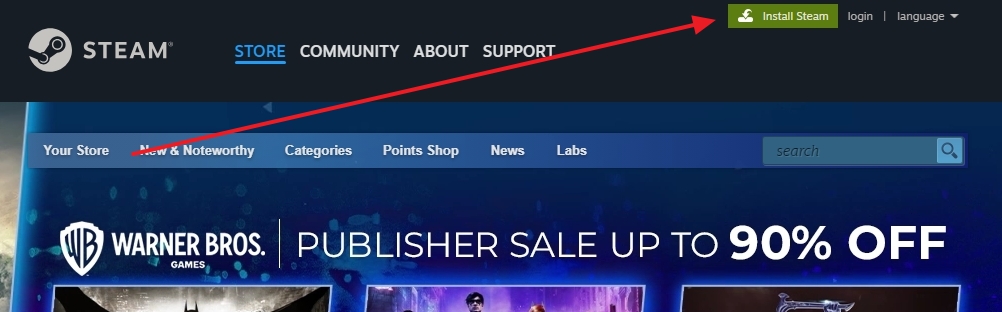
스팀(Steam)은 공식 사이트 우측 상단의 'Install Steam' 버튼을 통해 PC용 클라이언트를 무료로 내려받을 수 있습니다. 설치 후 계정 로그인만 하면 라이브러리 연동이 가능하며, 만약 영문으로 나온다면 언어 설정에서 한국어로 변경해 쾌적하게 이용할 수 있거든요. 복잡한 과정 없이 실행 파일만 구동하면 1분 내로 완료되니 지금 바로 시작해 보세요.
스팀(Steam) 다운로드 설치 및 한글 설정 방법
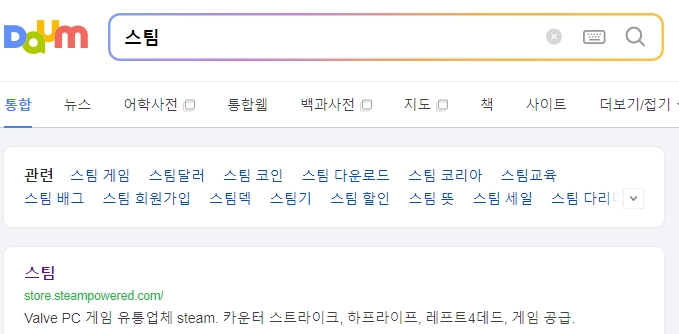
게임을 좋아하시는 분들이라면 스팀(Steam) 다운로드 설치는 필수 코스나 다름없죠. 우선 공식 사이트에 접속하시면 화면 구성이 굉장히 직관적으로 되어 있는 걸 보실 수 있을 거예요. 저도 처음엔 어디서 받아야 하나 헤맸는데 생각보다 아주 간단하더라고요.
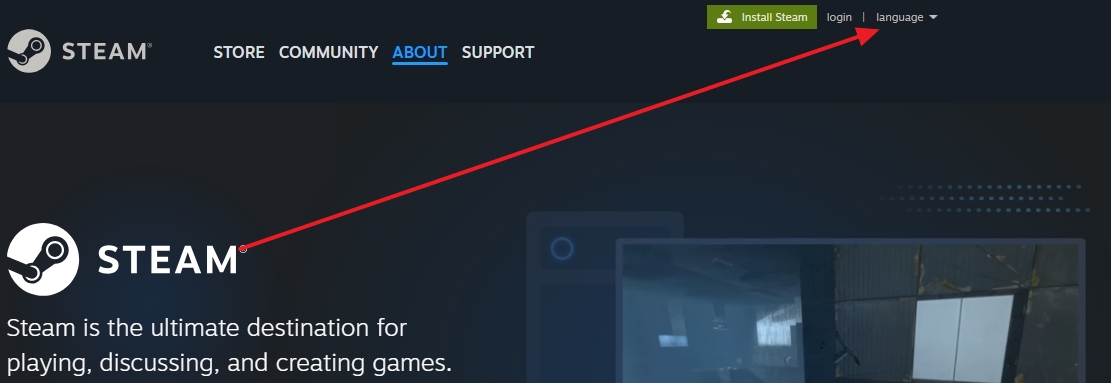
화면 우측 상단을 보시면 초록색으로 된 Install Steam 버튼이 바로 보이거든요. 굳이 로그인부터 하지 않으셔도 설치 파일은 누구나 받을 수 있으니, 헤매지 마시고 이 버튼을 먼저 찾아주시면 됩니다.
설치 버튼을 누르면 다운로드 전용 페이지로 이동하게 되는데요. 여기서 윈도우(Windows)나 맥(Mac) 등 본인의 운영체제 환경을 자동으로 감지해주더라고요. 별도로 설정을 건드릴 필요가 없어서 참 편리했습니다.
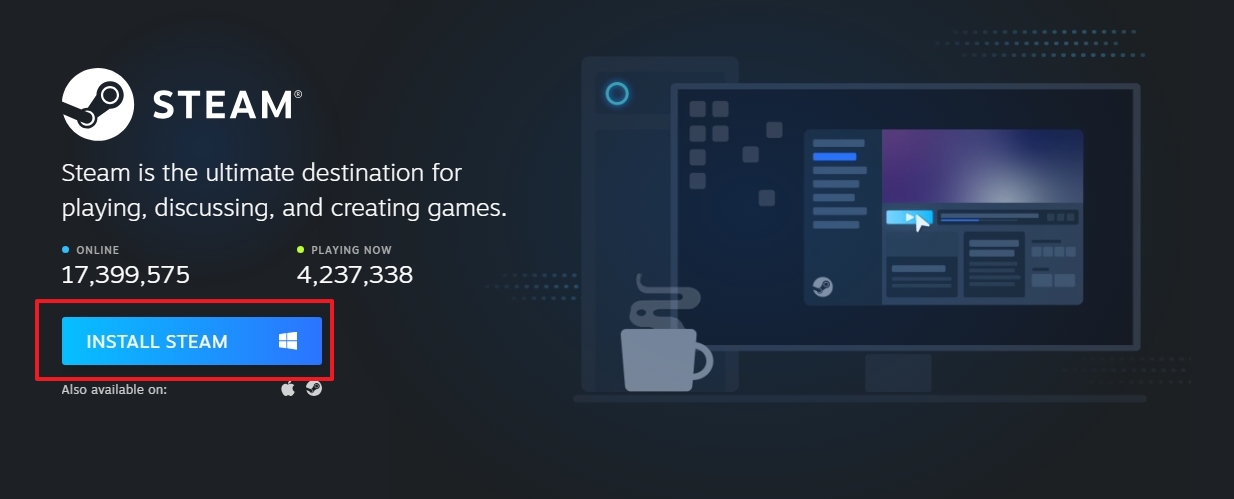
가끔 자동으로 넘어가지 않을 때도 있는데, 그럴 땐 당황하지 마시고 화면 중앙에 있는 버튼을 다시 한번 클릭해 주세요. 설치 파일 용량은 크지 않아서 인터넷 환경이 느려도 금방 받아지니 걱정 안 하셔도 돼요.
이제 파란색으로 된 STEAM 설치하기 버튼이 큼지막하게 보이실 거예요. 이걸 클릭하면 브라우저 하단이나 다운로드 폴더에 'SteamSetup.exe' 같은 파일이 저장됩니다.
저도 예전에 처음 할 때 혹시 유료인가 싶어서 걱정했었는데, 클라이언트 설치 자체는 100% 무료니까 안심하셔도 됩니다. 다운로드가 완료되면 해당 파일을 더블 클릭해서 실행만 시켜주세요.
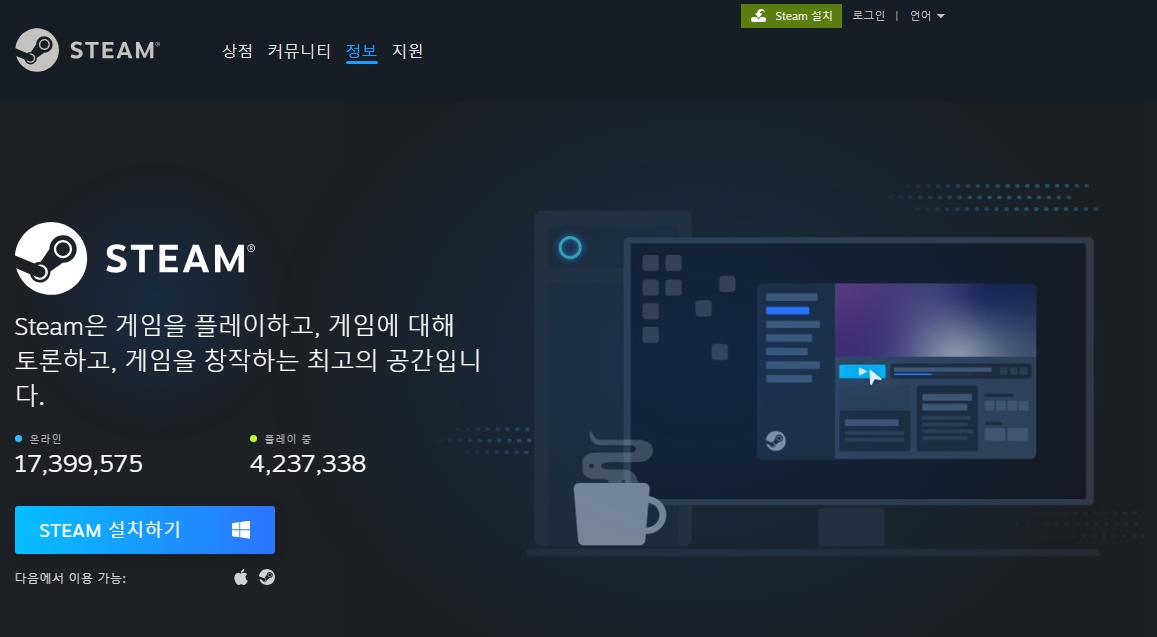
설치하거나 사이트를 이용하다 보면 가끔 영어가 기본으로 설정되어 있어 당황스러울 때가 있거든요. 그럴 땐 우측 상단 메뉴바에서 Language 항목을 찾아주시면 돼요.
이게 위치를 모르면 은근히 찾기 어려울 수 있는데, 화면 제일 위쪽 닉네임이나 설정 아이콘 근처에 숨어있는 경우가 많으니 꼼꼼히 살펴보시는 게 좋아요.
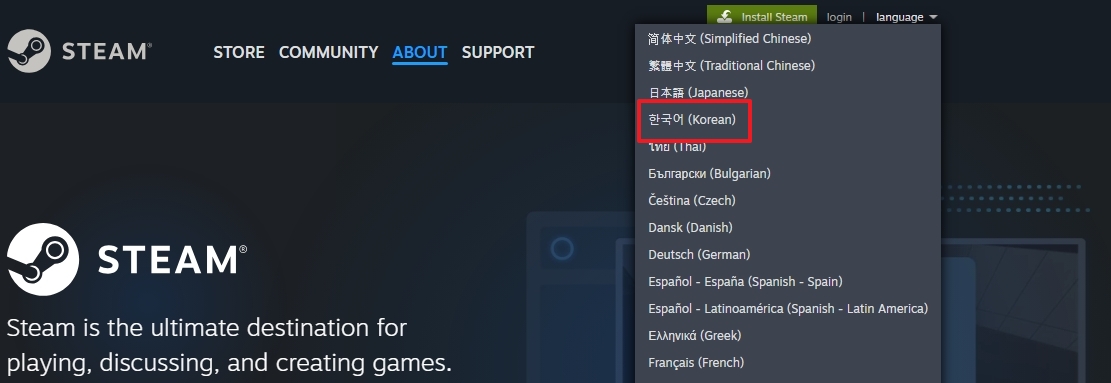
드롭다운 메뉴가 열리면 다양한 언어 목록이 쭉 나오는데요. 여기서 스크롤을 조금만 내려서 한국어(Korean)를 선택해 주시면 됩니다. 은근히 한국어 지원이 잘 되어 있어서 이용하는 데 전혀 불편함이 없더라고요.
선택하자마자 페이지가 새로고침 되면서 모든 메뉴가 한글로 바뀌는 걸 확인하실 수 있을 거예요. 가끔 적용이 안 되면 페이지를 껐다가 다시 켜보시는 것도 방법이에요.
이제 모든 준비가 끝났으니 계정에 로그인하고 원하는 게임을 찾아 즐기시기만 하면 됩니다. 배틀그라운드나 하데스 같은 인기작들도 검색창에 한글로 치면 바로 나오더라고요.
마지막으로 설치할 때 알아두면 좋은 팁 몇 가지를 정리해 드릴게요.
- 설치 경로는 오류 방지를 위해 가급적 기본값(C드라이브) 그대로 두시는 게 좋아요.
- 로그인할 때 이메일로 2단계 인증 코드가 날아오니 메일함을 꼭 확인해 보세요.
- 설치 후 업데이트는 자동으로 진행되니 잠시 기다려주시면 됩니다.