데스크톱 컴퓨터에서 와이파이를 연결하려면 내 메인보드가 무선 랜 기능을 지원하는지 먼저 확인해야 하는데, 보통 일반적인 조립 PC는 이 기능이 없어 별도의 와이파이 수신기를 장착해야 하거든요. 20만 원 이상의 고가형 보드가 아니라면 다이소나 온라인에서 파는 USB형 수신기를 꽂는 것만으로도 아주 간단하게 무선 인터넷을 사용할 수 있어요.
데스크톱 컴퓨터 와이파이 연결 및 수신기 선택법
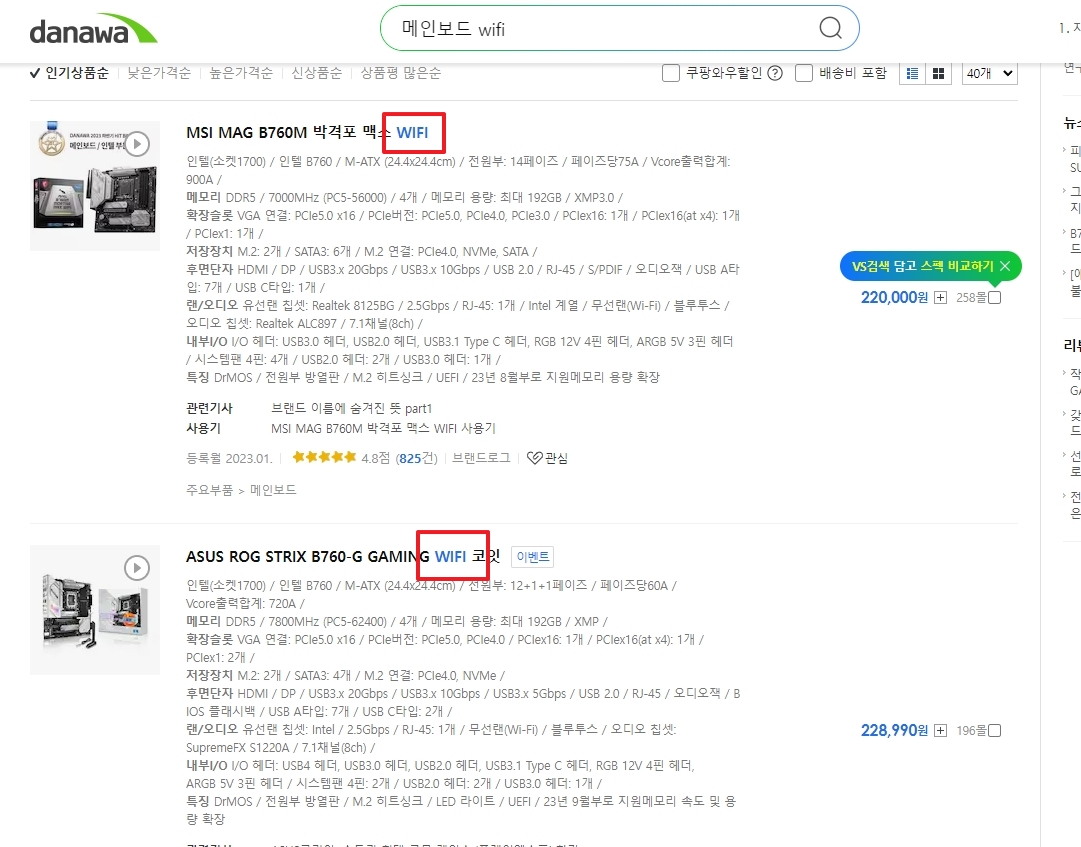
가장 먼저 내 컴퓨터 메인보드에 무선 랜 기능이 포함되어 있는지 확인해보는 게 순서예요. 다나와 같은 사이트에서 본인이 사용하는 모델명을 검색해보면 금방 알 수 있거든요. 보통 모델명 뒤에 WIFI라는 글자가 붙어 있으면 안테나를 꽂아 바로 쓸 수 있지만, 그렇지 않다면 와이파이 수신기를 따로 준비하셔야 돼요.
저도 예전에 무턱대고 연결하려고 고생한 적이 있는데, 메인보드 상세 스펙을 보면 무선랜 지원 여부가 명확히 나와있더라고요. 만약 20만 원 이하의 가성비 보드를 쓰고 계신다면 아마 대부분은 수신기가 따로 필요할 거예요. 괜히 설정만 만지작거리지 마시고 모델명부터 꼭 체크해보시는 걸 추천드려요.
메인보드 정보를 찾았다면 이제 그에 맞는 장치를 골라야겠죠? 보통 USB 포트에 꽂기만 하면 되는 동글 형태를 많이 쓰시는데, 이때 주의할 점이 있어요. 아무리 저렴하다고 해도 속도 규격을 확인하지 않으면 인터넷 속도가 엄청나게 느려지는 낭패를 볼 수 있거든요.
수신기를 고를 때는 아래의 체크리스트를 꼭 확인해보세요.
- 내 집의 인터넷 회선 속도 (100MB 또는 500MB 기가급 여부)
- 수신기가 지원하는 최대 속도 (802.11ac 또는 WiFi 6 지원 등)
- USB 3.0 포트 지원 여부 (파란색 포트에 꽂아야 제 속도가 나와요)
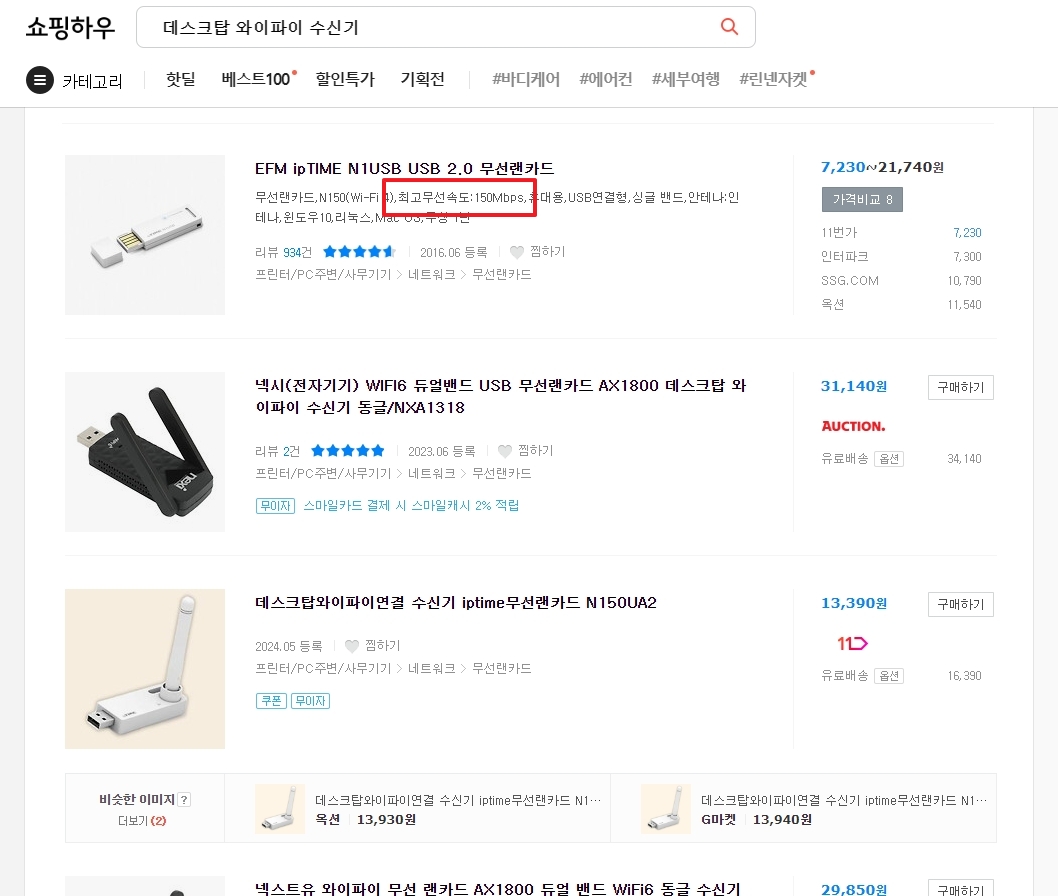
이제 쇼핑몰에서 적당한 제품을 검색해볼 차례인데요, '데스크탑 와이파이 수신기'라고 치면 수많은 제품이 쏟아질 거예요. 여기서 은근히 모르시는 분들이 많은 팁을 드리자면, 안테나가 외부에 달려 있는 모델이 수신 감도가 훨씬 좋더라고요. 본체가 책상 아래 구석에 있다면 더더욱 안테나형을 고르셔야 끊김이 없어요.
가격이 너무 싼 것만 찾다 보면 2.4GHz 대역만 지원하는 구형을 살 수도 있는데, 요즘은 5GHz를 같이 지원하는 듀얼 밴드 제품이 필수거든요. 그래야 사람이 많은 아파트나 빌라에서도 간섭 없이 쾌적하게 넷플릭스나 게임을 즐길 수 있으니 참고하세요.

마지막으로 제품을 받으셨다면 설치 과정이 남았죠. 요즘은 꽂자마자 바로 인식되는 플러그 앤 플레이 방식이 많지만, 가끔 전용 드라이버를 깔아야 제 성능이 나오는 경우도 있더라고요. 만약 꽂았는데도 와이파이 목록이 안 뜬다면 제조사 홈페이지에서 드라이버를 내려받아 설치해주면 해결돼요.
내 인터넷이 기가급인데 수신기가 150Mbps짜리라면 병목 현상이 생겨서 제 속도를 다 못 쓰게 되니, 꼭 본인의 환경에 맞는 스펙을 맞추는 게 핵심이에요. 이렇게 수신기 하나만 잘 장착하면 복잡한 랜선 공사 없이도 방 어디서든 편하게 컴퓨터 와이파이 연결을 하실 수 있을 거예요.