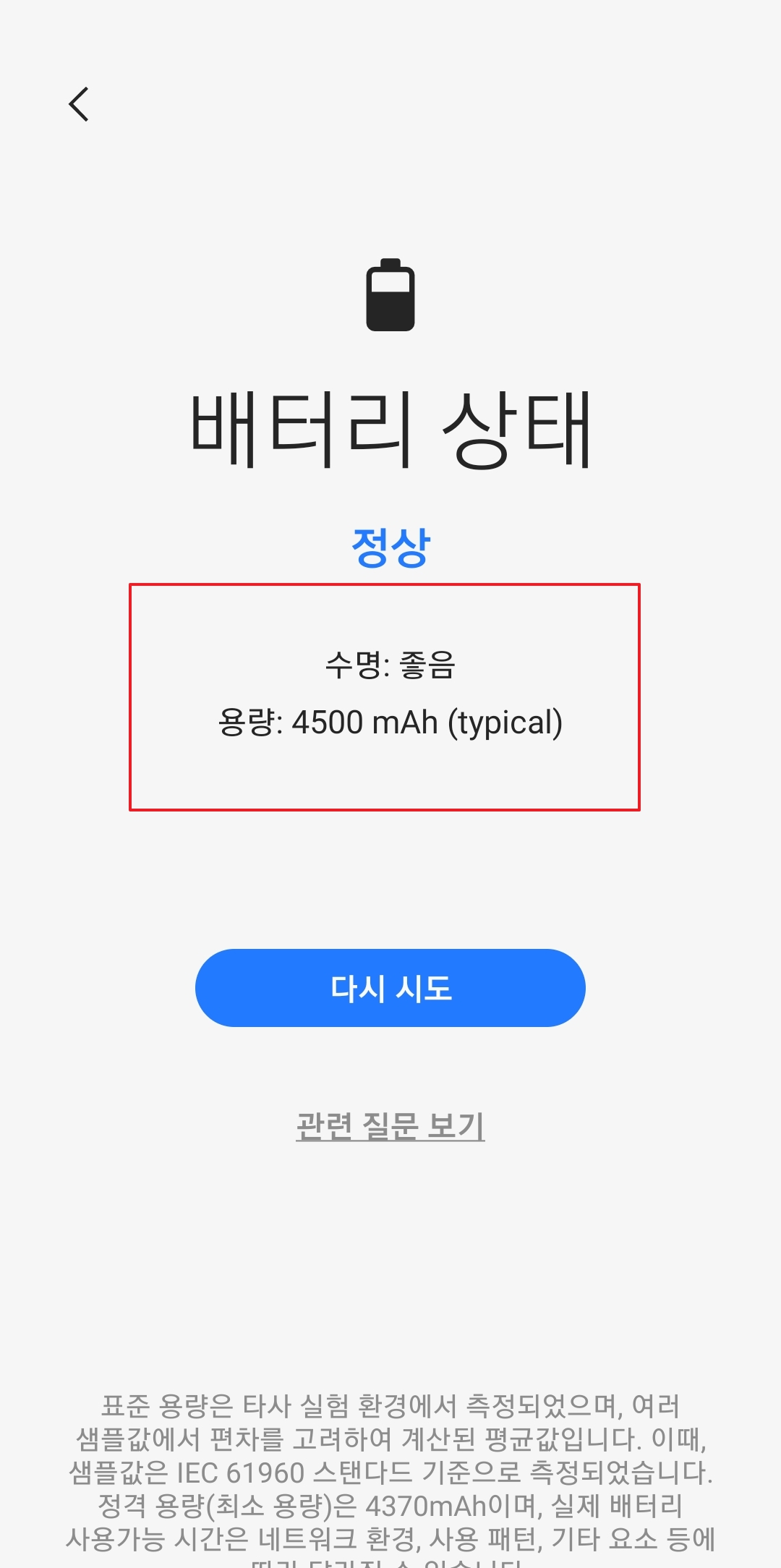
갤럭시 휴대폰 배터리 수명 확인은 기기에 기본적으로 설치된 'Samsung Members(삼성 멤버스)' 앱의 자가 진단 기능을 이용하면 가장 정확하게 파악할 수 있습니다. 앱을 실행한 뒤 하단의 '도움받기' 메뉴로 이동하여 '휴대전화 진단'을 선택하고, 여러 항목 중 '배터리 상태'를 클릭하면 현재 배터리 효율이 '좋음', '보통', '나쁨' 중 어디에 해당하는지 즉시 확인하고 교체 시기를 결정할 수 있습니다.
휴대폰 배터리 수명 확인 가장 정확한 방법
우리가 매일 쓰는 스마트폰이지만, 배터리가 예전 같지 않다고 느낄 때가 분명히 있거든요. 보통 설정 메뉴에 들어가서 배터리 잔량을 확인하시곤 하는데, 사실 거기는 단순한 사용 내역만 보여줄 뿐 실질적인 배터리 건강 상태를 알려주지는 않더라고요. 그래서 오늘은 서비스센터에 가지 않고도 집에서 1분 만에 정확한 상태를 진단하는 꿀팁을 알려드리려고 해요.
갤럭시 스마트폰을 쓰신다면 기본적으로 설치되어 있는 Samsung Members(삼성 멤버스) 앱을 활용하시면 돼요. 이 앱, 은근히 모르시는 분들이 많은데 기기 점검할 때 진짜 유용하거든요. 별도로 설치할 필요 없이 앱 서랍에서 'Samsung Members'를 검색해서 실행해 주시면 됩니다. 파란색 아이콘으로 되어 있어서 찾기 쉬우실 거예요.

앱을 켜셨다면 화면 구성이 조금 복잡해 보일 수도 있는데, 다 무시하고 하단을 봐주세요. 거기에 '도움받기'라는 탭이 보이실 거예요. 여기를 누르시면 폰에 문제가 생겼을 때 스스로 해결할 수 있는 다양한 메뉴들이 나오거든요. 저도 예전에 충전이 너무 느려서 고장 난 줄 알았는데, 여기서 테스트해 보고 충전기 문제라는 걸 알았던 적이 있어요.
이 메뉴로 들어오시면 기기 성능을 전반적으로 체크할 수 있는 기능들이 모여 있어요. 센터 방문하기 전에 여기서 미리 돌려보고 가시는 걸 추천드려요. 괜히 헛걸음하지 않도록 도와주는 고마운 기능이니까 꼭 기억해 두시는 게 좋아요.

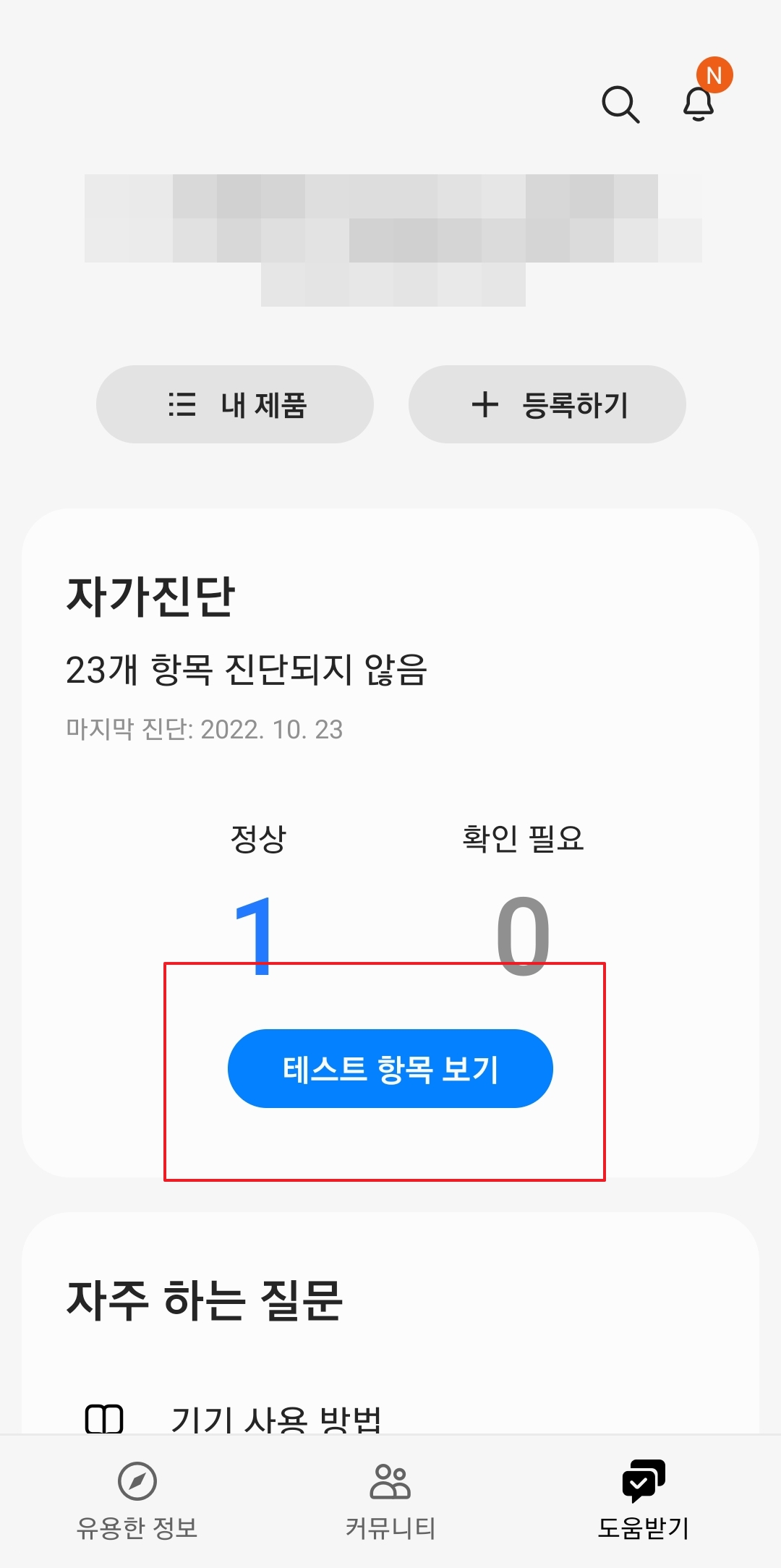
도움받기 화면 상단에 보시면 자가 진단이라는 항목이 큼지막하게 있을 거예요. 여기서 '테스트 항목 보기'를 눌러주세요. 배터리뿐만 아니라 터치 화면, 센서, 카메라 등 폰의 모든 기능을 하나씩 점검해 볼 수 있는 곳이에요.
전체 진단을 한 번 싹 돌려보는 것도 좋지만, 시간이 좀 걸릴 수 있으니까 오늘은 우리가 궁금한 배터리만 콕 집어서 확인해 보도록 할게요. 목록이 꽤 많으니 당황하지 마시고 천천히 살펴보시면 됩니다.
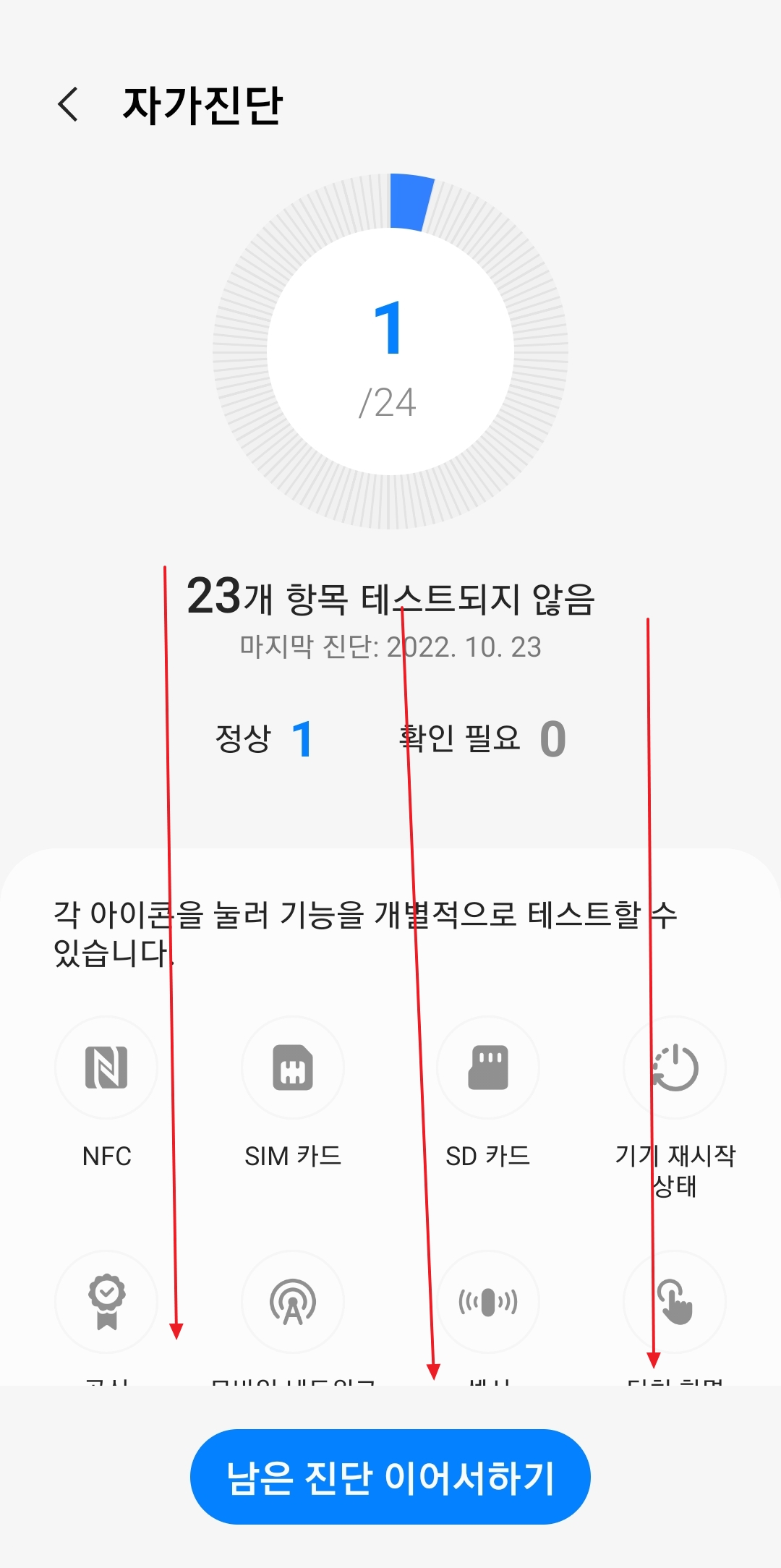
화면을 아래로 쭉 스크롤해 보세요. 아이콘들이 정말 많죠? NFC나 심 카드 같은 것도 여기서 다 체크가 되더라고요. 휴대폰 배터리 수명 확인을 위한 아이콘은 보통 목록의 끝부분이나 아래쪽에 위치해 있는 경우가 많아요.
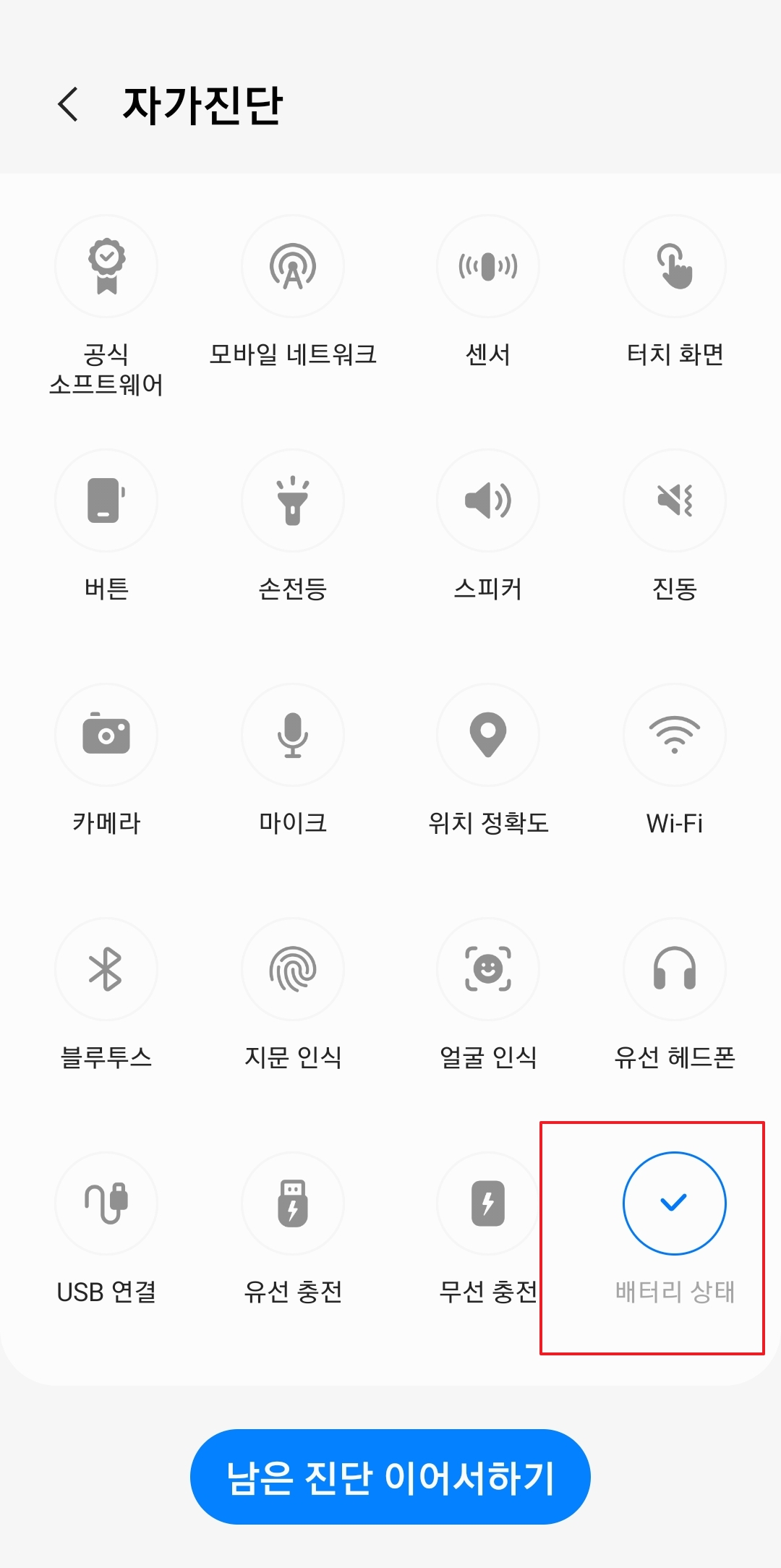
스크롤을 내리시다가 '배터리 상태'라고 적힌 아이콘을 찾으시면 됩니다. 찾기 어려우시면 아이콘 그림을 보고 찾으시는 게 더 빠를 수도 있어요. 건전지 모양 아이콘이라서 한눈에 딱 들어오실 거예요.
이제 찾으신 배터리 상태 버튼을 과감하게 눌러주세요. 누르는 순간 시스템이 자동으로 배터리 내부의 화학적 상태와 효율을 계산해서 결과를 보여줍니다. 복잡한 과정 없이 터치 한 번으로 결과가 나오니까 정말 간편하죠?
이 과정에서 무선 충전이 잘 되는지, 케이블 충전은 문제없는지도 같이 봐주기도 하더라고요. 결과가 나오기까지 1~2초도 안 걸리니까 바로 확인해 보실 수 있을 거예요.
자, 결과가 나왔습니다. 제 핸드폰은 다행히 '정상'이고 수명도 '좋음'으로 나왔네요. 용량도 4500mAh로 스펙대로 잘 잡히고 있고요. 여러분의 화면에는 어떻게 뜨나요? 결과에 따라 대처 방법이 조금 달라질 수 있습니다.
결과는 보통 세 가지 단계로 나뉘는데, 상태에 따라 아래와 같이 판단하시면 됩니다.
- 좋음 (Good): 걱정 없이 계속 사용하시면 됩니다. 관리가 아주 잘 된 상태예요.
- 보통 (Normal): 슬슬 효율이 떨어지고 있지만, 당장 교체할 정도는 아닙니다.
- 나쁨/확인 필요 (Bad/Weak): 배터리 효율이 심각하게 떨어진 상태입니다. 이 문구가 떴다면 서비스센터에 방문하셔서 교체하시는 걸 강력하게 권장해 드립니다.