엣지 브라우저를 켜자마자 내가 자주 가는 사이트가 뜨게 하려면 우측 상단 점 세 개 메뉴를 누르고 설정으로 들어가면 돼요. 왼쪽 메뉴에서 '시작, 홈 및 새 탭'을 선택한 뒤 '다음 페이지 열기'에 체크하고 원하는 주소를 입력하면 끝이거든요. 매번 주소창에 네이버나 구글을 칠 필요 없이 클릭 한 번으로 설정을 끝낼 수 있어서 정말 편리해요. 지금 바로 설정 메뉴에서 주소만 바꿔주면 되니까 1분도 안 걸려서 바로 적용하실 수 있을 거예요.
엣지 브라우저 시작페이지 변경 1분 설정법
먼저 엣지 브라우저를 실행해주시고 화면 오른쪽 위를 보시면 점 세 개가 가로로 찍힌 아이콘이 보이실 거예요. 이걸 눌러주면 브라우저의 전반적인 기능을 조절할 수 있는 메뉴 리스트가 촤르륵 펼쳐지는데요. 여기서 방문 기록이나 즐겨찾기 관리도 할 수 있지만, 우리가 찾는 건 엣지 브라우저 시작페이지 변경을 위한 기능이니까 일단 이 메뉴 버튼을 찾는 게 첫 단계예요.
가끔 업데이트 때문에 위치가 헷갈릴 수도 있는데, 보통은 주소창 바로 옆이나 프로필 아이콘 근처에 항상 고정되어 있더라고요. 저도 처음에 찾을 때 헷갈렸는데 익숙해지면 단축키인 Alt + F를 눌러서 더 빠르게 메뉴를 열 수도 있으니 참고해 보시면 좋을 것 같아요.
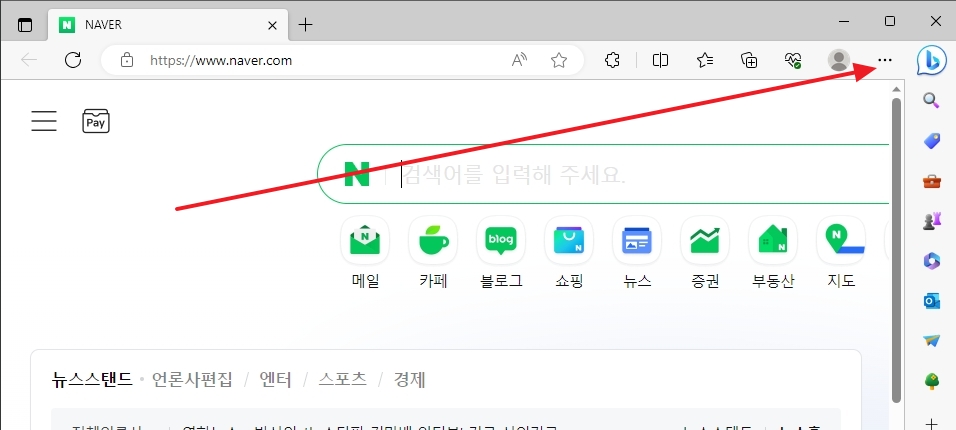
메뉴창이 열리면 아래쪽으로 시선을 조금만 내려보세요. 톱니바퀴 모양 아이콘과 함께 '설정'이라는 항목이 보이실 텐데요. 브라우저의 기본 검색 엔진을 바꾸거나 개인 정보 보호 수준을 정하는 등 중요한 옵션은 다 여기에 모여 있다고 보시면 돼요.
클릭해서 들어가면 화면이 전환되면서 본격적인 설정 창이 나오거든요. 혹시라도 메뉴가 너무 많아서 찾기 어렵다면, 메뉴 리스트 하단 쪽에 위치해 있다는 점만 기억해 두시면 금방 찾으실 수 있을 거예요. 저도 처음엔 뭐가 뭔지 몰라서 헤맸는데, 딱 톱니바퀴만 찾으면 해결되더라고요.

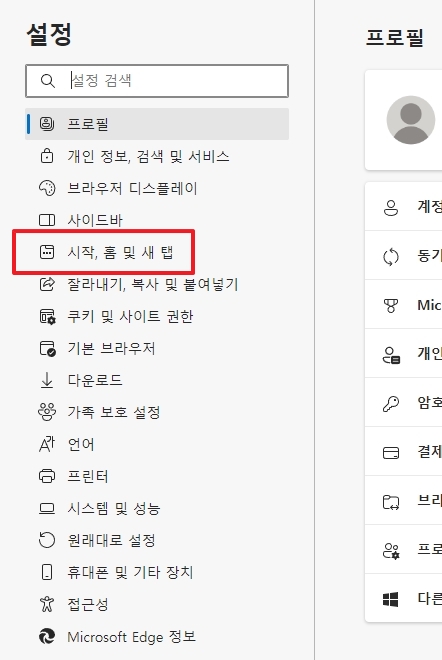
설정 화면에 들어오셨다면 왼쪽 사이드바를 주목해 주세요. 여러 가지 메뉴 중에서 '시작, 홈 및 새 탭'이라는 항목을 클릭해 주시면 됩니다. 여기서 브라우저를 켰을 때 첫 화면을 어떻게 띄울지, 새 탭을 열 때 어떤 콘텐츠를 보여줄지를 결정하게 되거든요.
이 메뉴 이름이 조금 길어서 눈에 잘 안 띌 수도 있는데, 보통 '시스템 및 성능' 위쪽이나 근처에 위치해 있어요. 다른 메뉴 말고 꼭 이 항목을 선택하셔야 원하는 대로 시작 페이지를 고정할 수 있으니 꼼꼼하게 확인해 보시는 게 좋아요.
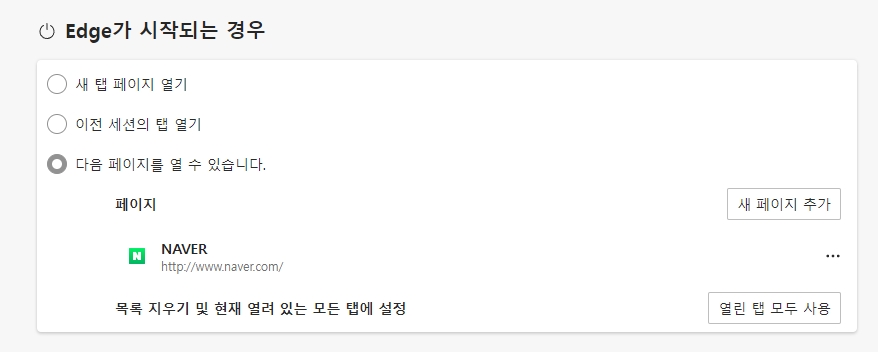
이제 우측 화면을 보시면 'Edge가 시작되는 경우'라는 부분이 보일 텐데요. 여기서 세 번째 옵션인 '다음 페이지를 열기'를 선택해 주셔야 해요. 그래야 내가 지정한 특정 사이트가 자동으로 뜨게 되거든요. '이전 세션의 탭 열기'로 되어 있으면 껐다 켤 때마다 마지막에 보던 창이 떠서 좀 불편하더라고요.
옵션을 선택하셨다면 바로 옆이나 아래에 있는 '새 페이지 추가' 버튼을 눌러주세요. 이미 등록된 페이지가 있다면 저처럼 점 세 개 버튼을 눌러서 편집을 해주셔도 되고요. 저는 기존에 네이버로 설정해 둔 게 있어서 그걸 수정하는 방식으로 진행해 봤어요.
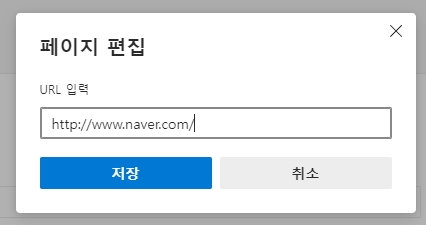
기존에 등록된 주소를 수정하거나 새로 추가할 때 나타나는 작은 팝업창이에요. 여기에 원하시는 사이트의 URL을 정확하게 입력해 주시면 됩니다. 저는 예시로 네이버 주소를 그대로 두고 저장해 봤는데요. 구글이나 다음 등 자주 가시는 포털 사이트 주소를 넣어주시면 돼요.
주소를 입력하실 때는 오타가 나지 않도록 주의해 주세요. http:// 또는 https:// 부분을 포함해서 적어주시는 게 안전하더라고요. 입력이 끝났다면 파란색 저장 버튼을 꾹 눌러주시면 모든 설정 과정이 마무리됩니다. 생각보다 정말 간단하죠?
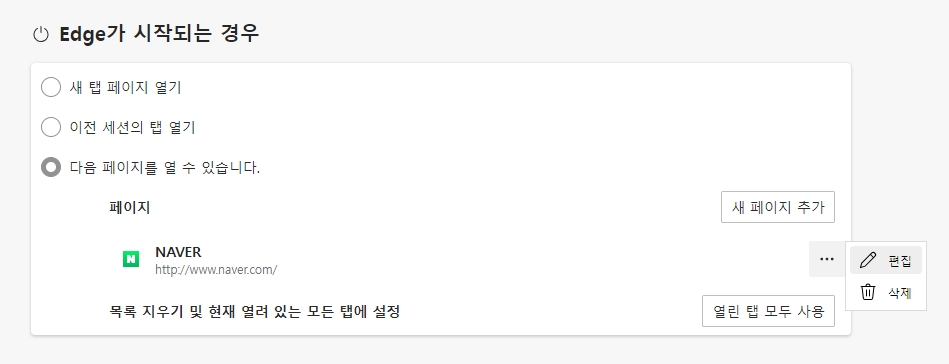
저장이 완료되면 이렇게 목록에 내가 설정한 사이트 주소가 뜨는 걸 확인하실 수 있어요. 이제 엣지 브라우저를 껐다가 다시 켜보시면, 귀찮게 주소를 치지 않아도 설정해 둔 홈페이지가 바로 딱 뜨는 걸 보실 수 있을 거예요. 저는 이렇게 설정해두니 업무 시작할 때 정말 편하더라고요.
매일 아침마다 뉴스 보시거나 메일 확인하실 때 이 설정 하나만 바꿔둬도 시간을 은근히 많이 아낄 수 있거든요. 어렵지 않으니 지금 바로 적용해 보시고 쾌적하게 인터넷 사용해 보세요. 혹시라도 나중에 마음이 바뀌면 언제든 같은 방법으로 삭제하거나 수정할 수 있으니 걱정 안 하셔도 돼요.