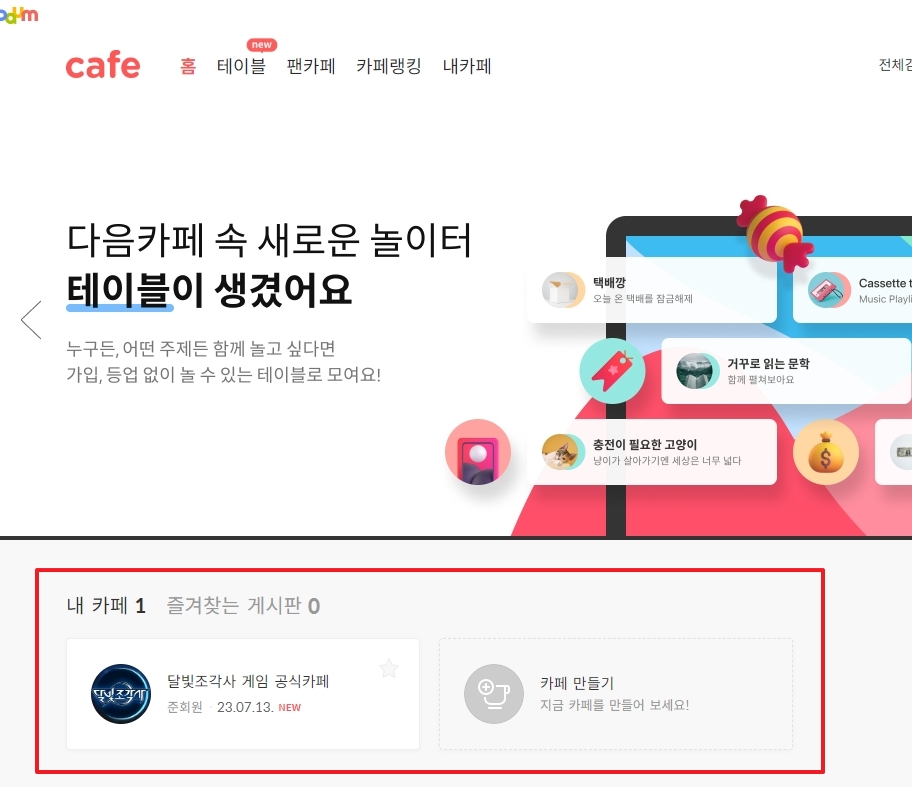
다음 내 카페 바로가기는 PC나 모바일에서 로그인 후 상단 메뉴의 [카페] 탭만 누르면 곧바로 내가 가입한 모든 커뮤니티 목록을 확인할 수 있는 기능이거든요. 매번 검색해서 들어가는 게 번거롭다면, 바탕화면에 아이콘을 따로 빼두거나 즐겨찾기를 해두면 클릭 한 번으로 접속할 수 있어 훨씬 편리해요. 특히 활동 알림을 놓치고 싶지 않다면 이 설정은 필수로 해두시는 게 좋습니다.
다음 내 카페 바로가기 설정 방법
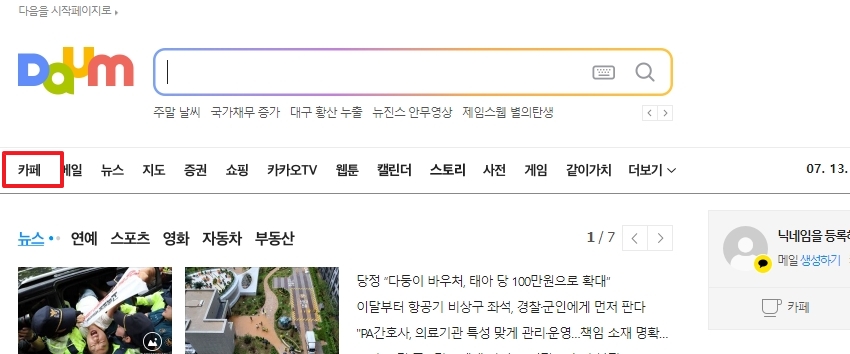
우선 가장 기본적인 방법부터 짚고 넘어갈게요. 다음 사이트에 접속하신 뒤 로그인을 하시면 메인 화면 상단에 여러 메뉴들이 쭉 나열되어 있는 걸 보실 수 있을 거예요. 여기서 다음 내 카페 바로가기를 위해서는 단순히 '카페'라고 적힌 텍스트를 클릭해주시면 돼요. 은근히 이 탭을 못 찾아서 헤매시는 분들이 계시더라고요.
저도 예전에는 일일이 검색창에 커뮤니티 이름을 쳐서 들어갔었는데, 이렇게 탭을 이용하니까 가입된 목록이 한눈에 보여서 정말 편했거든요. 특히 자주 가는 곳은 즐겨찾기(별표)를 해두시면 상단에 고정되니까 나중에 찾기도 훨씬 수월하실 거예요.
매번 브라우저를 켜고 접속하는 과정조차 귀찮다면, 아예 바탕화면에 아이콘을 만들어버리는 방법도 있어요. 크롬 브라우저를 기준으로 우측 상단의 점 세 개 버튼을 누르시고 [저장 및 공유] 혹은 [추가 기능] 쪽을 보시면 바로가기 만들기라는 항목이 있거든요. 이걸 누르시면 바탕화면에 아이콘이 생성돼요.
이걸 설정해두면 웹사이트 주소를 칠 필요도 없이 더블 클릭 한 번으로 이동할 수 있어서 시간 절약이 엄청나게 되더라고요. 저처럼 성격 급하신 분들에게는 이 기능을 강력하게 추천드려요. 단, 공용 PC에서는 개인정보 보호를 위해 자동 로그인은 풀어두시는 게 안전합니다.
카페에 접속하셨다면 이제 내 활동 내역을 확인해볼 차례인데요. 화면 좌측이나 우측에 있는 사이드바를 보시면 내 정보라고 적힌 작은 버튼이 있을 거예요. 여기를 클릭하시면 내가 이 커뮤니티에 어떤 상태이고 글은 몇 개나 썼는지 상세하게 볼 수 있어요.
등업 신청을 하거나 내 활동량을 체크할 때 아주 유용한 기능이에요. 저도 가끔 내가 쓴 댓글이나 글을 찾고 싶을 때 게시판을 뒤지기보다는 여기서 내가 쓴 글 목록을 눌러서 확인하거든요. 이렇게 하면 시간 낭비 없이 원하는 정보를 바로 찾을 수 있답니다.

여기서 많은 분들이 헷갈려하시는 부분이 하나 있는데요. 내 정보 창이 떴을 때 닉네임 텍스트를 누르는 것과 프로필 이미지를 누르는 기능이 서로 다르다는 점이에요. 겉보기에는 비슷해 보여서 아무거나 눌러도 될 것 같지만 연결되는 화면이 완전히 다르거든요.
저도 처음에는 이게 왜 안 눌리나 하고 답답했던 적이 있었는데, 정확한 위치를 클릭해야 원하는 메뉴로 이동할 수 있더라고요. 닉네임은 단순 정보 조회용이고, 사진은 수정용 메뉴로 연결된다는 점을 꼭 기억해주세요.

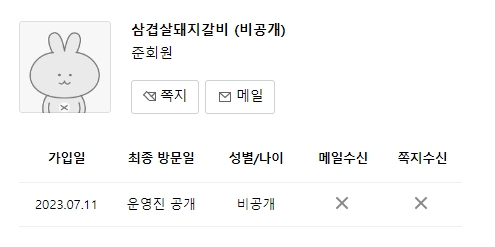
먼저 닉네임 글자 부분을 클릭했을 때 나오는 화면이에요. 여기서는 다음과 같은 나의 활동 통계를 한눈에 볼 수 있어요.
- 가입일 및 최종 방문일
- 총 방문 횟수 및 작성 글 수
- 성별 및 연령대 공개 여부
하지만 여기서는 정보를 '보기'만 할 수 있고 수정은 불가능해요. 가끔 여기서 등급 조건을 확인하시고 왜 변경이 안 되냐고 물어보시는 분들이 계신데, 여기는 순수하게 조회만 가능한 페이지라서 그렇습니다. 수정이 필요하다면 다른 버튼을 눌러야 해요.

마지막으로 프로필 사진이나 연필 모양 아이콘을 누르면 이렇게 수정 화면으로 넘어오게 돼요. 여기서 비로소 닉네임을 바꾸거나 전체 메일 수신 여부, 쪽지 수신 여부 같은 상세 설정을 변경할 수 있거든요.
활동하다 보면 닉네임을 바꾸고 싶을 때가 꼭 오잖아요? 그럴 때는 헤매지 마시고 꼭 프로필 사진 쪽을 클릭해서 들어오셔야 돼요. 사소한 설정 하나로 커뮤니티 활동의 질이 달라질 수 있으니, 오늘 알려드린 방법대로 한 번 쭉 점검해보시는 걸 추천드릴게요.
