핸드폰 폴더 만들기
핸드폰 폴더 만들기는 앱 아이콘 하나를 꾹 눌러서 다른 앱 위에 겹쳐 놓기만 하면 바로 끝납니다. 따로 설정 메뉴에 들어갈 필요도 없습니다. 앱서랍 상단의 + 버튼으로 빈 폴더를 먼저 만들어 두는 방법도 있지만, 솔직히 저는 겹치기 방식을 훨씬 자주 씁니다. 폴더 이름과 색깔도 나중에 얼마든지 바꿀 수 있으니 부담 없이 따라 해 보시면 됩니다.
핸드폰 폴더 만들기 가장 쉬운 방법
핸드폰 폴더 만들기를 시작하기 전에, 일단 하나로 묶고 싶은 앱 두 개를 화면에서 먼저 찾아 두시는 게 좋습니다. 앱서랍이든 홈 화면이든 상관없이, 두 아이콘이 같은 페이지에 보이기만 하면 됩니다. 서로 다른 페이지에 떨어져 있으면 끌고 가는 동안 손가락이 미끄러져서 엉뚱한 자리에 놓이는 경우가 꽤 많습니다.
어떤 앱끼리 묶을지 고민되신다면 아래처럼 성격이 비슷한 것들로 시작해 보시면 편합니다.
- 금융: 은행, 카드, 간편결제 앱
- 쇼핑: 오픈마켓, 배달, 중고거래 앱
- 소통: 메신저, SNS, 메일 앱
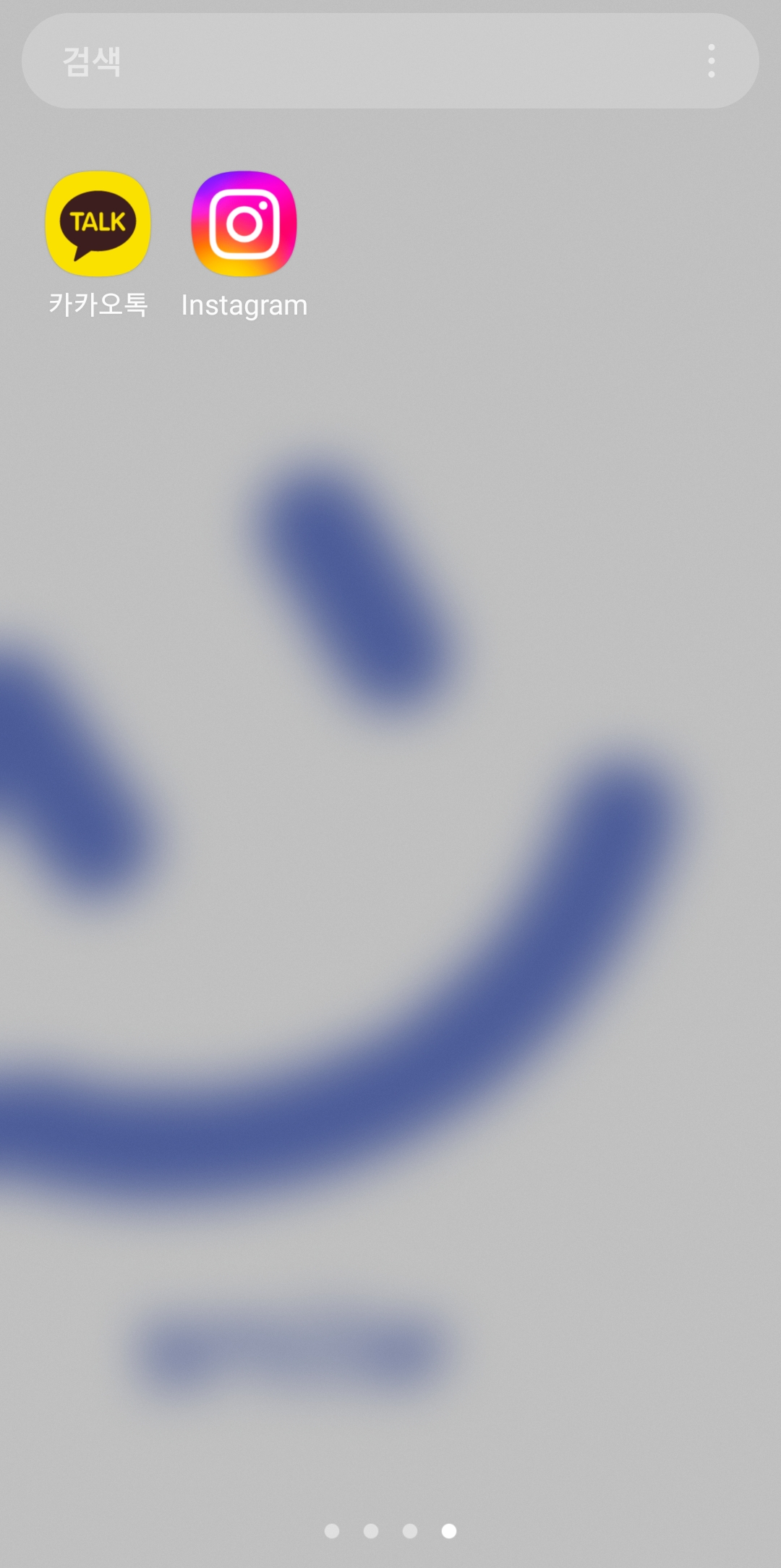
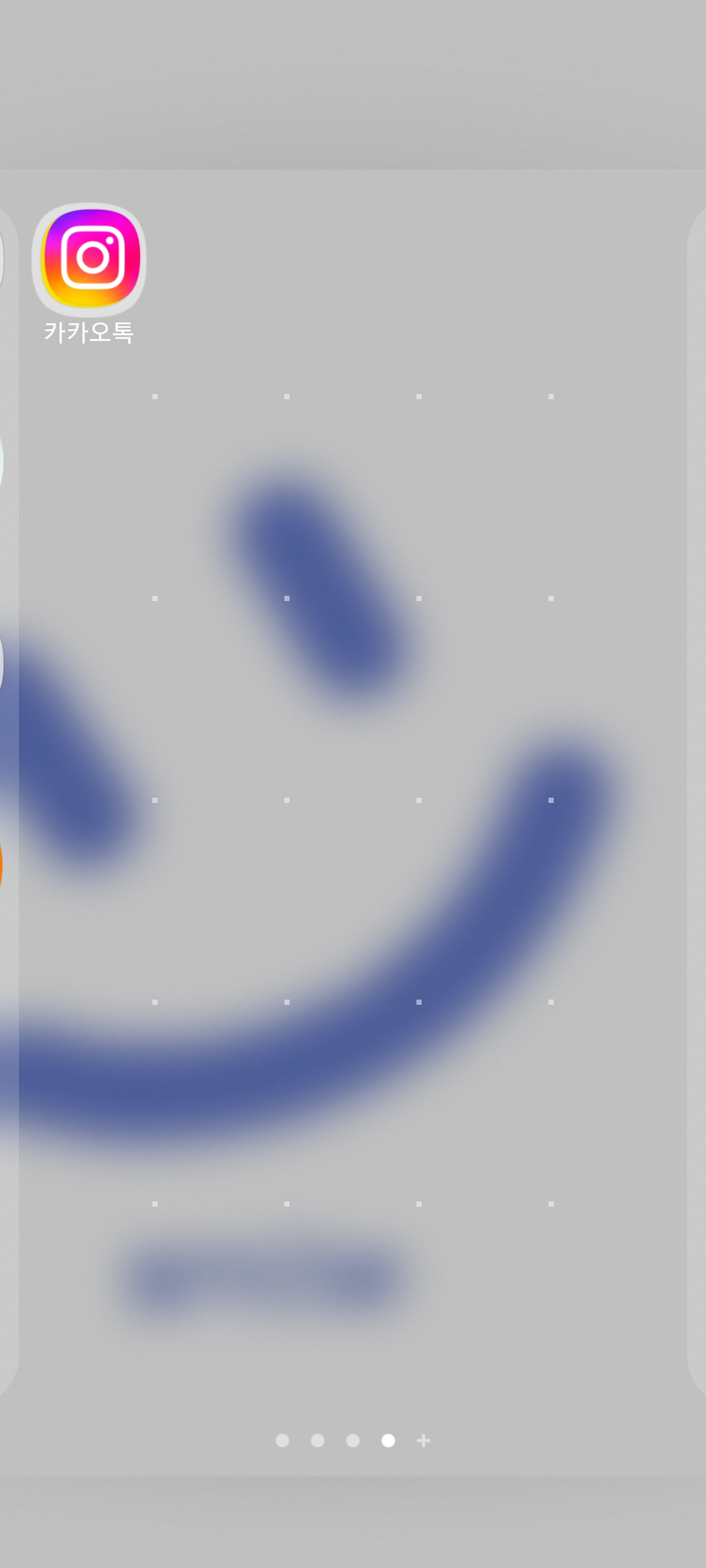
이제 묶고 싶은 앱 중 하나를 손가락으로 1초 정도 꾹 누르고 계시면 아이콘이 살짝 떠오르면서 움직일 수 있는 상태가 됩니다. 이때 앱 바로가기 메뉴가 같이 뜨기도 하는데, 메뉴는 신경 쓰지 마시고 손을 떼지 않은 채 그대로 끌어 주시면 됩니다.
근데 처음 해 보시는 분들이 가장 많이 실수하는 부분이 바로 여기입니다. 너무 짧게 누르면 앱이 그냥 실행되어 버리고, 너무 세게 누르면 다른 메뉴가 열리기도 합니다. 손가락을 가볍게 올려 두고 아이콘이 들리는 느낌이 올 때까지 잠깐만 기다려 주시는 게 요령입니다.
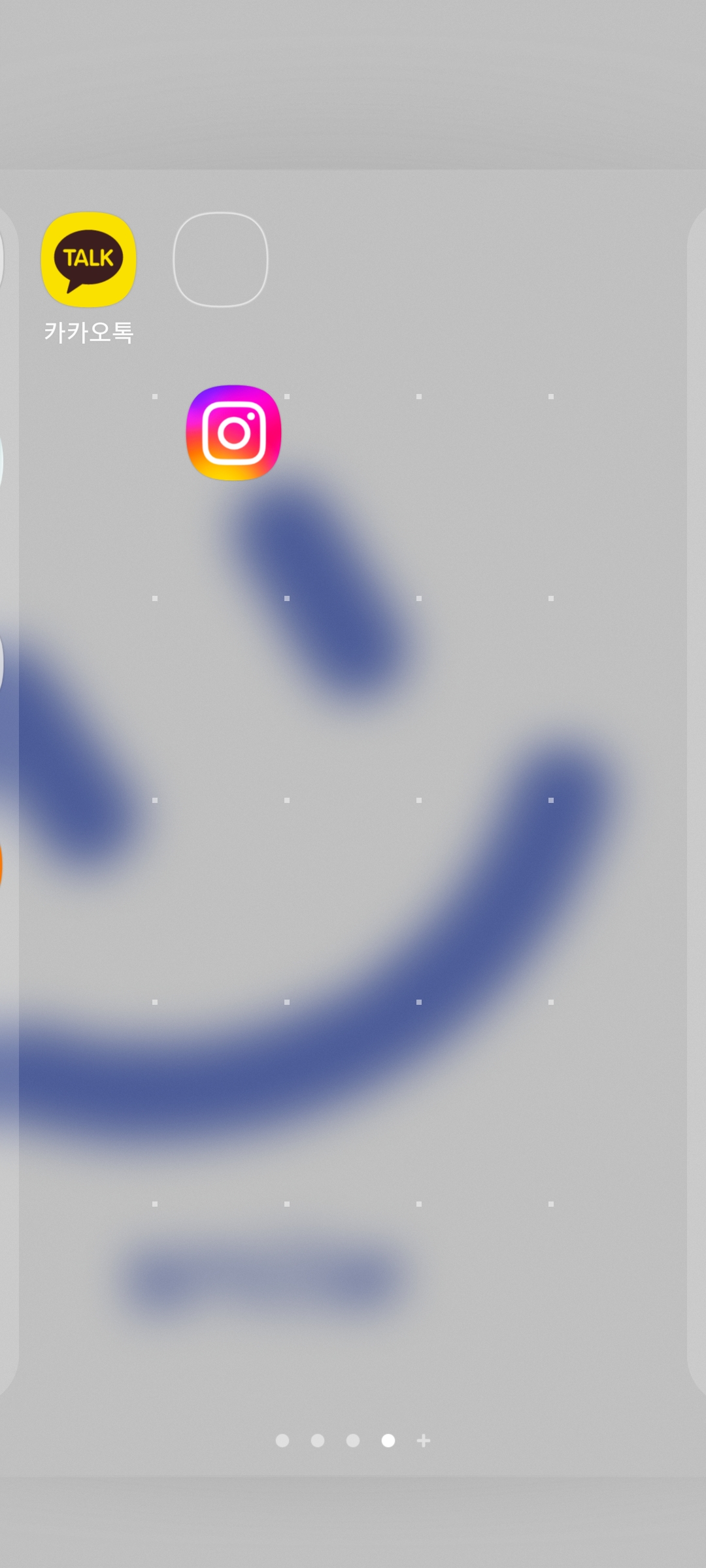
끌고 있는 앱을 다른 앱 아이콘 바로 위까지 가져가서 겹쳐 주시면, 아래쪽 아이콘 주변에 테두리가 생기면서 폴더 모양으로 바뀝니다. 그 상태에서 손을 떼시면 두 앱이 하나의 폴더로 자동으로 묶입니다.
한 가지 팁을 드리자면, 아이콘 옆으로 비껴서 놓으면 폴더가 아니라 자리만 바뀌게 됩니다. 꼭 아이콘 정중앙에 겹친다는 느낌으로 잠깐 멈췄다가 놓아 주세요. 이렇게 만든 폴더에 다른 앱을 더 넣고 싶을 때도 똑같이 폴더 위로 끌어다 놓기만 하면 됩니다.
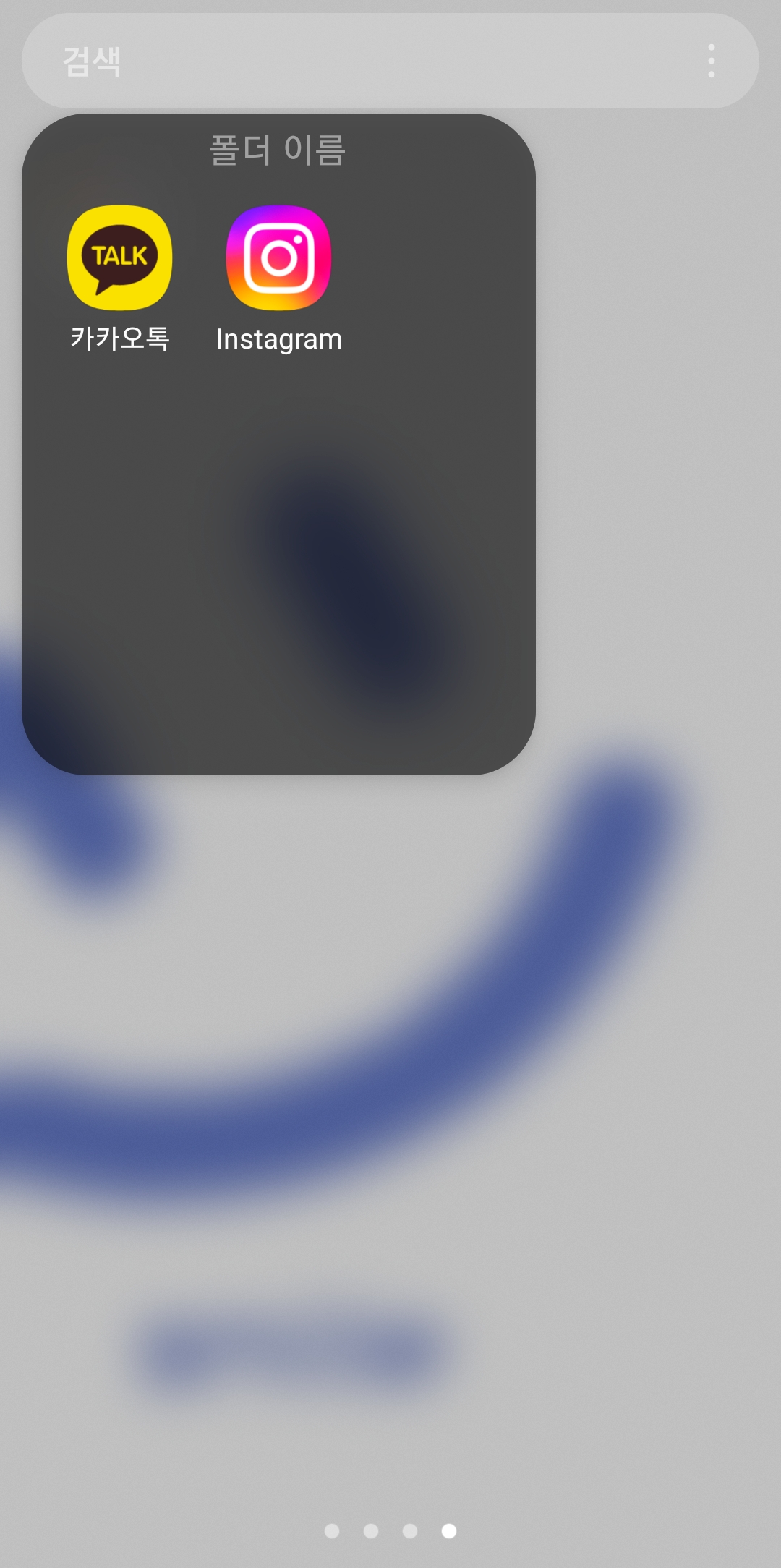
폴더가 만들어지면 기본 이름이 자동으로 붙는데, 대부분 비어 있거나 애매한 이름이라 바로 바꿔 두시는 게 좋습니다. 폴더를 열고 상단의 이름 부분을 누르면 입력창이 나타나니, 원하는 이름을 적어 주시면 됩니다. 같은 화면에서 폴더 배경 색깔도 고를 수 있어서 홈 화면 분위기에 맞게 꾸미기 좋습니다.
제가 오래 써 보면서 느낀 건, 이름을 짧고 직관적으로 지어야 나중에 찾기가 편하다는 점입니다.
- 두세 글자 정도로 짧게 짓기 (예: 금융, 쇼핑, 업무)
- 자주 쓰는 폴더는 눈에 띄는 색으로 구분하기
- 한 폴더에 너무 많은 앱을 몰아넣지 않기