아이폰 트위터 동영상, 움짤 저장 및 다운
아이폰 트위터(X) 동영상이나 움짤 저장은 트윗 링크를 복사해서 다운로드 앱에 붙여넣는 방법이 가장 편합니다. 동영상은 Total files나 Video Now, 움짤은 GIF Viewer를 쓰시면 됩니다. X 프리미엄을 구독 중이라면 앱 안에 있는 공식 다운로드 버튼으로도 바로 받을 수 있으니, 상황에 맞는 쪽을 골라 쓰시면 됩니다.
아이폰 트위터 동영상 움짤 저장 및 다운 방법 정리
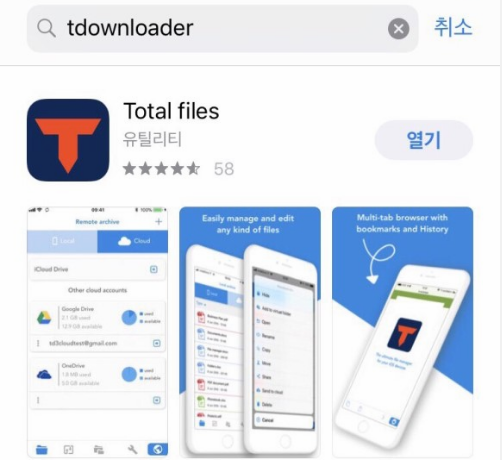
아이폰 트위터 동영상 저장용으로 제가 먼저 써 본 앱은 Total files입니다. 앱스토어에서 tdownloader라고 검색하면 나오는데, 비슷한 앱이 워낙 많아서 쓰기 편하고 화면이 깔끔한 걸 기준으로 골랐습니다.
다만 이런 다운로드 앱은 이름이 바뀌거나 앱스토어에서 내려가는 일이 꽤 잦습니다. 검색해도 안 보인다면 비슷한 이름의 다른 앱을 찾아보시거나, 아이폰 기본 단축어 앱에 트위터 비디오 다운로더 단축어를 추가해서 쓰는 방법도 있어요.
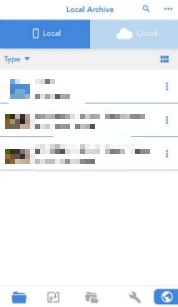
앱을 설치하고 실행하면 화면 오른쪽 아래에 지구본 모양 아이콘이 보입니다. 이걸 누르면 앱 안에서 브라우저가 열리는데, 여기에 링크를 넣고 영상을 받는 방식입니다.
링크는 트위터 앱에서 영상이 있는 트윗의 공유하기 버튼을 누르거나, 트윗을 꾹 눌러서 링크 복사를 하시면 됩니다. 미리 복사해 두고 앱으로 넘어오면 훨씬 빠르게 끝낼 수 있습니다.
복사한 링크를 주소창에 붙여넣으면 "Do you want to download this content?"라는 창이 뜹니다. 여기서 체크 표시만 눌러 주시면 바로 다운로드가 시작됩니다.
솔직히 다운로드 속도는 그렇게 빠르지 않습니다. 집 인터넷이 아무리 빨라도 서버 쪽 문제인지 시간이 좀 걸리는 편이라, 받아 두는 동안 다른 일을 하고 계시는 게 마음 편하실 거예요.

동영상을 받는 또 다른 방법은 Video Now라는 앱입니다. 트위터에서 공유하기로 주소를 복사한 뒤 Video Now로 돌아와 주소를 붙여넣고 다운로드를 누르면 끝입니다.
굳이 두 개를 소개해 드리는 이유는 화면 구성과 쓰는 방식이 조금씩 다르기 때문입니다. 둘 다 한 번씩 써 보시고 손에 맞는 쪽을 남겨 두시면 됩니다. 참고로 X 프리미엄 공식 다운로드는 작성자가 다운로드를 허용한 영상에만 버튼이 보이니, 버튼이 없다면 이런 앱을 쓰시면 됩니다.

아이폰 트위터 움짤 저장은 GIF Viewer 앱을 쓰시면 됩니다. 앱을 설치한 뒤 트위터에서 저장하고 싶은 움짤이 있는 트윗을 찾아 공유하기 → 기타 → GIF 다운로드 순서로 들어가시면 됩니다.
GIF 다운로드 메뉴는 앱을 설치해야 생기기 때문에, 설치 전에는 기타에 들어가도 크롬에서 열기나 읽기 목록 추가 같은 메뉴만 보입니다. 처음 한 번만 기타에서 켜 두면 그다음부터는 공유하기만 눌러도 하단에 바로 보입니다.
받은 움짤은 사진 앱이나 GIF Viewer 안에서 볼 수 있고, 저장 위치도 앱에서 미리 바꿔 두면 한곳에 모으기 편합니다. 그리고 남이 올린 영상과 움짤은 개인 소장용으로만 보시고 재업로드는 피하시는 게 좋습니다.