오토캐드 뷰어 무료 다운로드
오토캐드 뷰어 무료 다운로드는 오토데스크 공식 홈페이지에서 바로 받으시면 됩니다. 정품 오토캐드가 없어도 DWG TrueView 같은 무료 뷰어만 설치하면 dwg 파일을 열어서 치수를 확인하고 인쇄까지 충분히 할 수 있습니다. 저도 캐드를 전혀 모르는 상태에서 뷰어 하나로 필요한 수치만 확인하고 일을 마무리했던 적이 있어서, 그때 했던 순서를 그대로 정리해 드립니다.
오토캐드 뷰어 무료 다운로드 방법 총정리
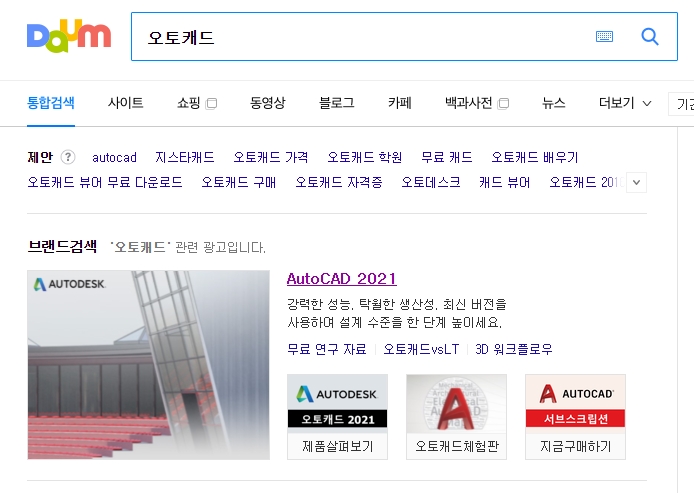
오토캐드 뷰어 무료 다운로드를 하려면 일단 포털에서 '오토캐드'라고만 검색하셔도 됩니다. 회사 이름은 오토데스크(Autodesk)지만 브랜드 검색으로 공식 홈페이지가 바로 뜨기 때문에 굳이 회사명을 외우실 필요는 없습니다.
다만 검색 결과에 비슷한 이름의 다운로드 사이트가 섞여 나오는 경우가 꽤 있습니다. 뷰어는 반드시 오토데스크 공식 홈페이지에서만 받으시는 게 안전합니다. 출처가 불분명한 설치 파일은 광고 프로그램이 같이 깔리는 일이 종종 있거든요.
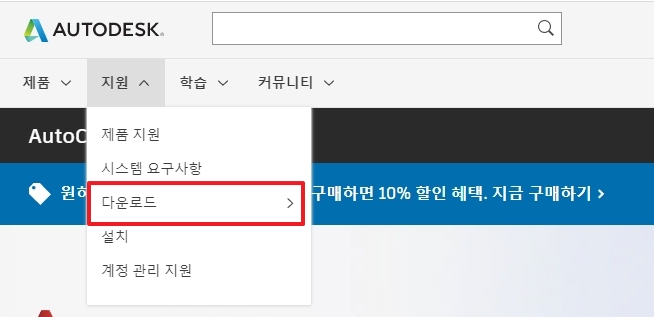
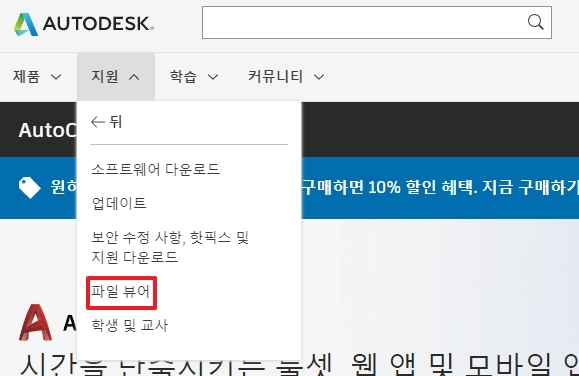
홈페이지에 들어가셨다면 상단 메뉴의 지원 → 다운로드를 누르고, 메뉴가 바뀌면 그 안에서 파일 뷰어를 클릭하시면 됩니다.
솔직히 저는 여기서 잠깐 헤맸습니다. 마우스를 올리면 옆으로 메뉴가 펼쳐질 줄 알았는데, 이 홈페이지는 직접 클릭해야만 메뉴가 바뀌는 방식이더라고요. 메뉴가 안 열린다고 당황하지 마시고 한 번 눌러 보시면 됩니다.
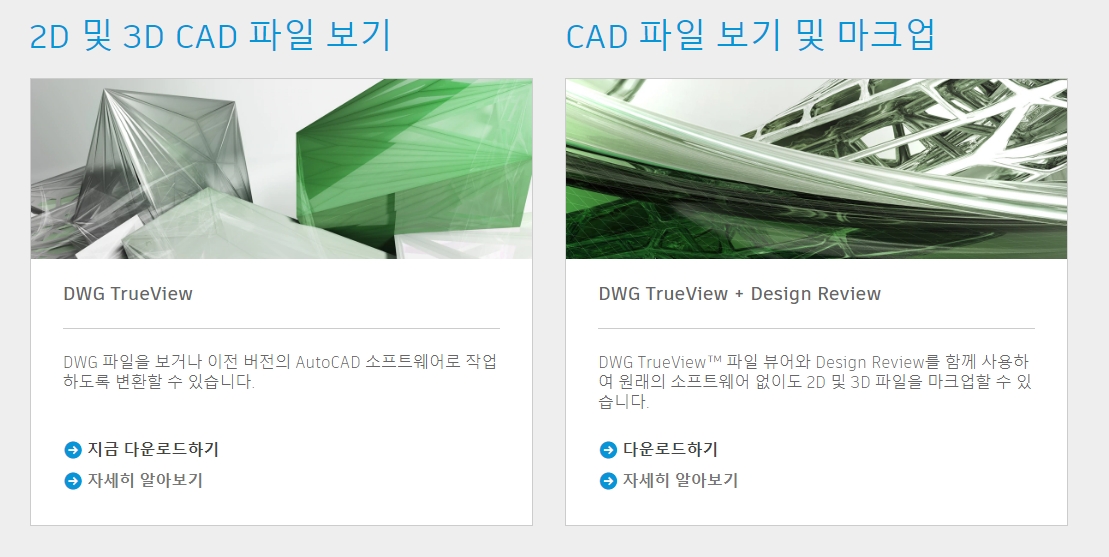
파일 뷰어 화면에 들어가면 무료 뷰어가 두 가지 나옵니다. 각각 하는 일이 조금 달라서, 본인한테 맞는 쪽을 골라 다운로드 버튼을 누르시면 됩니다.
- DWG TrueView : dwg 파일을 보거나, 이전 버전 오토캐드에서 열 수 있게 파일을 변환해 줍니다.
- DWG TrueView + Design Review : 트루뷰에 디자인리뷰가 더해진 구성으로, 원래 소프트웨어 없이도 2D·3D 파일에 마크업을 할 수 있습니다.
그냥 도면을 열어서 보기만 하실 거라면 왼쪽으로 충분하고, 도면에 메모를 남기거나 수정 요청을 표시해서 주고받아야 한다면 오른쪽이 훨씬 편합니다.
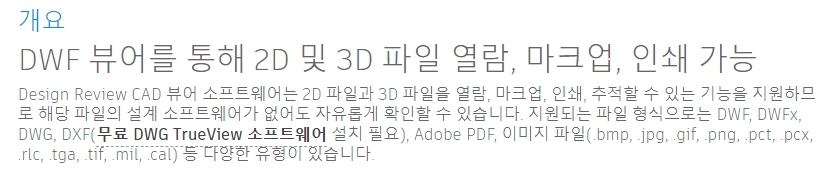
저는 디자인리뷰가 포함된 쪽을 살펴봤는데, 열람은 물론이고 마크업, 인쇄, 변경 추적까지 지원합니다. 지원하는 파일 형식도 생각보다 넓어서 도면 파일 말고 일반 이미지도 열 수 있습니다.
- 도면 파일 : dwf, dwfx, dwg, dxf
- 이미지 파일 : bmp, jpg, gif, png, pct, pcx, rlc, tga, tif, mil, cal 등
현장에서 도면이랑 현장 사진을 같이 받는 경우가 많은데, 프로그램 하나로 둘 다 열 수 있으니 이것저것 따로 설치하지 않아도 돼서 은근히 편합니다.
다운로드 버튼을 눌러 설치하면 바로 쓸 수 있지만, 사실 선택지가 하나 더 있습니다. 파일을 열어 보고 공유하는 정도면 충분하다면 설치 없이 웹에서 바로 쓰는 무료 온라인 뷰어도 있습니다.
근데 온라인 뷰어는 화면이 영문으로 나옵니다. 캐드 프로그램 자체가 처음이신 분이라면 메뉴 이름부터 낯설 수 있으니, 조금 번거롭더라도 한글판 뷰어를 받아서 설치하시는 편이 마음이 편하실 거예요.

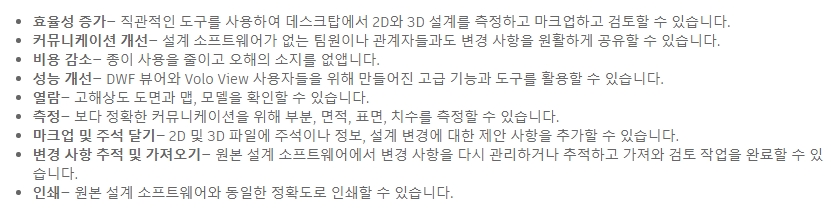
뷰어 소개 화면에는 이 프로그램으로 할 수 있는 일들이 정리되어 있습니다. 핵심만 추려 보면 다음과 같습니다.
- 열람 및 측정
- 마크업 및 주석 달기
- 변경 사항 추적 및 가져오기
- 인쇄
비용 감소 항목을 보면 종이를 덜 쓰고 오해를 줄인다고 나와 있는데, 이 부분은 정말 공감했습니다. 손으로 그린 도면은 보는 사람마다 해석이 갈릴 수 있지만, 프로그램으로 만든 도면은 숫자만 정확하면 같은 수치를 다르게 읽을 일이 거의 없습니다.
뷰어 이야기는 여기까지고, 하나 더 알아 두시면 좋은 게 있습니다. 오토데스크 홈페이지 메인 화면 오른쪽 위를 보면 무료 체험판 다운로드 버튼이 따로 있습니다.
뷰어는 보기와 표시 위주라서 도면을 직접 고쳐야 하는 상황에서는 한계가 있습니다. 잠깐이라도 편집이 필요하다면 체험판을 받아서 정해진 기간 동안 써 보는 것도 괜찮은 방법입니다.

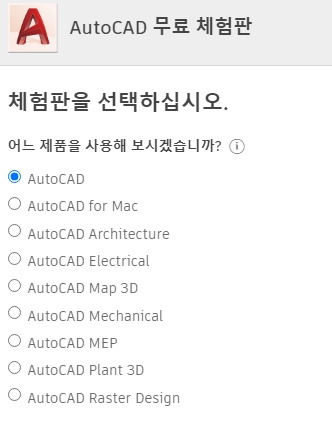
체험판 버튼을 누르면 오토캐드, 오토캐드 맥버전, 아키텍처, 맵 등 총 9개 프로그램을 골라서 체험해 볼 수 있습니다.
종류가 많아서 처음엔 뭘 골라야 할지 헷갈리실 수 있는데요. 일반적인 2D 도면을 열고 고치는 용도라면 기본 오토캐드를 고르시면 되고, 맥을 쓰신다면 맥버전을 고르시면 됩니다.
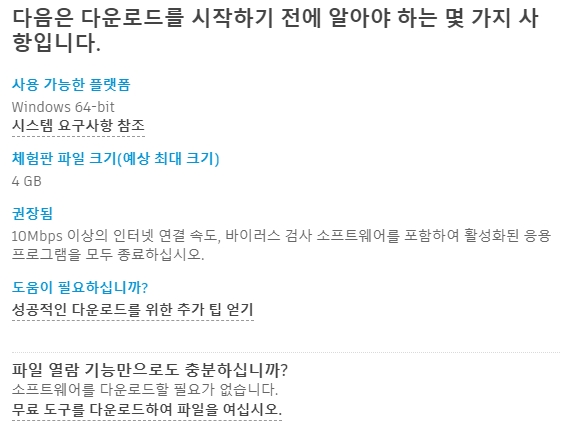
다운로드 전에는 지원 플랫폼과 파일 크기가 나오는데, 체험판 용량이 무려 4GB입니다. 이 정도 용량이면 기간만 정해 두고 대부분의 기능을 그대로 쓸 수 있게 만든 것으로 보입니다. 저장 공간과 인터넷 속도는 미리 확인해 두시는 게 좋습니다.
그리고 그 밑에 보면 파일 열람만으로 충분하다면 소프트웨어를 받을 필요 없이 무료 뷰어를 쓰라는 안내가 있는데, 그게 바로 앞에서 설명드린 뷰어입니다. 도면을 보기만 하실 거라면 4GB 체험판 말고 가벼운 무료 뷰어로 충분합니다.