카카오톡 글씨 크기 글자 크기 조절 변경 방법
카카오톡 글씨 크기 조절은 휴대폰 설정을 바꾸지 않아도 카카오톡 앱 안에서 간단하게 할 수 있습니다. 카카오톡의 더보기 메뉴에서 설정으로 들어간 뒤 화면의 글자 크기 항목을 선택하면 됩니다. 글씨가 너무 작아서 대화 내용을 읽기 불편하거나, 반대로 글씨가 커서 한 화면에 보이는 대화가 적다면 이 방법을 추천합니다. 휴대폰 전체의 글자 크기를 바꿀 필요 없이 카카오톡 글자 크기만 따로 조절할 수 있어 편리합니다. 설정 위치부터 적당한 크기를 고르는 방법까지 자세히 알려드리겠습니다.
카카오톡 글씨 크기 조절 및 글자 크기 변경 방법
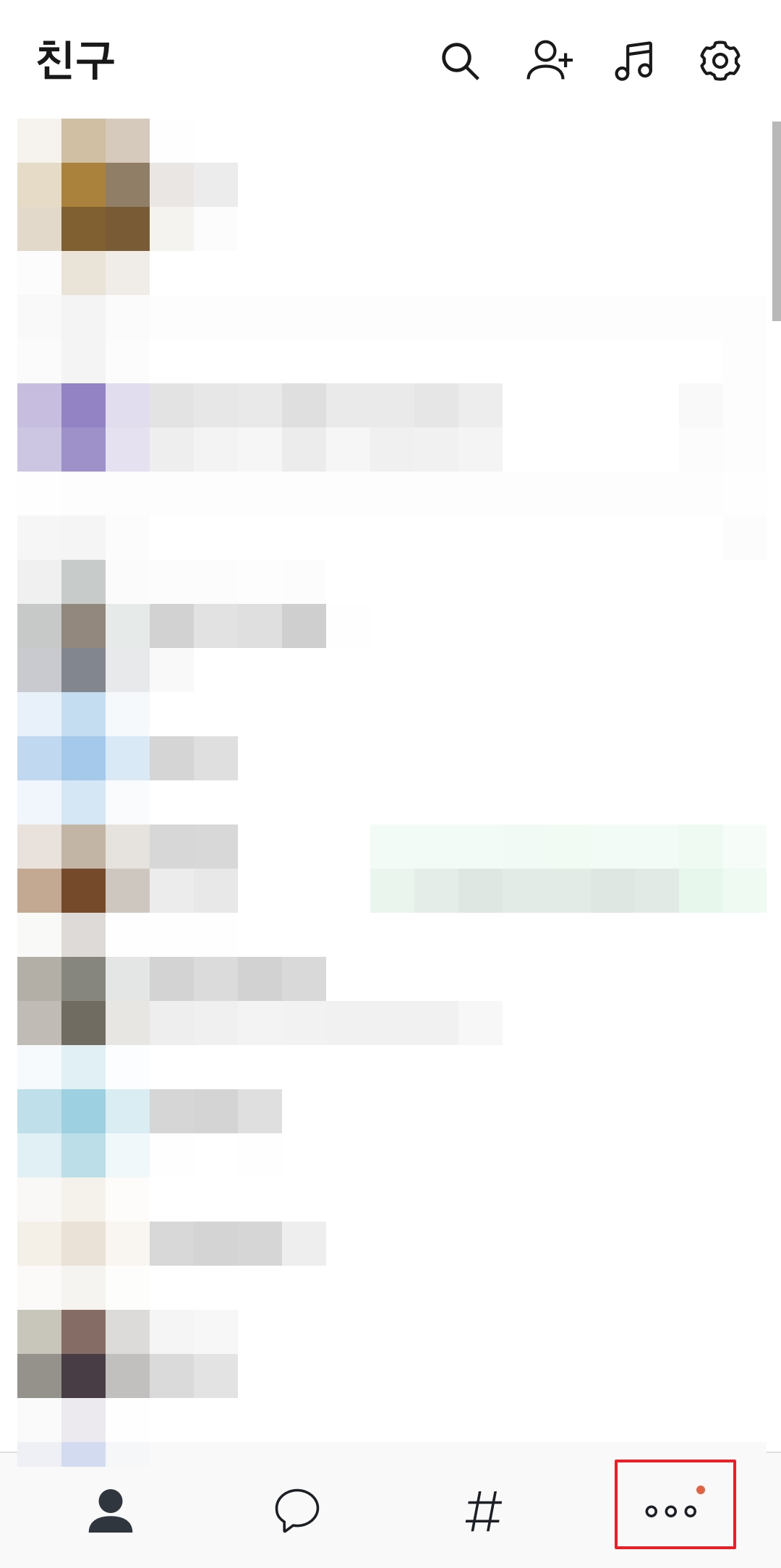
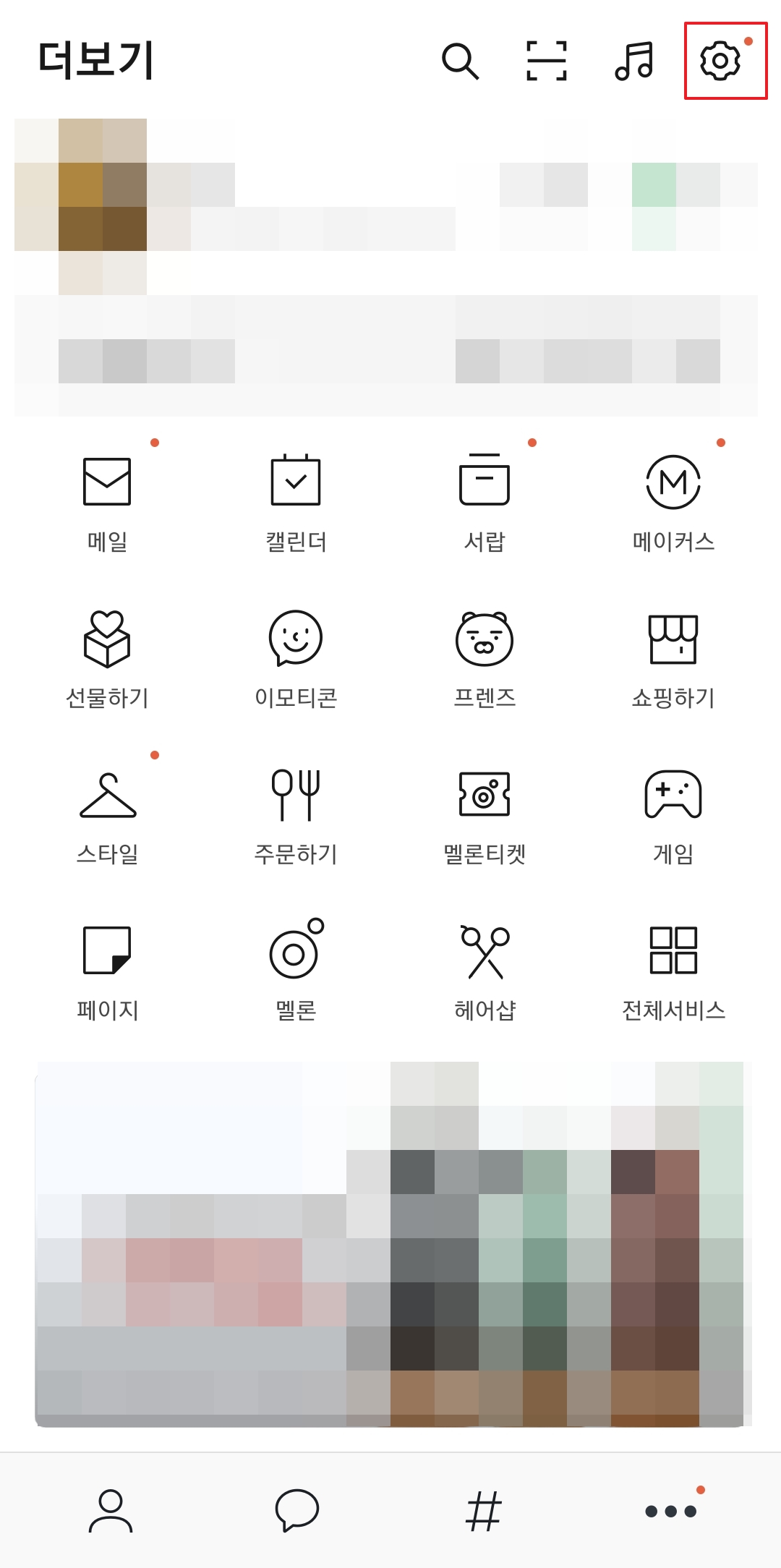
카카오톡 글씨 크기 조절을 하려면 우선 카카오톡 앱을 열어야 합니다. 메인 화면에서 오른쪽 아래에 있는 점 세 개 모양의 더보기 버튼을 눌러주세요. 더보기 화면으로 이동하면 오른쪽 위에 톱니바퀴 모양의 설정 버튼이 보입니다.
이 톱니바퀴를 누르면 카카오톡의 여러 설정을 바꿀 수 있는 화면으로 이동합니다. 참고로 카카오톡 버전에 따라 메뉴 위치나 모양이 조금 다를 수 있지만, 기본적으로 설정 메뉴에서 글자 크기를 찾으시면 됩니다.
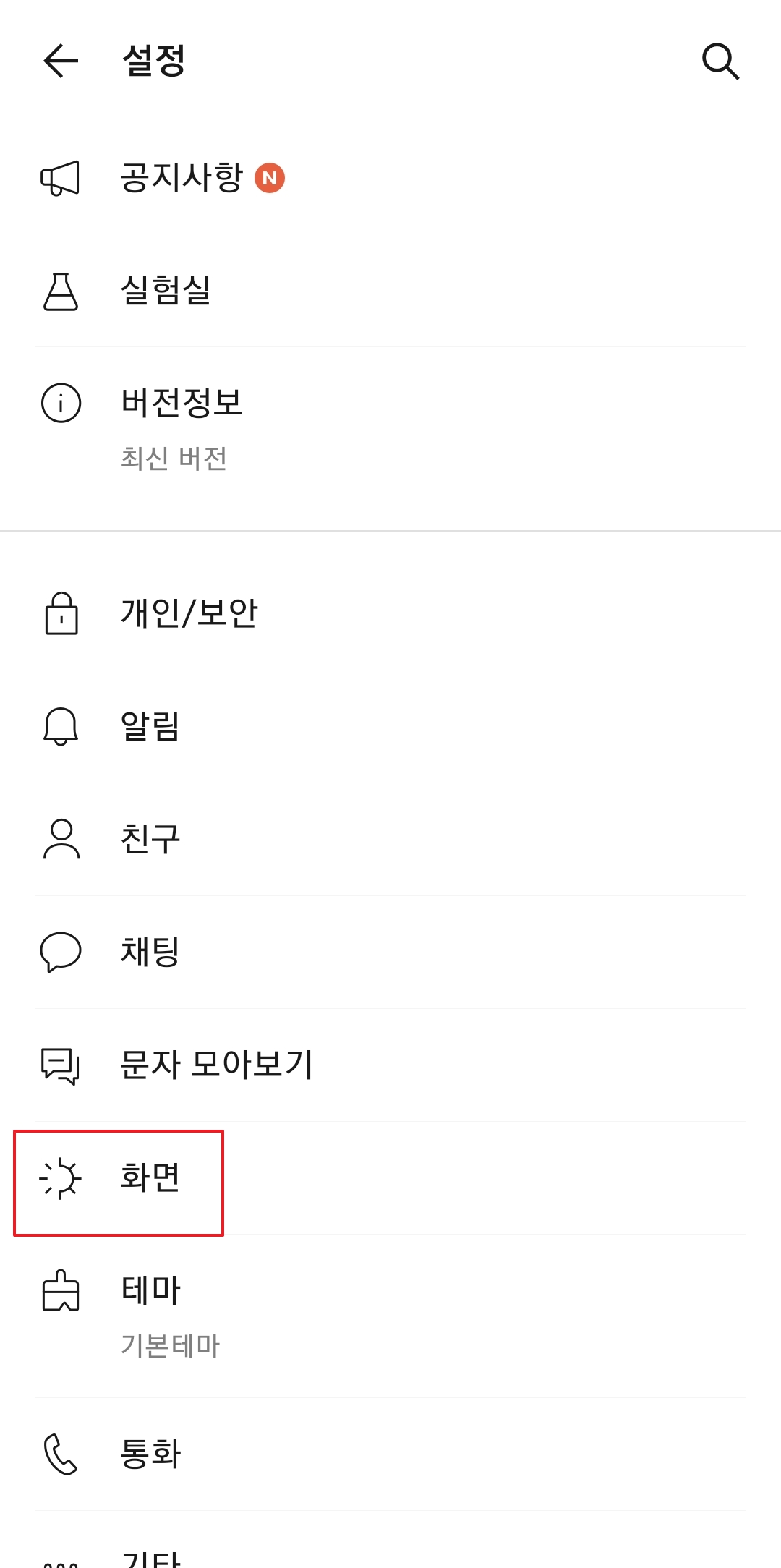
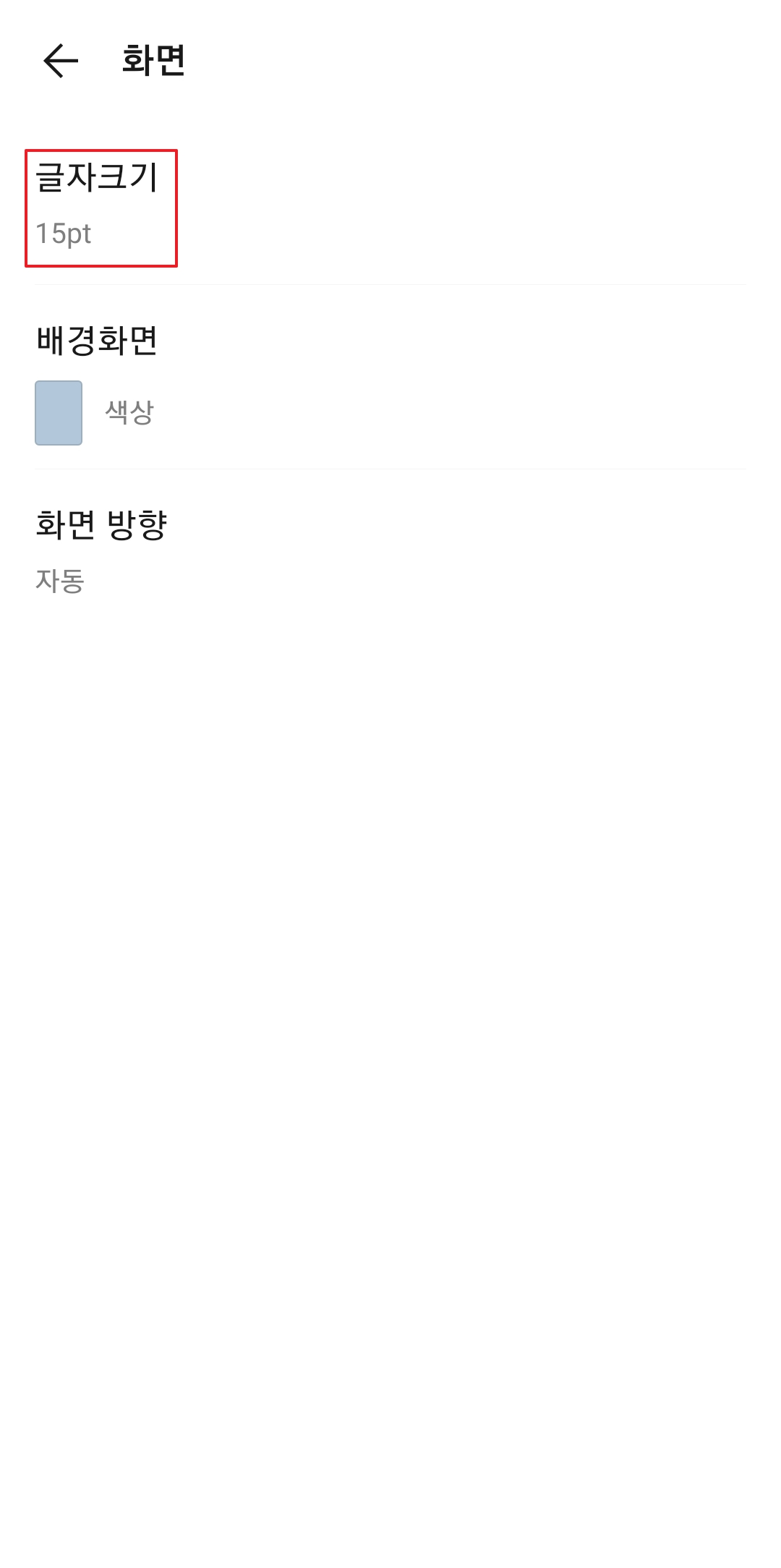
설정 화면에 들어왔다면 화면이라는 메뉴를 찾아 눌러주세요. 화면 관련 설정으로 이동하면 글자 크기 항목을 확인할 수 있습니다. 이 항목을 선택하면 글씨 크기를 직접 바꿀 수 있는 화면이 열립니다.
여기서 헷갈리기 쉬운 부분이 있습니다. 휴대폰 자체의 디스플레이 설정이 아니라 카카오톡 설정 → 화면 → 글자 크기 순서로 들어가야 한다는 점입니다. 이렇게 하면 다른 앱의 글씨 크기는 그대로 두고 카카오톡의 글자 크기만 바꿀 수 있습니다.
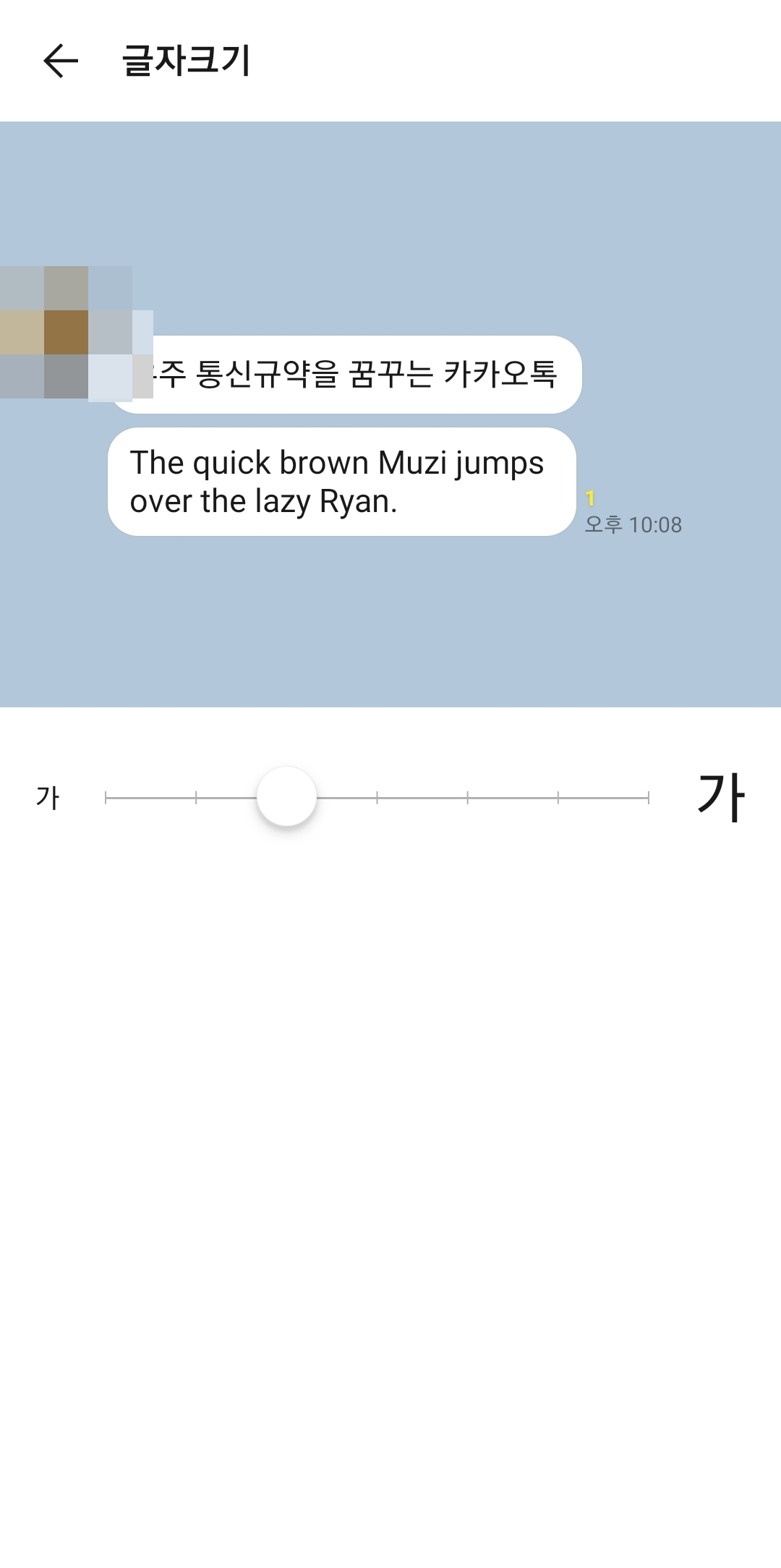
글자 크기 설정 화면에서는 슬라이더를 움직여 글씨 크기를 바꿀 수 있습니다. 슬라이더를 오른쪽으로 옮기면 글씨가 커지고, 왼쪽으로 옮기면 작아집니다. 크기를 바꾸면서 화면에 표시되는 글씨를 비교해 보시면 차이를 쉽게 확인할 수 있습니다.
글씨를 크게 설정하면 작은 글자가 잘 보이지 않을 때 도움이 됩니다. 반면 글씨를 작게 설정하면 한 화면에서 더 많은 대화 내용을 볼 수 있습니다. 다만 무조건 가장 크게 설정하기보다는 읽기 편한 크기로 맞추는 것이 좋습니다. 글씨가 지나치게 크면 긴 대화 내용을 확인할 때 화면을 자주 움직여야 하기 때문입니다.
카카오톡 글씨 크기를 고를 때는 다음 기준을 참고하시면 편리합니다.
- 작은 글씨: 한 화면에서 많은 대화 내용을 보고 싶을 때 적합합니다.
- 보통 글씨: 글씨 크기와 화면에 표시되는 대화량 사이에서 균형을 맞추기 좋습니다.
- 큰 글씨: 작은 글자가 흐릿하게 보이거나 대화 내용을 읽기 불편할 때 도움이 됩니다.
설정을 바꾼 뒤에는 실제 채팅방에 들어가 긴 메시지를 읽어보시는 것을 추천합니다. 설정 화면에서는 적당해 보여도 대화창에서 느끼는 크기는 조금 다를 수 있습니다.
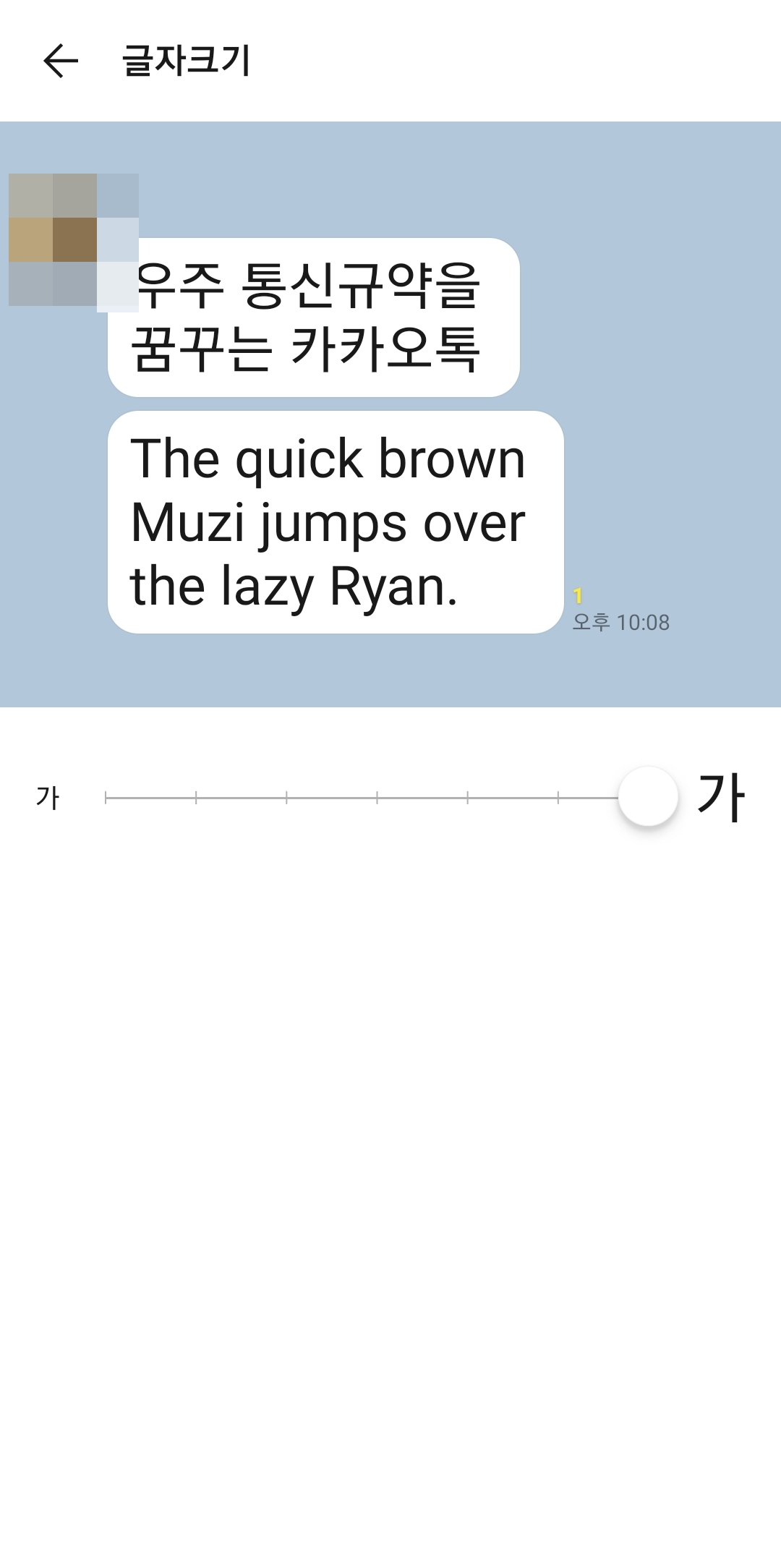
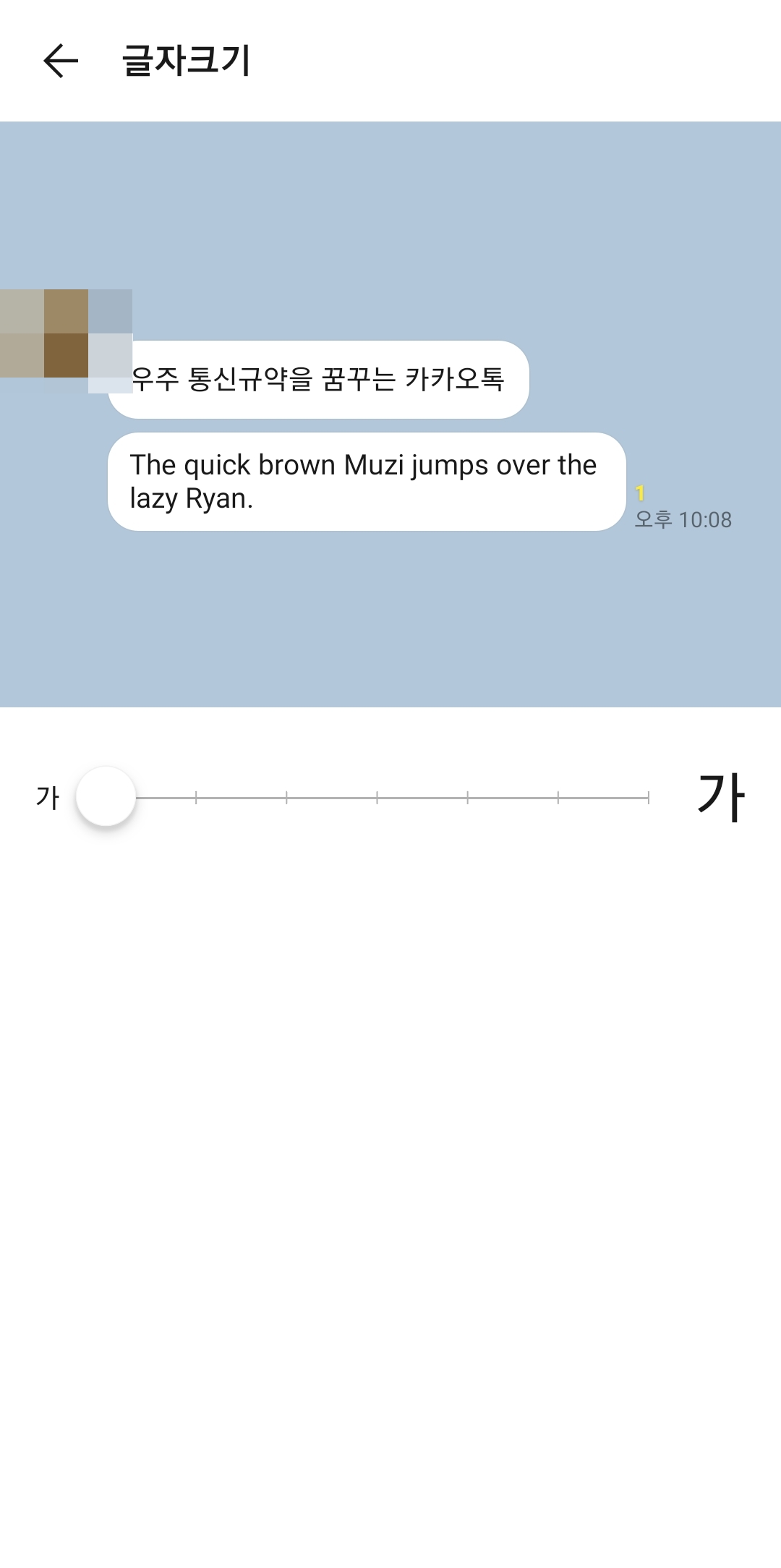
제가 확인한 카카오톡 화면에서는 기본 글자 크기가 15pt로 표시되어 있었습니다. 슬라이더의 왼쪽에서 두 번째 위치에 해당하는 크기인데, 개인적으로는 이 정도가 대화 내용을 읽기에 무난했습니다. 다만 기본값과 선택할 수 있는 크기는 앱 버전이나 휴대폰 환경에 따라 달라질 수 있습니다.
휴대폰 화면이 크다고 해서 글씨를 무조건 작게 설정할 필요는 없습니다. 화면이 커도 글자가 너무 작으면 오히려 눈이 피로해질 수 있습니다. 저는 기본 크기를 중심으로 조금씩 조절하면서 가장 편안하게 읽히는 크기를 찾는 방법을 추천합니다.
참고로 카카오톡 글자 크기 설정과 휴대폰 전체 글자 크기 설정은 서로 다릅니다. 카카오톡의 글씨만 바꾸고 싶다면 앱 안에서 조절하는 편이 간단합니다. 휴대폰 전체 글자 크기를 크게 바꾸면 일부 앱에서는 글자가 잘리거나 화면 구성이 달라질 수도 있습니다.
정리하면 카카오톡 더보기 → 설정 → 화면 → 글자 크기 순서로 들어가 슬라이더를 조절하시면 됩니다. 설정을 바꾼 뒤 채팅방에서 글씨가 편하게 읽히는지 확인하고, 필요하면 다시 조절해 보세요. 몇 번만 바꿔보시면 본인에게 맞는 글자 크기를 쉽게 찾으실 수 있습니다.