통화중 대기 설정 방법
성경 타자 통독은 성경 구절을 키보드로 직접 입력하면서 읽는 방법입니다. CTM 성경타자통독에서는 한글 성경을 책과 장별로 선택해 타이핑하고, 어디까지 진행했는지도 확인할 수 있습니다. 눈으로만 읽는 것보다 시간은 조금 더 걸리지만, 구절을 차분하게 살펴볼 수 있다는 장점이 있습니다. 손으로 성경을 필사하기에는 부담스러운 분들에게도 좋은 방법입니다. 처음 시작하는 분들이 헷갈리기 쉬운 메뉴 선택부터 로그인, 통독 기록 확인과 편리한 기능까지 자세히 살펴보겠습니다.
CTM 성경 타자 통독 시작 방법과 활용 팁
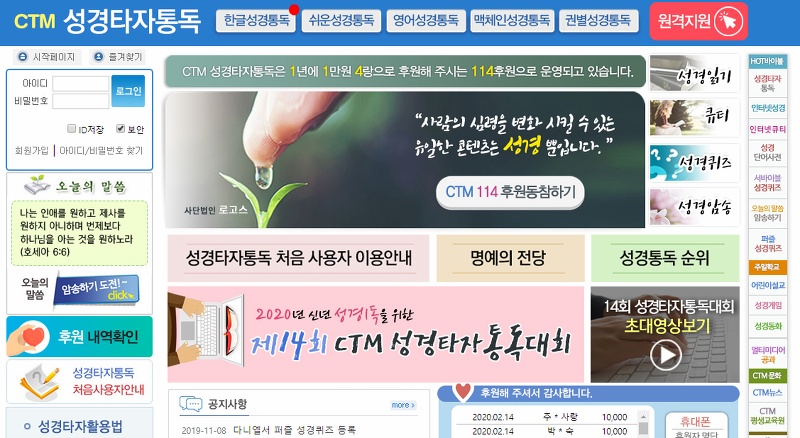
CTM 성경 타자 통독을 시작하려면 먼저 CTM 성경타자통독 사이트에 들어가시면 됩니다. 메인 화면에서 한글성경통독 메뉴를 찾을 수 있으며, 영어로 성경을 입력하고 싶은 분들을 위한 영문 성경 메뉴도 마련되어 있습니다.
성경을 눈으로 읽는 것과 직접 입력하는 것은 느낌이 꽤 다릅니다. 타자를 치면 자연스럽게 읽는 속도가 느려지지만, 그만큼 단어나 문장을 꼼꼼하게 살펴볼 기회가 생깁니다. 처음에는 빠른 통독보다 꾸준히 이어가는 데 목표를 두시면 좋습니다.

사이트 상단에 있는 한글성경통독 메뉴를 선택하면 우리말 성경을 직접 입력하는 화면으로 이동할 수 있습니다. 일반적인 타자 연습과 비슷한 방식이어서 키보드 입력에 익숙하다면 어렵지 않게 시작할 수 있습니다.
처음부터 성경 전체를 빠르게 끝내겠다는 목표를 잡을 필요는 없습니다. 창세기처럼 익숙한 책에서 한 장씩 시작해 보시는 것도 좋습니다. 실제로 입력해 보면 자신에게 맞는 속도와 하루에 할 수 있는 분량을 가늠하기가 훨씬 수월합니다.
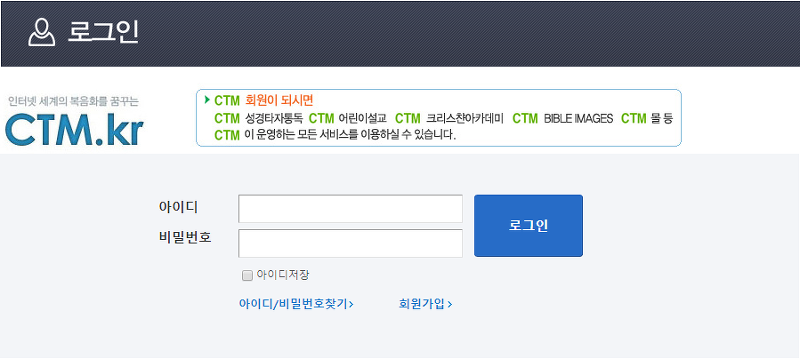
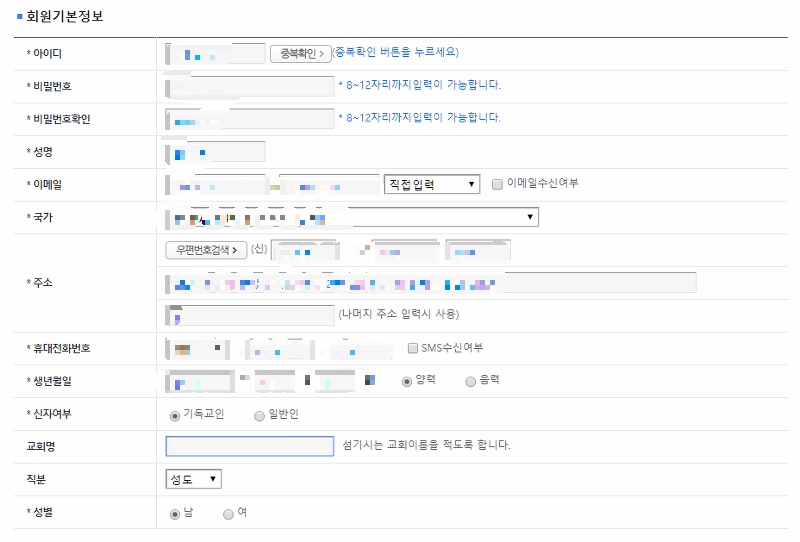
CTM 성경타자통독에서 자신의 통독 기록을 남기면서 진행하려면 회원가입과 로그인이 필요합니다. 가입 화면에서 안내하는 내용을 확인한 뒤 계정을 만들면 됩니다. 처음 이용하는 분이라면 회원가입부터 진행하시면 됩니다.
로그인해서 이용하면 이전에 입력했던 성경 내용을 이어서 관리하기 편리합니다. 다만 통독 기록은 같은 계정으로 들어가 확인하는 것이 중요합니다. 여러 기기를 번갈아 이용하더라도 계정 정보를 잘 기억해 두시면 기록을 찾을 때 혼란을 줄일 수 있습니다.
로그인을 마쳤는데도 성경 입력 화면이 바로 나타나지 않는 경우가 있을 수 있습니다. 이런 상황에서는 계정을 새로 만들기보다 한글성경통독 메뉴를 다시 선택해 보시는 편이 좋습니다. 일시적인 화면 표시 문제라면 간단한 조치로 해결되기도 합니다.
화면이 비어 있거나 정상적으로 움직이지 않는다면 다음 순서대로 확인해 보시면 됩니다. 이미 입력한 내용이 있다면 저장 여부를 먼저 살펴보는 것이 안전합니다.
- 로그인 상태를 확인하고 한글성경통독 메뉴를 다시 선택합니다.
- 입력 중인 내용이 없다면 페이지를 새로고침합니다.
- 문제가 계속되면 인터넷 연결 상태를 확인하거나 다른 브라우저에서 열어봅니다.
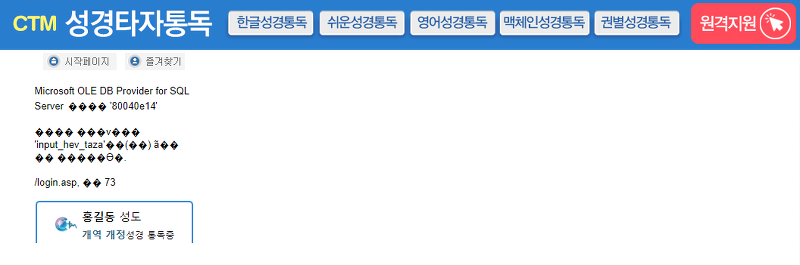
성경 목록에서는 구약성경부터 신약성경까지 원하는 책을 선택할 수 있습니다. 아직 통독하지 않은 부분에는 '통독전'이라는 표시가 나타나므로, 어떤 책을 시작해야 할지 살펴보기 편리합니다.
성경 타자 통독을 오래 이어가려면 진행 상황을 확인하는 습관이 도움이 됩니다. 책 전체를 한꺼번에 마치려고 하기보다는 매일 한 장이나 정해진 구절만큼 입력해 보세요. 작은 분량이라도 꾸준히 쌓이면 성경 전체를 읽는 목표에 조금씩 가까워질 수 있습니다.
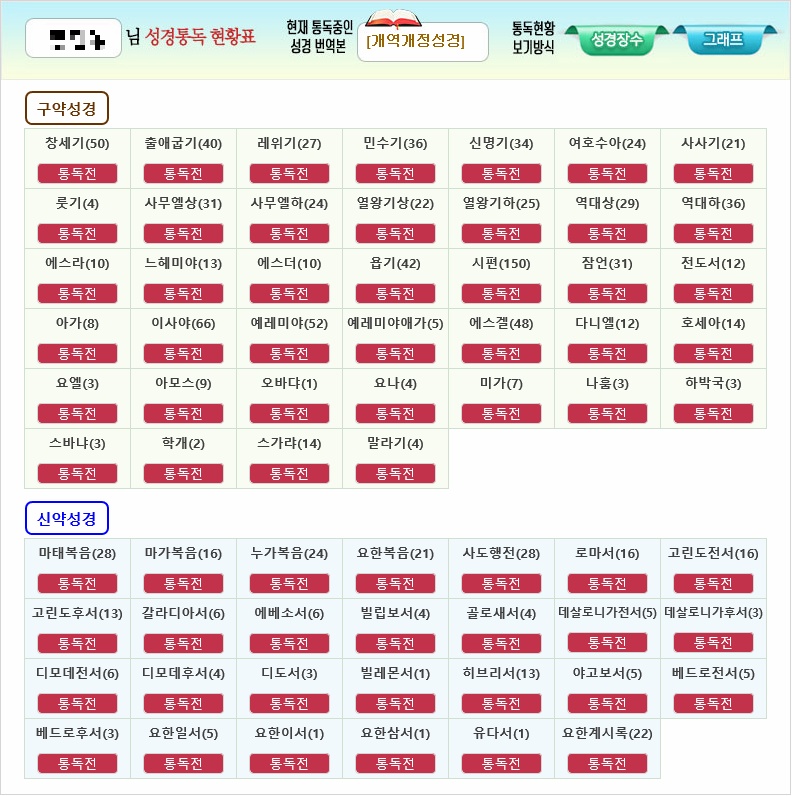
성경을 선택하면 본문에 표시된 구절을 보면서 직접 타이핑할 수 있습니다. 일반적인 타자 연습처럼 글자를 입력하는 방식이지만, 목적은 조금 다릅니다. 성경 타자 통독에서는 빠른 입력보다 구절을 정확하게 읽고 이해하는 것이 중요합니다.
오타가 자주 나온다면 타자 속도를 조금 낮춰보시는 것이 좋습니다. 띄어쓰기와 문장부호를 차분하게 확인하며 입력하면 본문에 더 집중할 수 있습니다. 꾸준히 연습하다 보면 타자 실력도 좋아질 수 있지만, 분당 500타나 600타처럼 특정 속도를 반드시 달성해야 하는 것은 아닙니다.
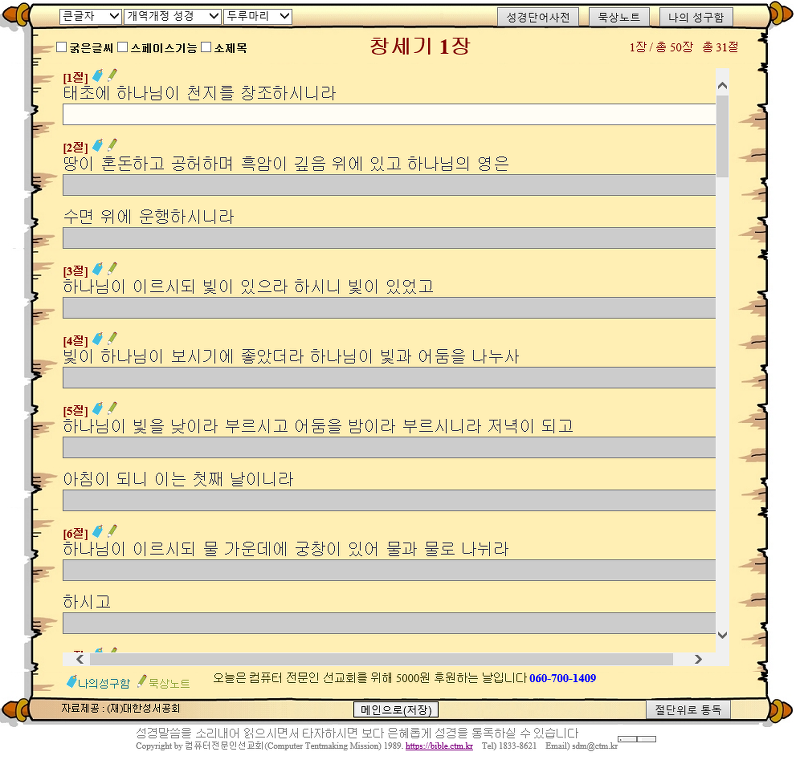
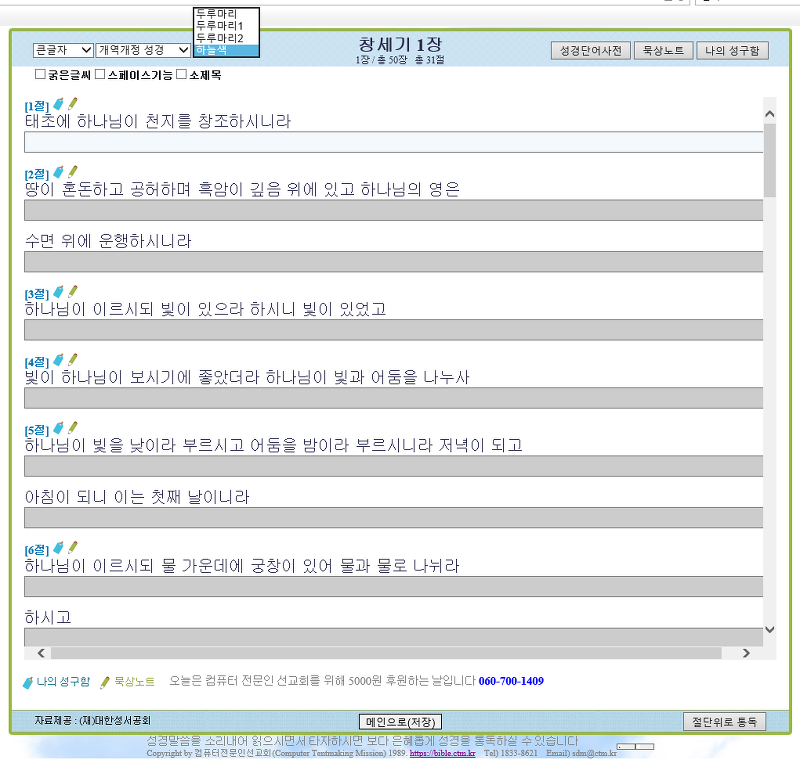
CTM 성경타자통독에는 화면 디자인을 바꿀 수 있는 스킨 기능도 마련되어 있습니다. 같은 본문이라도 배경색과 글자 표현 방식에 따라 읽는 느낌이 달라질 수 있으므로, 자신에게 편안한 화면을 선택하는 것이 좋습니다.
특히 성경을 오래 입력할 계획이라면 보기 좋은 디자인보다 글자가 또렷하게 보이는 스킨을 우선으로 골라보세요. 밝은 화면이 편한 분도 있고 어두운 화면을 선호하는 분도 있습니다. 실제로 몇 구절을 입력해 보면서 눈이 덜 피로한 환경을 찾으시면 됩니다.
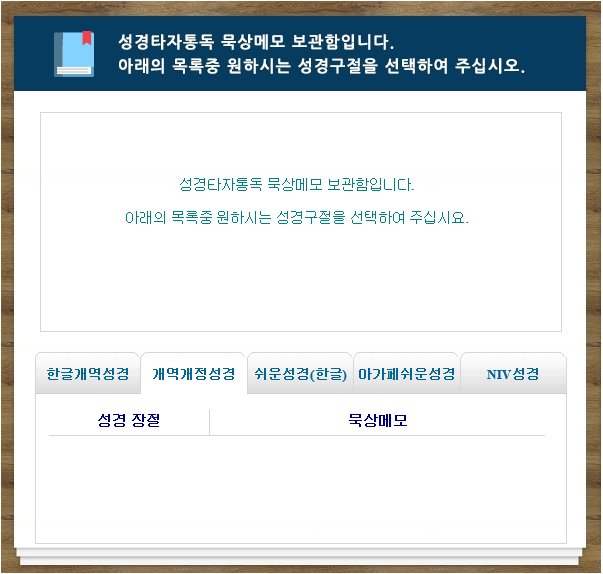
성경을 입력하다 보면 특별히 마음에 남는 말씀을 만날 때가 있습니다. 이런 구절은 묵상메모 보관함을 활용해 기록해 두시면 좋습니다. 단순히 성경 구절만 옮겨 적기보다는 그 말씀이 마음에 와닿은 이유를 짧게 남기는 것도 좋은 방법입니다.
메모할 때는 성경 책 이름과 장절을 함께 적어두면 나중에 해당 말씀을 다시 찾기 편리합니다. 시간이 지난 뒤 예전에 남긴 생각을 읽어보는 것도 의미가 있습니다. 타자 통독과 짧은 묵상 기록을 함께 이어가는 습관은 말씀을 더 깊이 살펴보는 데 도움이 됩니다.
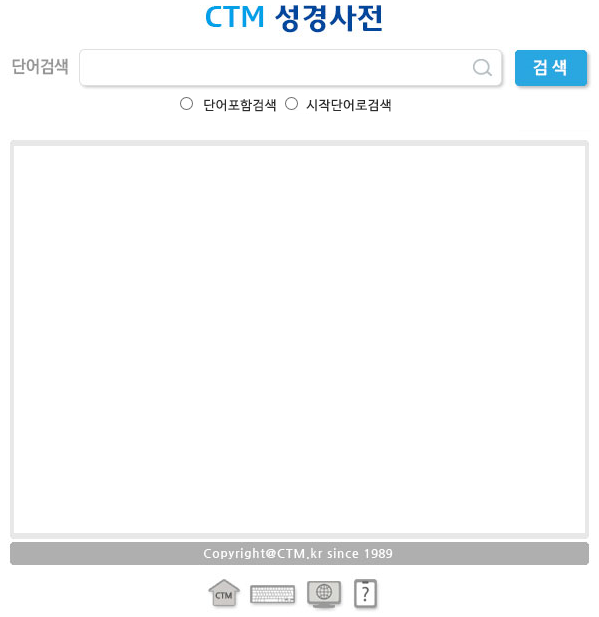
성경을 읽다 보면 평소에 자주 쓰지 않는 낯선 단어나 표현을 만나게 됩니다. 이런 경우에는 CTM 성경사전을 활용해 뜻을 찾아보시면 좋습니다. 모르는 단어를 그냥 지나치는 것보다 의미를 확인한 뒤 본문을 다시 읽으면 구절을 이해하는 데 도움이 됩니다.
다만 사전의 짧은 풀이만 보고 말씀의 뜻을 단정하기보다는 앞뒤 구절도 함께 읽어보시는 편이 좋습니다. 성경 타자 통독은 단순히 글자를 빠르게 입력하는 연습이 아닙니다. 말씀을 천천히 읽고, 뜻을 살피고, 마음에 남는 내용을 기록하는 시간으로 활용한다면 더욱 의미 있는 통독을 이어갈 수 있습니다.