엣지 브라우저 시작페이지 변경
엣지 브라우저 시작페이지 변경은 설정에서 '시작, 홈 및 새 탭'으로 들어간 뒤 원하는 주소를 넣고 저장하면 끝납니다. 네이버처럼 자주 여는 사이트를 등록해두면 브라우저를 켤 때마다 바로 열려서 생각보다 꽤 편합니다.
엣지 브라우저 시작페이지 변경 방법
엣지 브라우저 시작페이지 변경을 하려면 일단 브라우저 오른쪽 상단에 있는 점 세 개 메뉴부터 눌러야 합니다. 이곳에 설정 관련 항목이 거의 모여 있어서, 엣지를 조금만 손보려고 해도 가장 먼저 확인하게 되는 자리입니다.
처음 하시는 분들은 주소창 근처를 한참 찾는 경우가 많은데, 시작 페이지 설정은 주소창에서 바로 바꾸는 방식이 아닙니다. 오른쪽 상단 점 세 개 메뉴를 기준으로 찾으면 훨씬 덜 헷갈립니다.
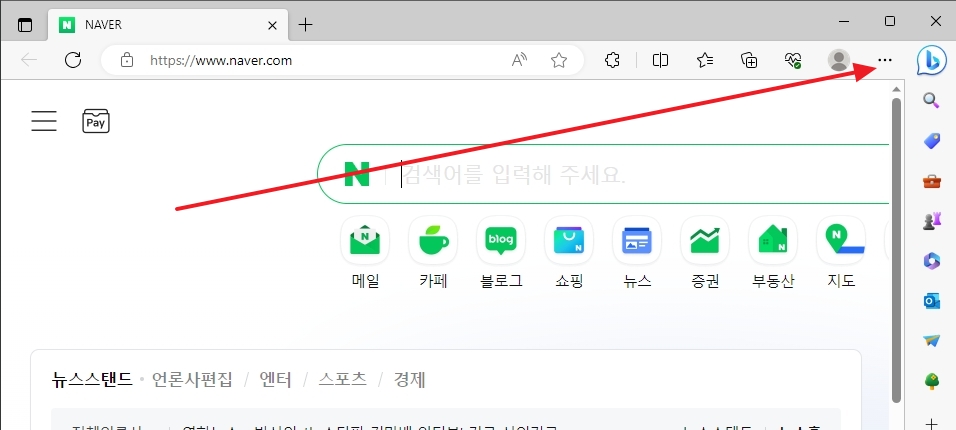
메뉴가 펼쳐지면 여러 항목이 보이는데, 여기서는 설정으로 들어가시면 됩니다. 즐겨찾기나 방문 기록 쪽으로 들어가면 원하는 화면이 나오지 않으니, 괜히 돌아가지 않도록 메뉴 이름을 정확히 보고 누르는 것이 좋습니다.
솔직히 엣지 메뉴는 항목이 꽤 많아서 처음 보면 조금 복잡해 보입니다. 그래도 시작페이지 변경은 깊숙한 곳에 숨어 있는 편은 아니라서, 설정 화면만 제대로 열면 이후 순서는 어렵지 않습니다.

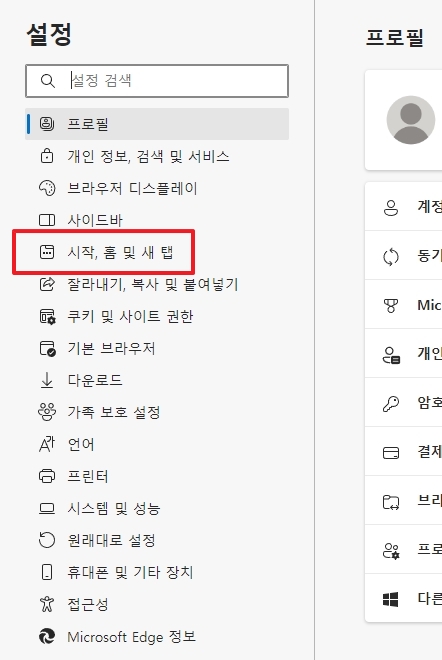
설정 화면으로 들어오면 왼쪽 메뉴에서 시작, 홈 및 새 탭을 찾으시면 됩니다. 이름 그대로 엣지를 처음 열 때의 화면, 홈 버튼을 눌렀을 때의 화면, 새 탭 관련 설정을 한꺼번에 다루는 곳입니다.
여기서 헷갈리기 쉬운 부분은 시작 페이지와 새 탭 페이지가 서로 다르다는 점입니다. 브라우저를 처음 켰을 때 열리는 주소를 바꾸고 싶다면 시작 관련 설정을 봐야 합니다.
시작 설정 화면에서는 엣지를 열 때 어떤 페이지를 보여줄지 고를 수 있습니다. 원하는 사이트를 바로 띄우려면 '다음 페이지를 열기' 쪽을 선택하고, 새 페이지를 더하거나 이미 등록된 주소를 손보면 됩니다.
자주 쓰는 주소는 naver.com처럼 짧게 넣어도 되는 경우가 많지만, 특정 검색 화면이나 회사 내부 페이지처럼 정확한 주소가 필요한 곳은 주소창 전체를 복사해서 넣는 편이 안전합니다. 주소가 틀리면 시작할 때 엉뚱한 화면이 열릴 수 있습니다.
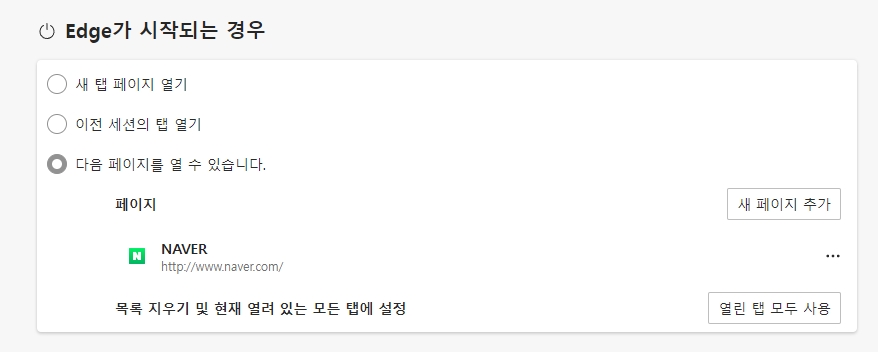
이미 주소를 넣어둔 상태라면 새로 추가하지 않고 기존 주소 옆의 점 세 개 메뉴를 눌러 수정하시면 됩니다. 같은 사이트를 여러 번 등록하면 브라우저를 켤 때 탭이 중복으로 열릴 수 있어서, 기존 항목을 먼저 확인하는 습관이 좋습니다.
여러 사이트를 동시에 열고 싶을 때는 주소를 여러 개 등록할 수도 있습니다. 다만 컴퓨터가 조금 느린 편이라면 시작할 때 탭이 한꺼번에 열리면서 버벅일 수 있으니 꼭 필요한 페이지만 남기는 것을 추천드립니다.
- 자주 여는 포털 사이트
- 업무용 메일이나 일정 페이지
- 매일 확인하는 커뮤니티나 관리 화면
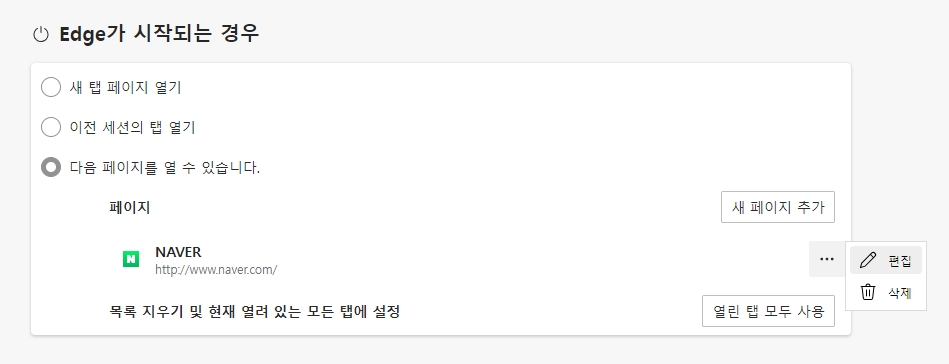
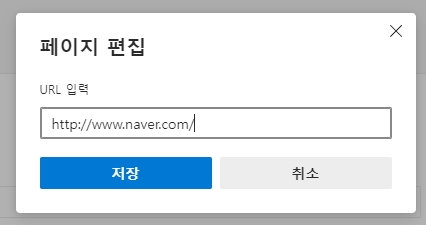
수정 창이 뜨면 등록된 주소를 원하는 주소로 바꾸고 저장을 누르면 됩니다. 이때 www가 필요한 사이트도 있고 필요 없는 사이트도 있으니, 저장 후 엣지를 완전히 닫았다가 다시 열어 제대로 뜨는지 확인해보시는 것이 가장 확실합니다.
마무리로 하나만 더 챙기자면, 회사나 공용 PC에서는 시작페이지를 개인 계정 화면으로 맞춰두지 않는 편이 좋습니다. 개인용 PC에서만 자주 쓰는 페이지를 등록해두면 편의성과 안전함을 함께 챙길 수 있습니다.