갤럭시 휴대폰 화면 캡쳐 방법
갤럭시 휴대폰 화면 캡쳐 방법은 기본 버튼 조합만 알아도 충분하지만, 자주 쓰시는 분이라면 설정까지 맞춰두는 편이 훨씬 편합니다. 특히 캡처 후 툴바 표시, 저장 형식, 스크린샷 저장 위치는 한 번만 정리해두면 매번 손이 덜 갑니다.
갤럭시 휴대폰 화면 캡쳐 방법
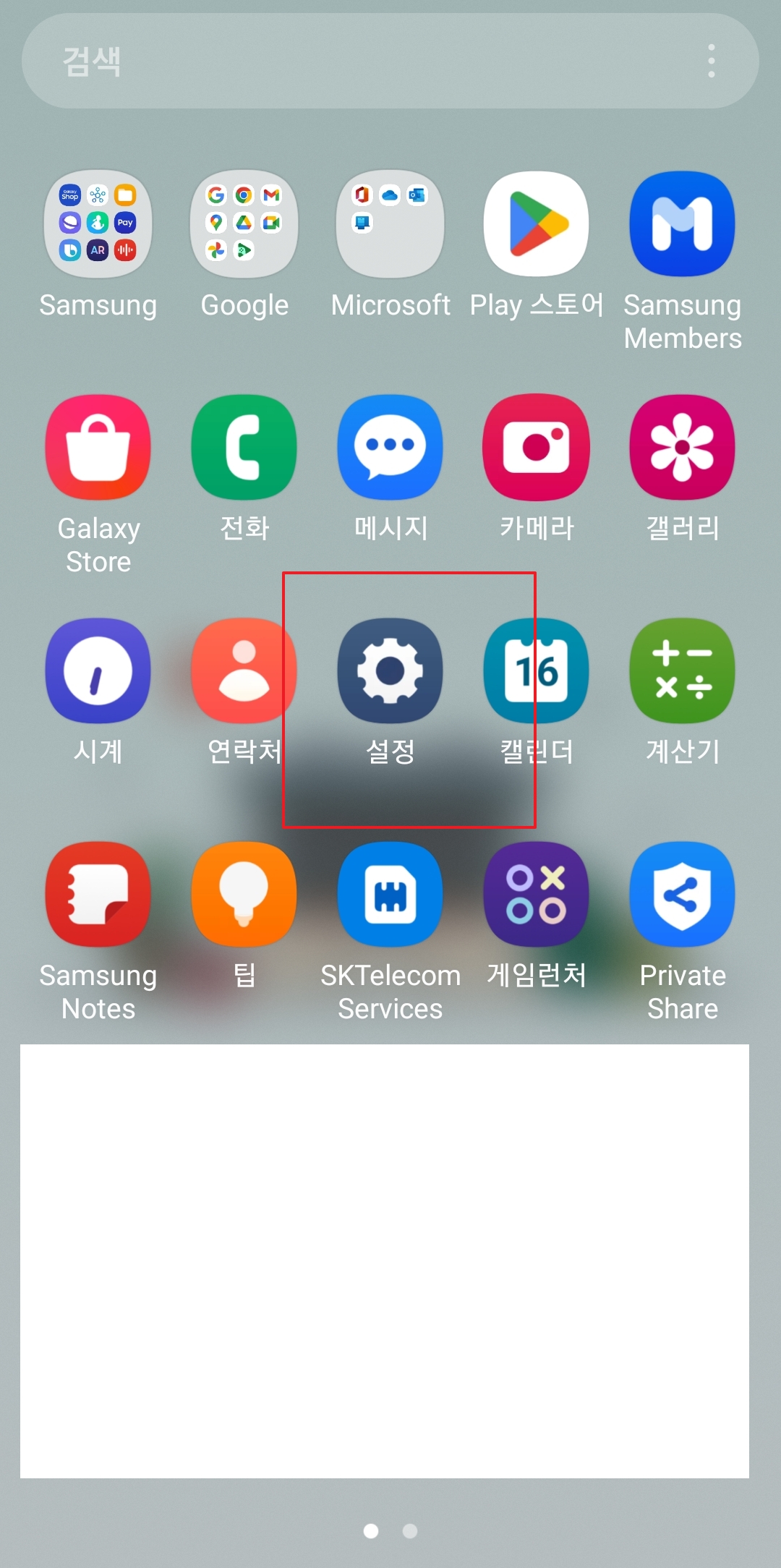
갤럭시 휴대폰 화면 캡쳐 방법을 제대로 맞추려면 먼저 설정 앱으로 들어가면 됩니다. 단순히 전원 버튼과 음량 버튼을 눌러 캡쳐하는 것에서 끝나는 게 아니라, 캡쳐 뒤에 나오는 메뉴까지 내 취향대로 바꿀 수 있어서 은근히 차이가 큽니다.
저도 처음에는 그냥 기본값으로 썼는데, 캡쳐를 자주 하다 보니 캡처 후 툴바 표시가 편할 때도 있고 번거로울 때도 있었습니다. 바로 자르거나 공유할 일이 많다면 켜두는 게 좋고, 깔끔하게 저장만 하고 싶다면 꺼두는 쪽이 편합니다.
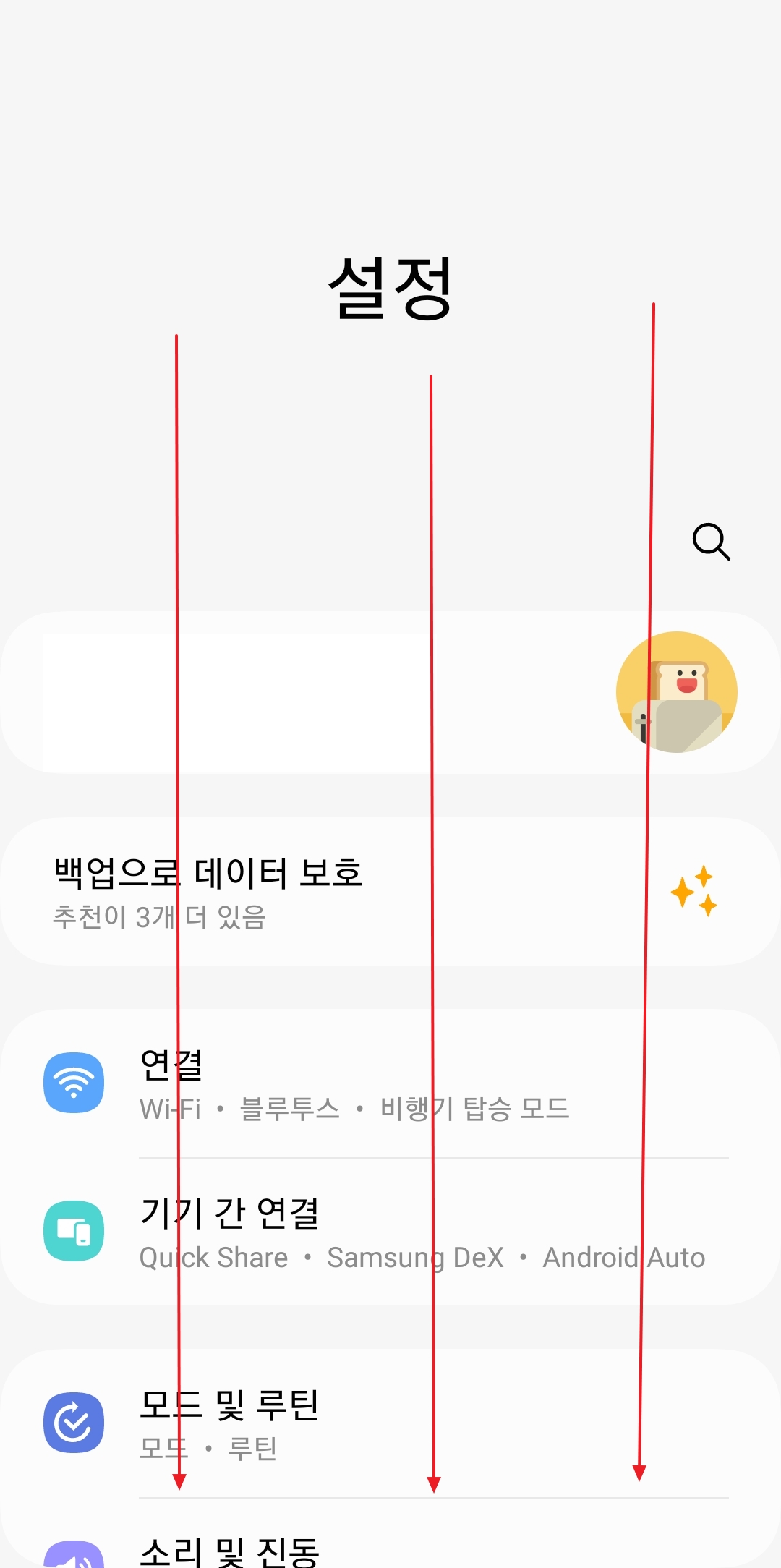
설정 화면으로 들어오면 메뉴가 꽤 많아서 처음 찾을 때는 살짝 헷갈릴 수 있습니다. 이럴 때는 화면을 천천히 내려가면서 이름을 확인하는 것이 좋습니다. 괜히 검색창부터 찾기보다 손으로 한 번 내려보면 위치 감도 금방 잡힙니다.
특히 갤럭시 설정은 기종이나 업데이트 상태에 따라 메뉴 위치가 조금씩 달라 보일 수 있습니다. 그래도 큰 흐름은 비슷하니 당황하지 마시고, 아래쪽으로 내리면서 유용한 기능 항목을 찾으시면 됩니다.
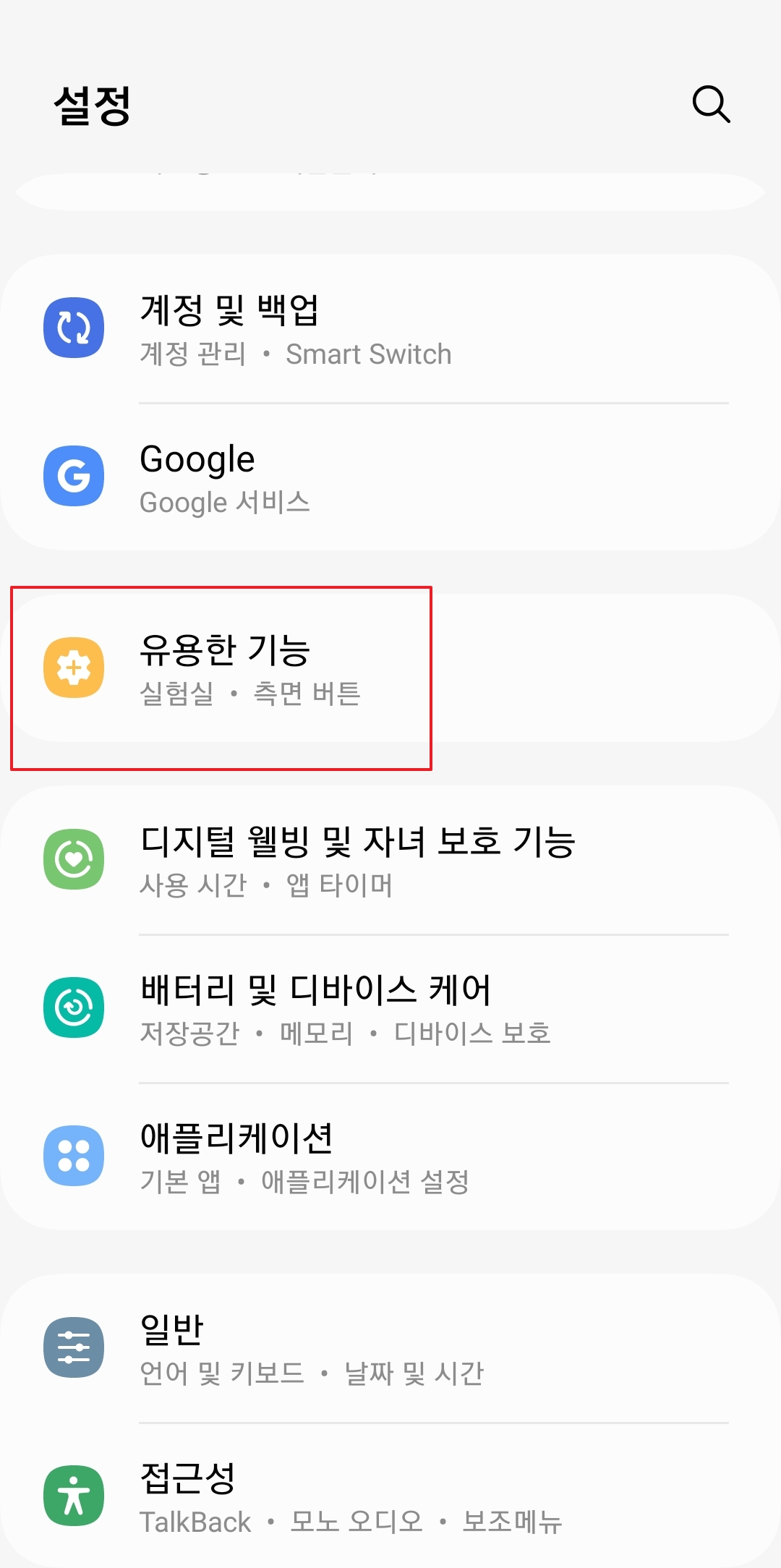
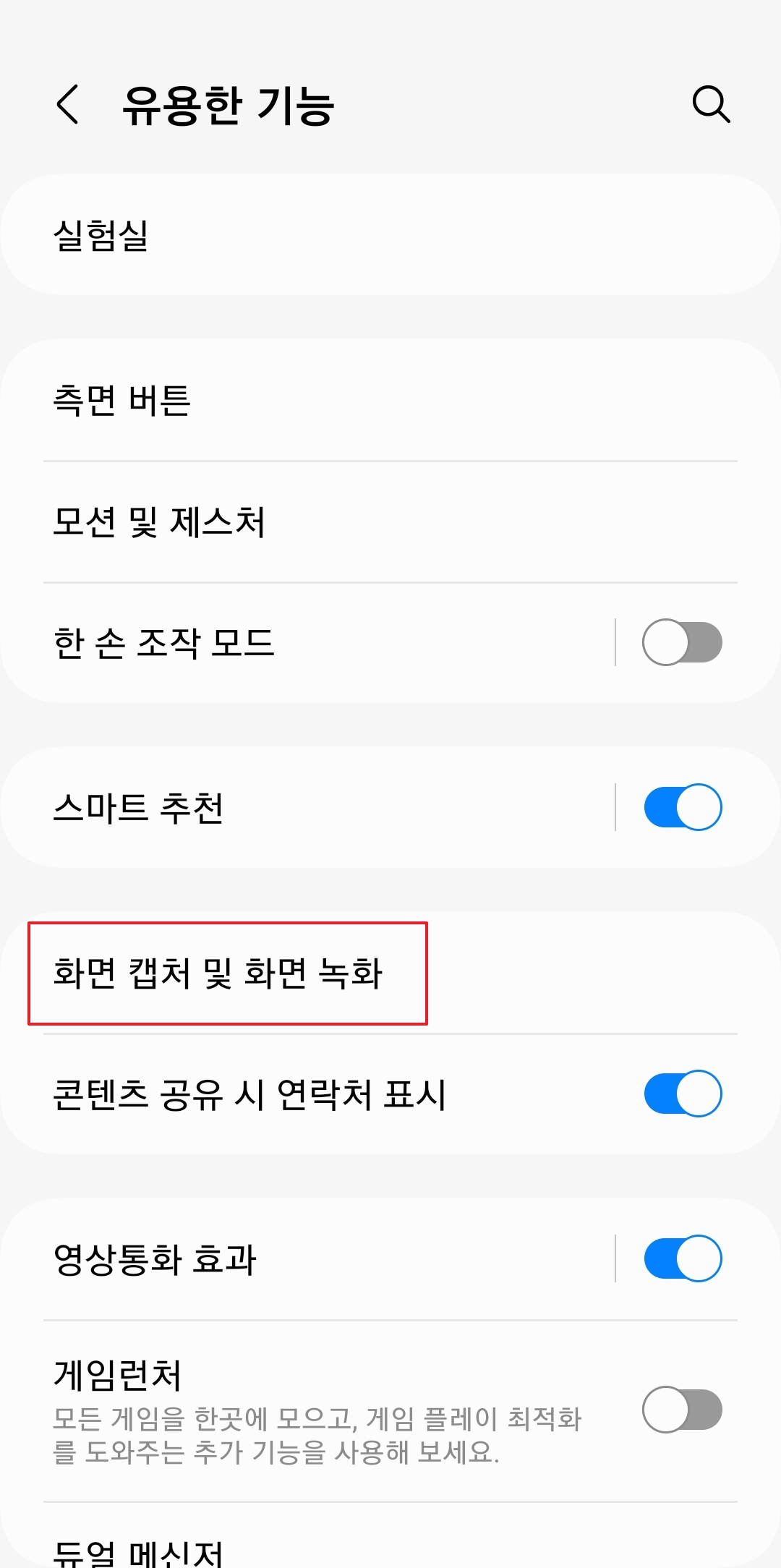
유용한 기능 메뉴는 갤럭시를 편하게 쓰는 설정들이 모여 있는 곳입니다. 손으로 밀어서 캡쳐하는 기능이나 화면 녹화 관련 항목도 이쪽에 들어 있는 경우가 많아서, 캡쳐 설정을 만질 때는 거의 여기부터 확인한다고 보시면 됩니다.
솔직히 이 메뉴는 한 번 들어가 보시면 다른 기능도 같이 보게 됩니다. 다만 지금은 캡쳐 설정이 목적이니, 메뉴가 많더라도 다른 항목은 잠깐 넘기고 화면 캡처 및 화면 녹화 쪽을 중심으로 보시면 됩니다.
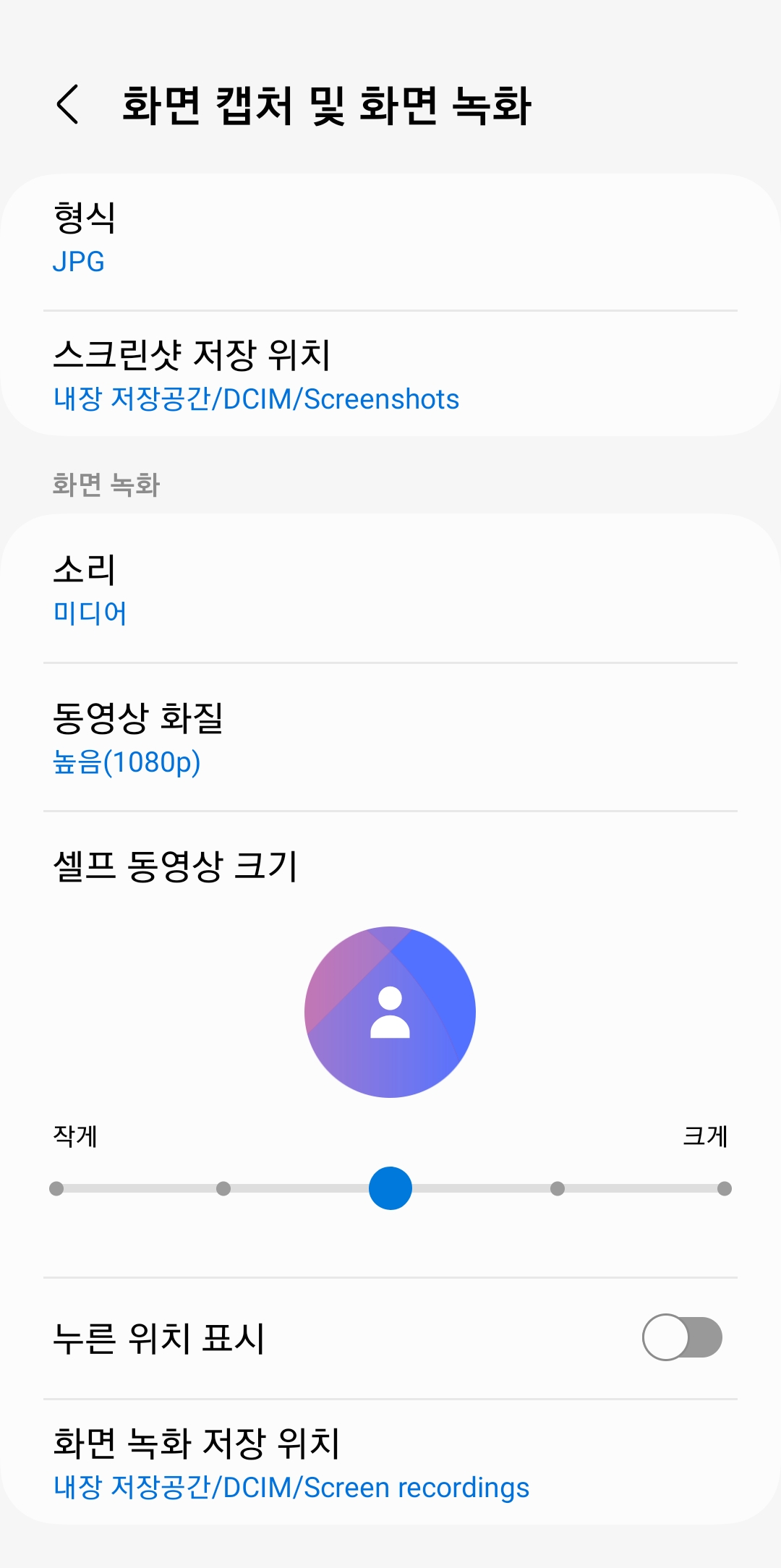
화면 캡처 및 화면 녹화 메뉴로 들어가면 캡쳐와 관련된 자잘한 설정을 한곳에서 볼 수 있습니다. 캡쳐를 한 뒤 바로 편집할지, 저장되는 파일 형식은 어떻게 할지, 녹화 관련 설정은 어떻게 둘지 확인할 수 있습니다.
캡쳐를 자주 하신다면 이 메뉴는 꼭 한 번 확인해두시는 게 좋습니다. 기본값이 무조건 나쁜 것은 아니지만, 내 습관과 맞지 않으면 매번 작은 불편이 쌓입니다. 이런 부분은 초반에 맞춰두면 나중에 정말 편합니다.
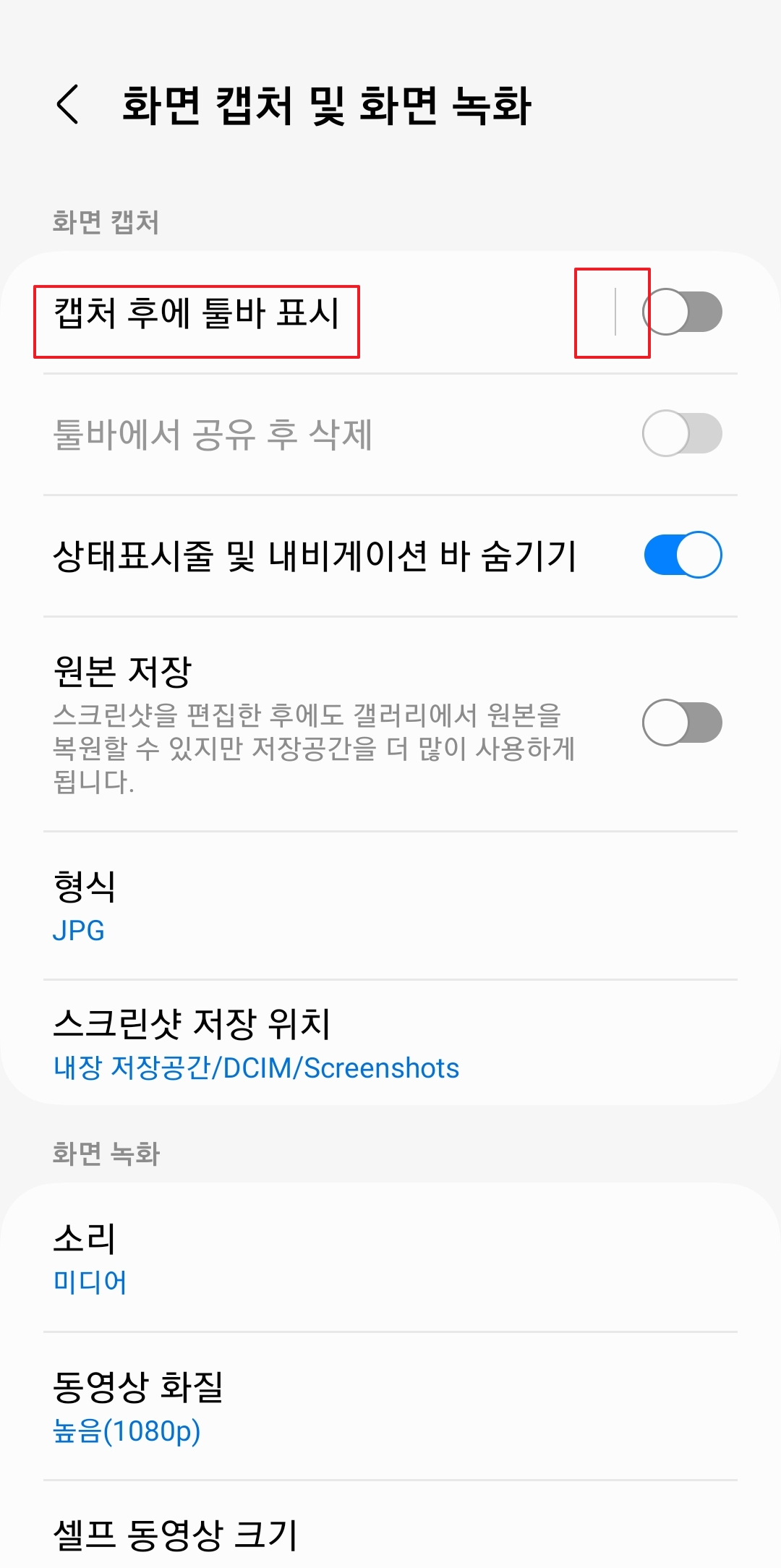
캡처 후 툴바 표시 항목은 스위치만 누르는 것과 항목 이름을 누르는 것이 다르게 움직일 수 있습니다. 회색 선으로 나뉘어 있다면 스위치는 켜고 끄는 용도이고, 글자 부분은 자세한 설명 화면으로 들어가는 쪽이라고 생각하시면 편합니다.
이 부분을 모르고 스위치만 계속 누르면 왜 설명이 안 나오는지 헷갈릴 수 있습니다. 갤럭시 설정에서는 이런 방식이 종종 보이니, 세부 내용을 보고 싶을 때는 항목 이름 쪽을 눌러보시는 것이 좋습니다.
- 바로 자르기와 편집을 자주 하면 툴바를 켜두는 편이 좋습니다.
- 캡쳐 파일만 빠르게 저장하고 싶다면 툴바를 꺼두는 편이 깔끔합니다.
- 공유를 자주 한다면 툴바가 생각보다 손을 많이 줄여줍니다.
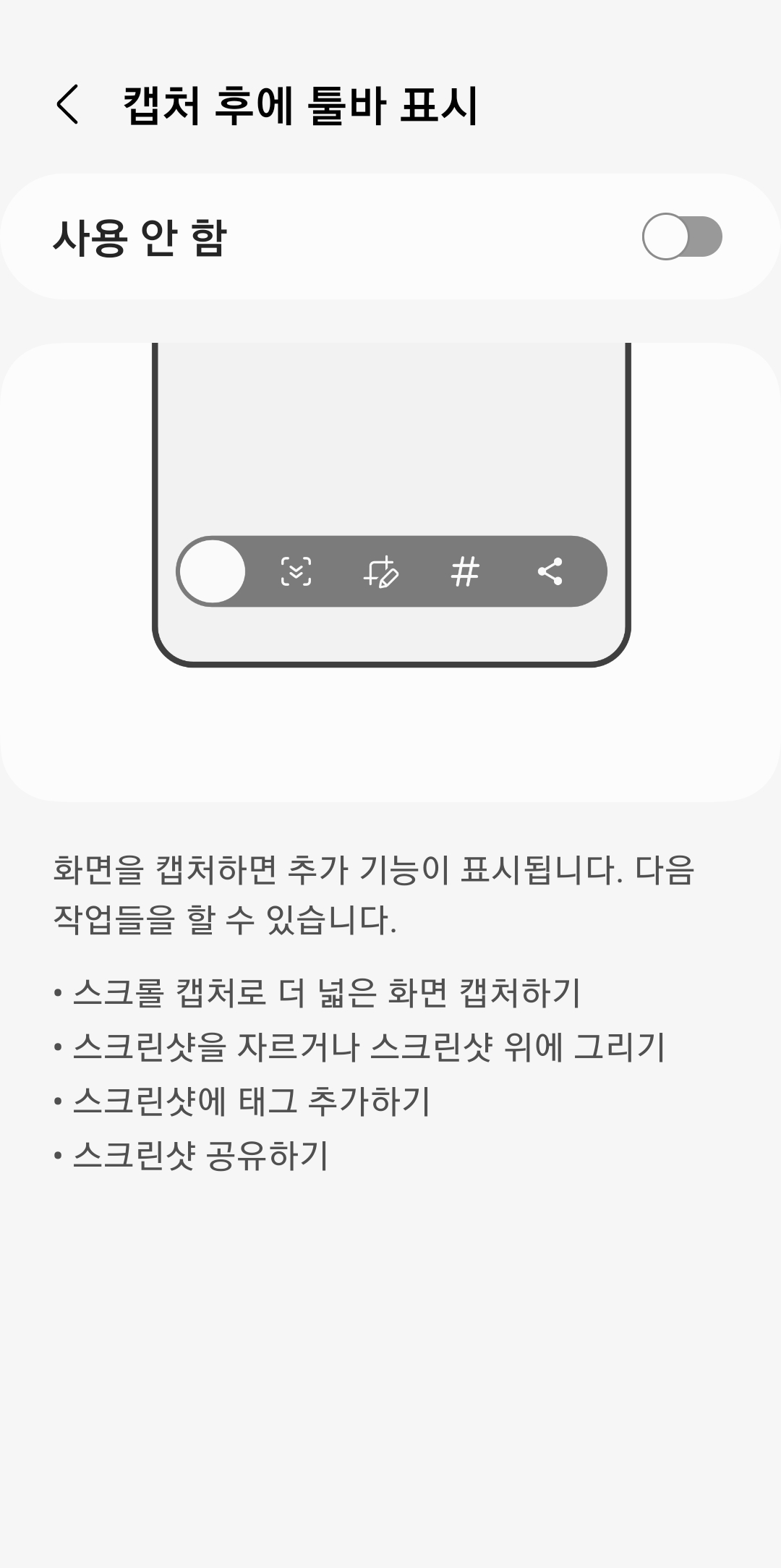
툴바 설명 화면을 보면 캡쳐 직후에 할 수 있는 작업을 조금 더 쉽게 이해할 수 있습니다. 예를 들어 긴 화면을 이어서 저장하거나, 필요한 부분만 잘라내거나, 바로 공유하는 흐름이 여기에 해당합니다.
저는 자료를 모을 때는 툴바가 편했고, 단순 저장만 많이 할 때는 오히려 없는 편이 낫다고 느꼈습니다. 결국 정답은 하나가 아니라 본인이 캡쳐한 뒤에 무엇을 자주 하는지에 따라 달라집니다.
설정 화면에서는 사진 형식과 스크린샷 저장 위치도 함께 확인할 수 있습니다. 이 부분은 그냥 지나치기 쉬운데, 캡쳐 파일을 많이 쌓아두는 분이라면 저장 위치를 알아두는 것만으로도 정리가 훨씬 쉬워집니다.
사진 형식은 공유나 보관 방식에 영향을 줄 수 있고, 저장 위치는 나중에 파일을 찾을 때 중요합니다. 화면 녹화까지 자주 쓰신다면 같은 메뉴에서 함께 점검해두시는 것이 좋습니다.
캡쳐 설정은 한 번 맞춰두면 계속 편해지는 설정입니다. 버튼 누르는 방법만 외우기보다, 캡쳐 후 동작까지 내 방식에 맞게 바꿔두시면 갤럭시를 쓰는 맛이 확실히 좋아집니다.