휴대폰 녹음 방법
휴대폰 녹음 방법은 생각보다 정말 간단합니다. 갤럭시 기준으로 기본 음성 녹음 앱만 있으면 회의 내용이나 강의, 메모까지 바로 저장할 수 있습니다. 굳이 다른 앱을 설치할 필요도 없으며, 녹음 버튼만 누르면 바로 시작할 수 있을 정도로 사용법이 쉽습니다.
휴대폰 녹음 방법
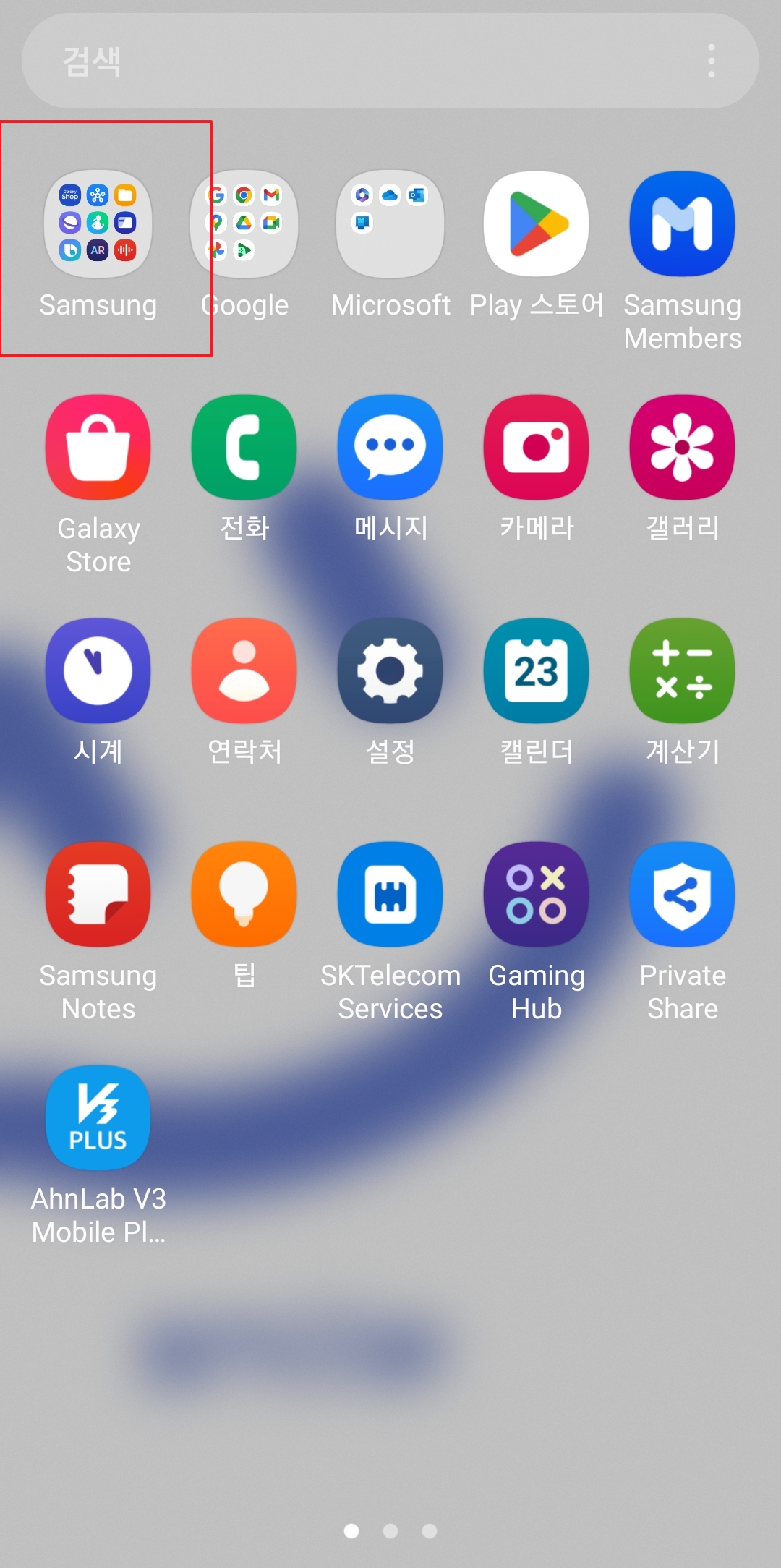
휴대폰 녹음 방법을 찾는 분들이 가장 먼저 해야 할 일은 앱 목록을 여는 것입니다. 홈 화면에서 위로 밀어 올리면 설치된 앱들을 한눈에 확인할 수 있습니다.
평소 자주 사용하지 않는 기능이라도 앱 목록 안에는 기본 기능들이 대부분 들어 있으니 천천히 찾아보시면 어렵지 않습니다.

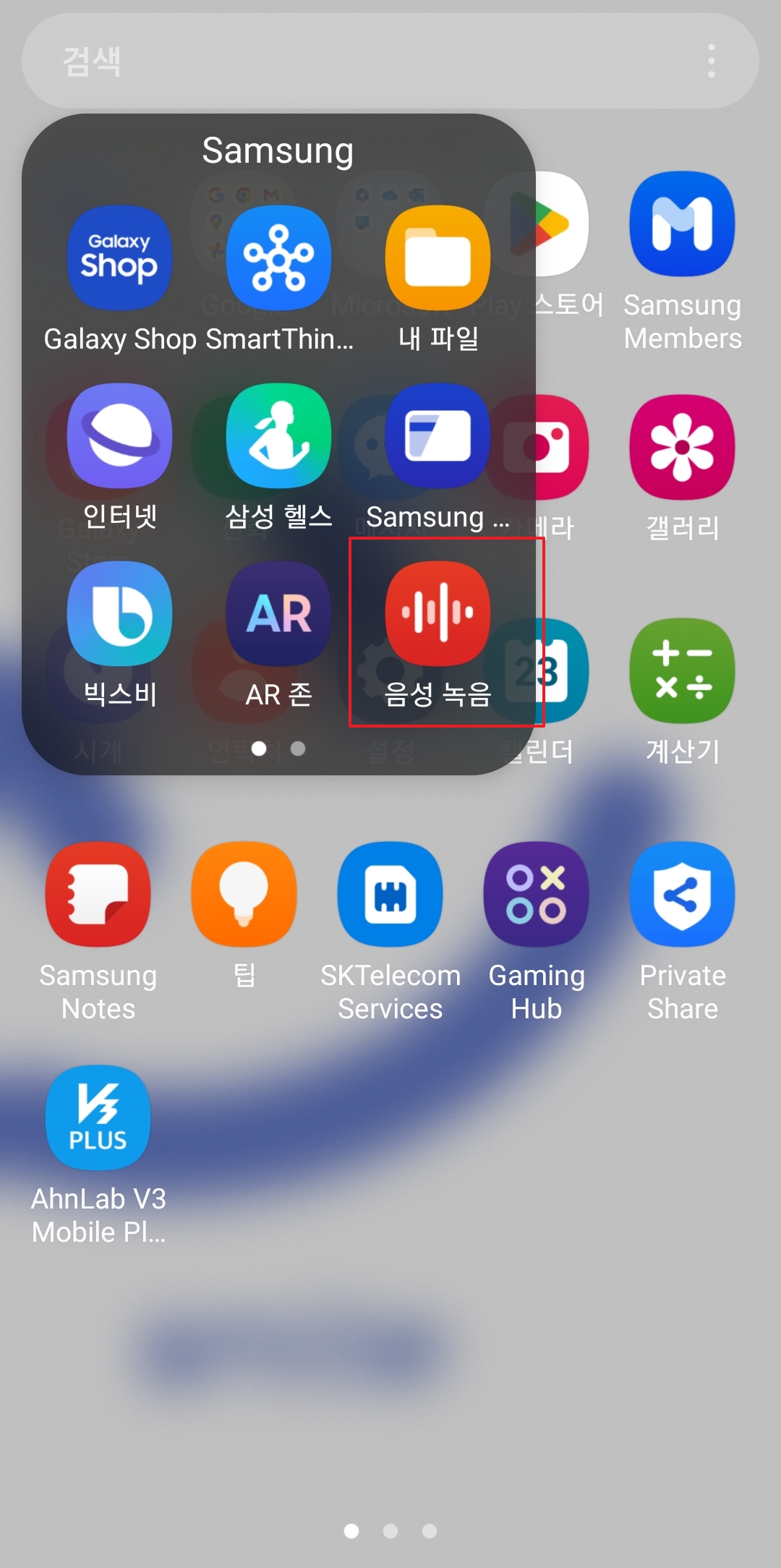
앱 목록 안에서 Samsung 폴더를 열어보시면 음성 녹음 앱을 쉽게 찾을 수 있습니다. 최신 기종은 기본 설치가 되어 있는 경우가 대부분입니다.
만약 보이지 않는다면 스토어에서 다시 설치하면 되며, 기본 앱이라 사용법도 직관적인 편입니다. 음성 녹음 항목만 찾으면 됩니다.
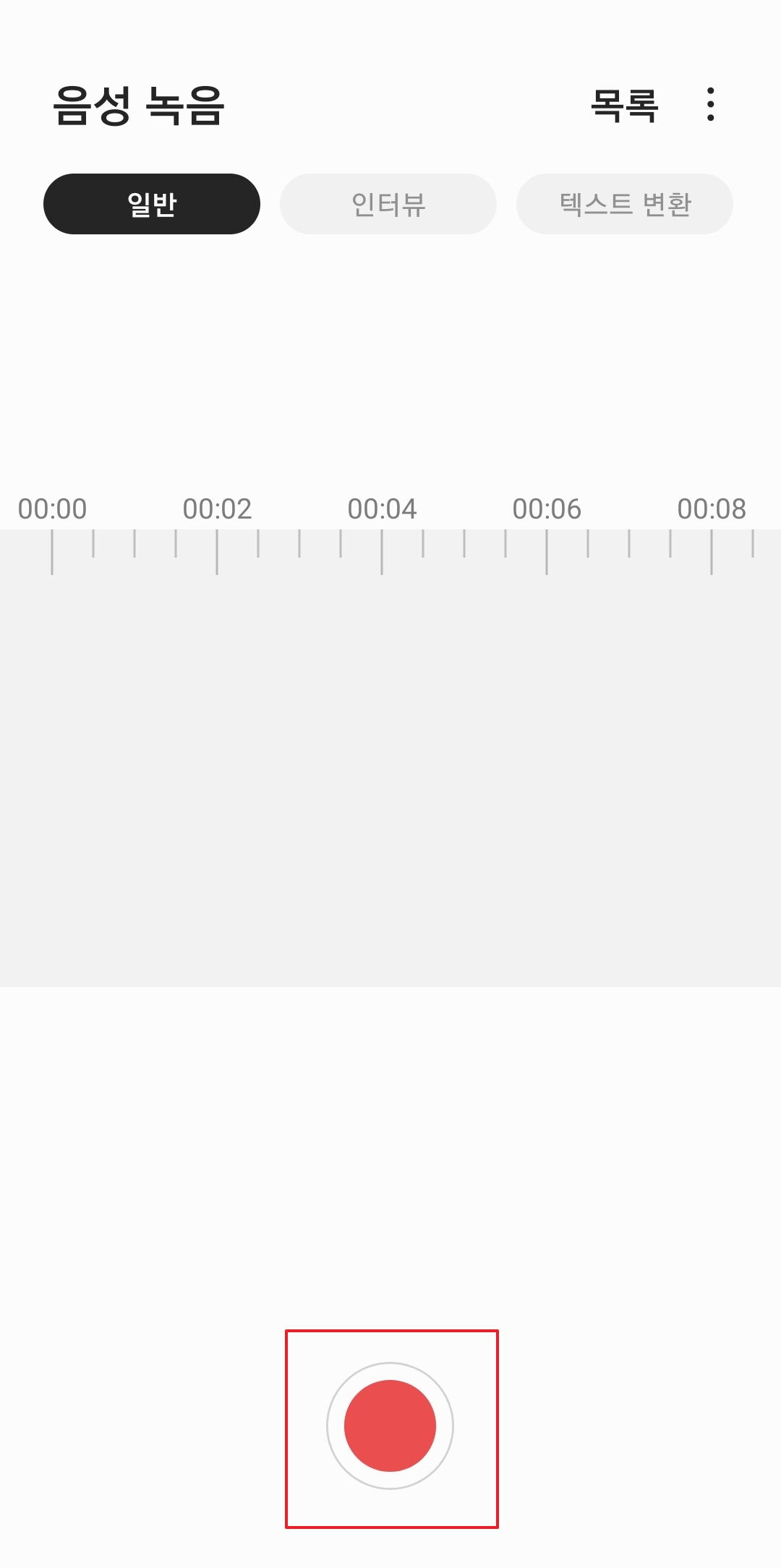
앱을 실행하면 화면 아래에 빨간색 버튼이 보입니다. 이 버튼이 실제 녹음을 시작하는 핵심 버튼입니다.
회의나 통화 메모, 강의 내용을 남겨야 할 때 버튼만 누르면 바로 녹음이 시작됩니다. 휴대폰 녹음 방법 중 가장 중요한 부분이기도 합니다.
녹음이 시작되면 일시정지와 정지 기능을 사용할 수 있습니다. 상황에 따라 둘의 차이를 알아두면 꽤 편리합니다.
- 일시정지 : 녹음을 잠시 멈춘 뒤 다시 이어서 진행
- 정지 : 녹음을 완전히 마무리
- 재개 : 멈춘 지점부터 계속 녹음 가능

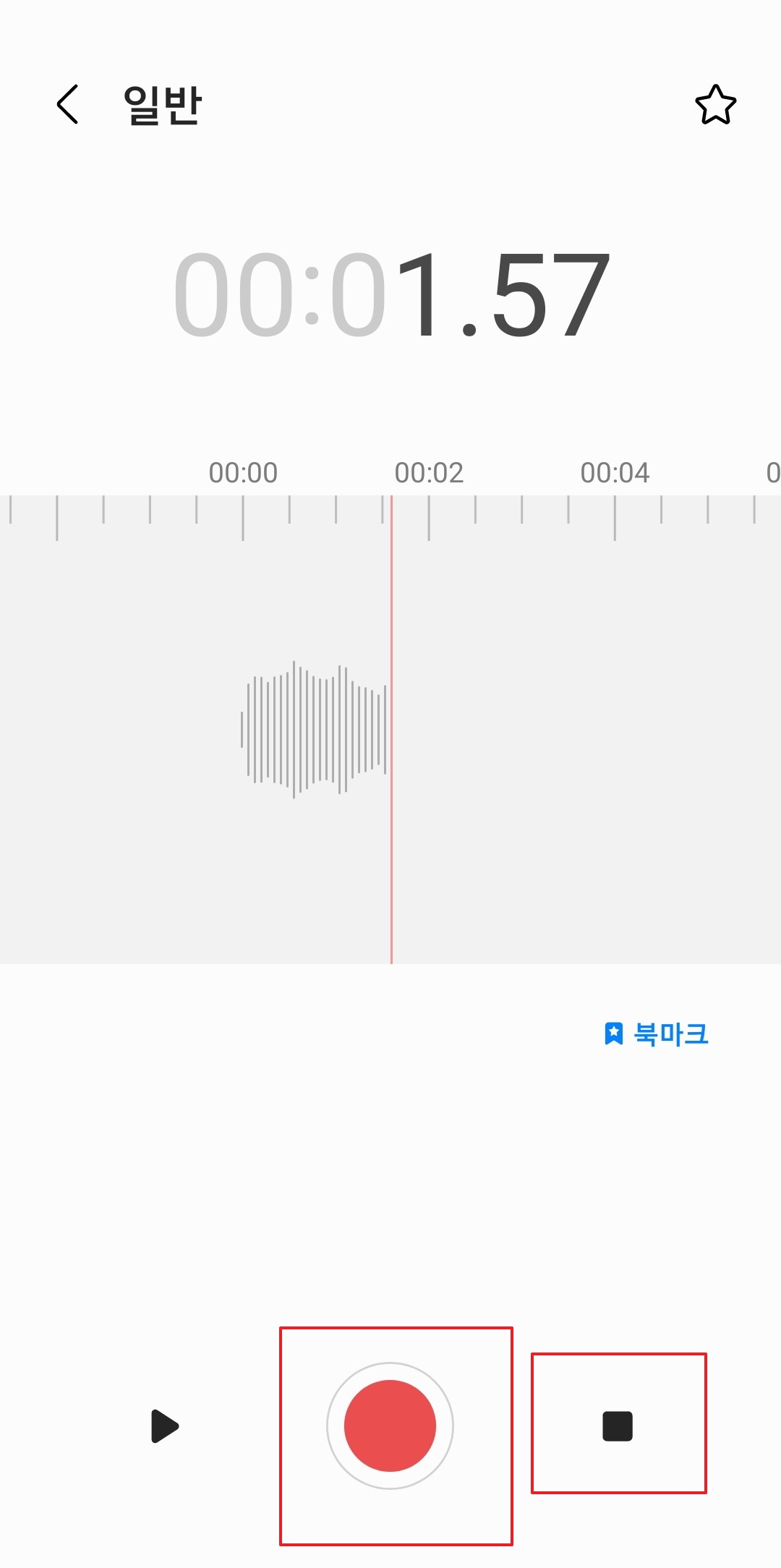
정지 버튼을 누르면 저장 여부를 묻는 화면이 나타납니다. 필요 없는 녹음이라면 취소하면 되고, 보관할 내용이라면 저장을 선택하면 됩니다.
파일 이름을 알아보기 쉽게 적어두면 나중에 찾기가 훨씬 편합니다. 날짜와 내용을 함께 적는 방식을 개인적으로 많이 사용합니다.
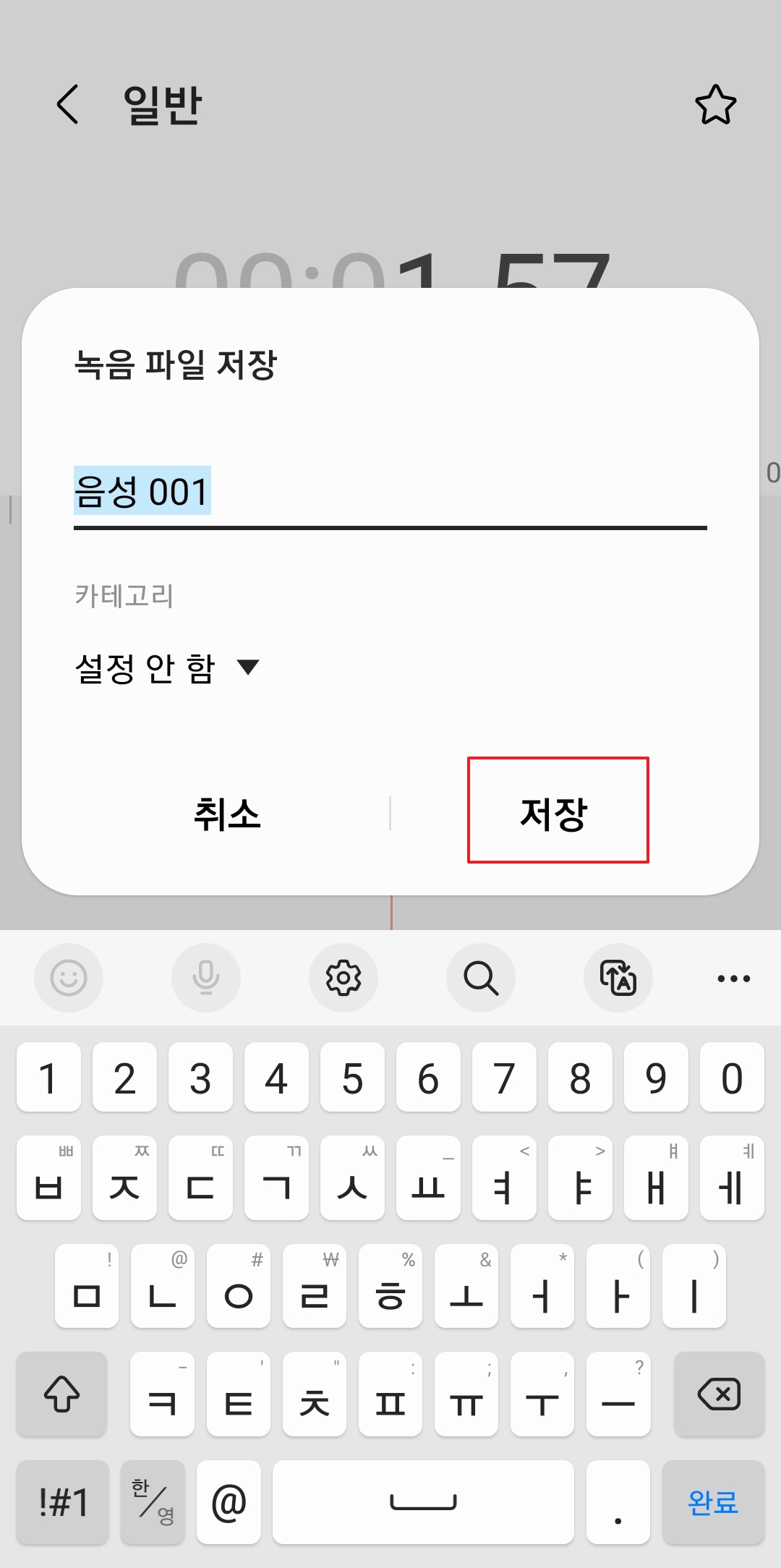
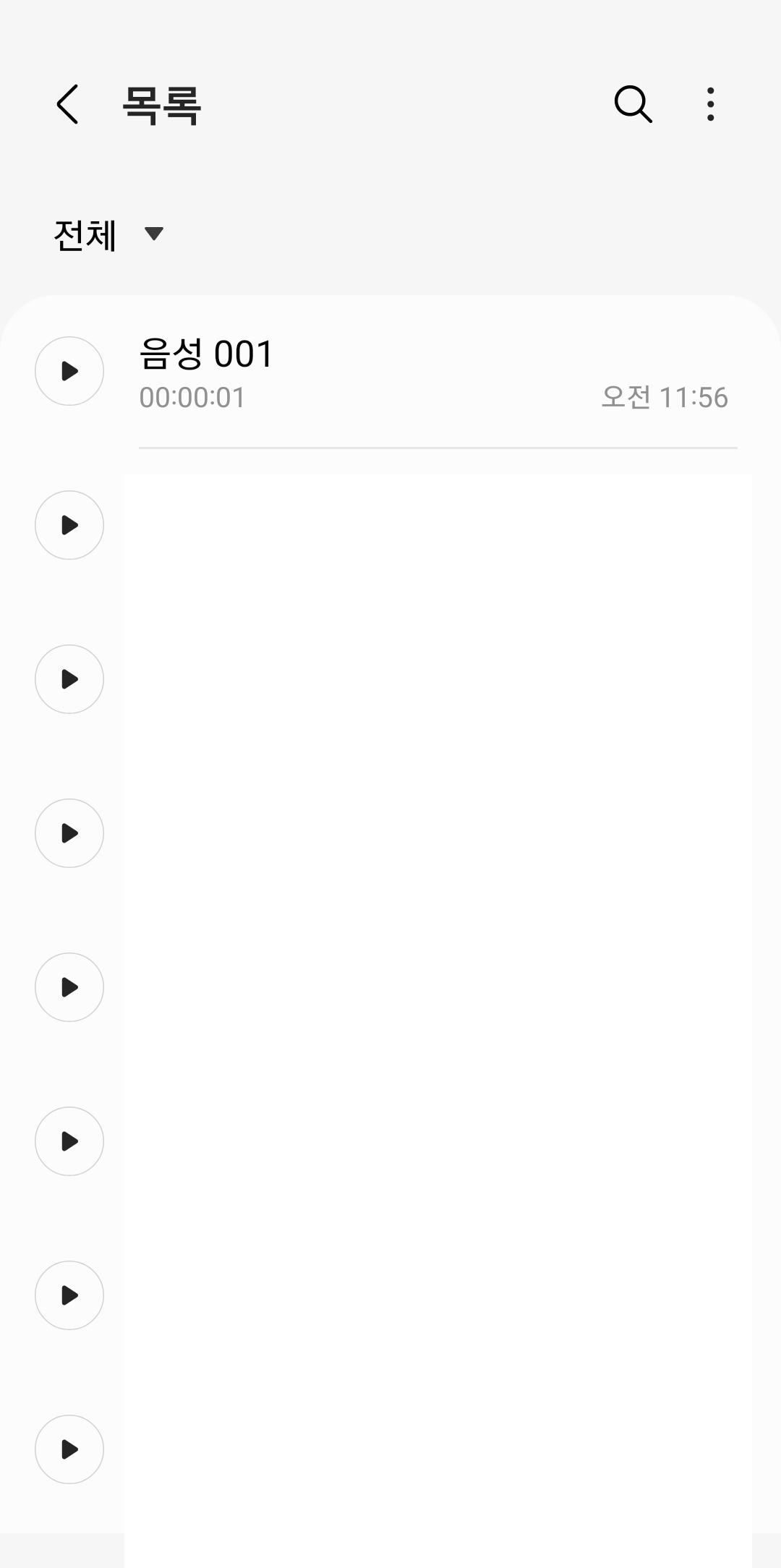
저장된 파일은 목록에서 바로 확인할 수 있습니다. 녹음 날짜와 시간, 파일명이 함께 표시되어 관리가 상당히 편한 편입니다.
특히 중요한 회의나 강의 자료는 목록에서 바로 재생할 수 있어 활용도가 높습니다. 기본 음성 녹음 기능만으로도 충분한 수준이라 별도 앱이 꼭 필요하지는 않습니다.