dwg 뷰어 다운로드
dwg 뷰어 다운로드가 목적이라면 굳이 복잡하게 설치 프로그램을 찾을 필요는 없습니다. 오토데스크에서 제공하는 무료 보기 기능이나 웹 기반 뷰어를 이용하면 DWG 파일을 바로 확인할 수 있습니다. 도면을 수정할 계획이 없다면 무료 보기 기능만으로도 충분한 경우가 많습니다.
dwg 뷰어 다운로드
dwg 뷰어 다운로드를 진행하려면 먼저 오토데스크 공식 페이지로 들어갑니다. 이곳에서는 오토캐드뿐 아니라 여러 CAD 관련 프로그램 정보도 함께 확인할 수 있습니다.
도면을 단순히 열어보는 용도라면 별도 구매 없이 이용 가능한 보기 기능을 찾는 것이 좋습니다. 처음 방문하는 분들도 메뉴 구성이 비교적 단순해 어렵지 않게 찾을 수 있습니다.
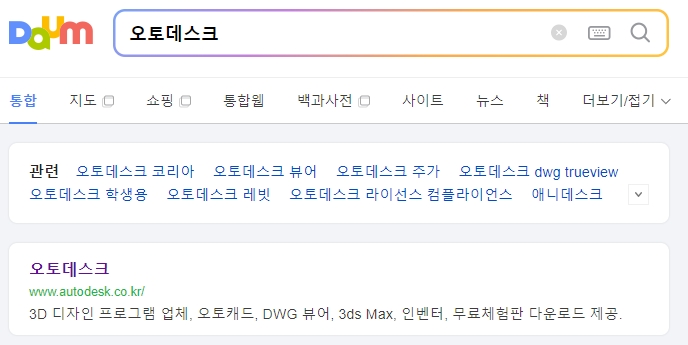
상단 메뉴를 살펴보면 다양한 제품 목록을 확인할 수 있습니다. 여기서 CAD 관련 항목을 찾는 것이 시작점입니다.
메뉴 이름은 시기에 따라 조금 달라질 수 있지만 제품 또는 파일 보기 관련 메뉴를 찾으면 대부분 비슷한 순서로 진행됩니다.

제품 메뉴 안으로 들어가면 체험판 또는 파일 보기 관련 항목이 보입니다. 둘 중 어느 경로로 들어가도 DWG 파일 확인 기능을 찾을 수 있습니다.
무료 파일 보기 기능을 찾는 분이라면 체험판 설치보다 보기 전용 항목을 우선 확인하는 것이 편합니다.

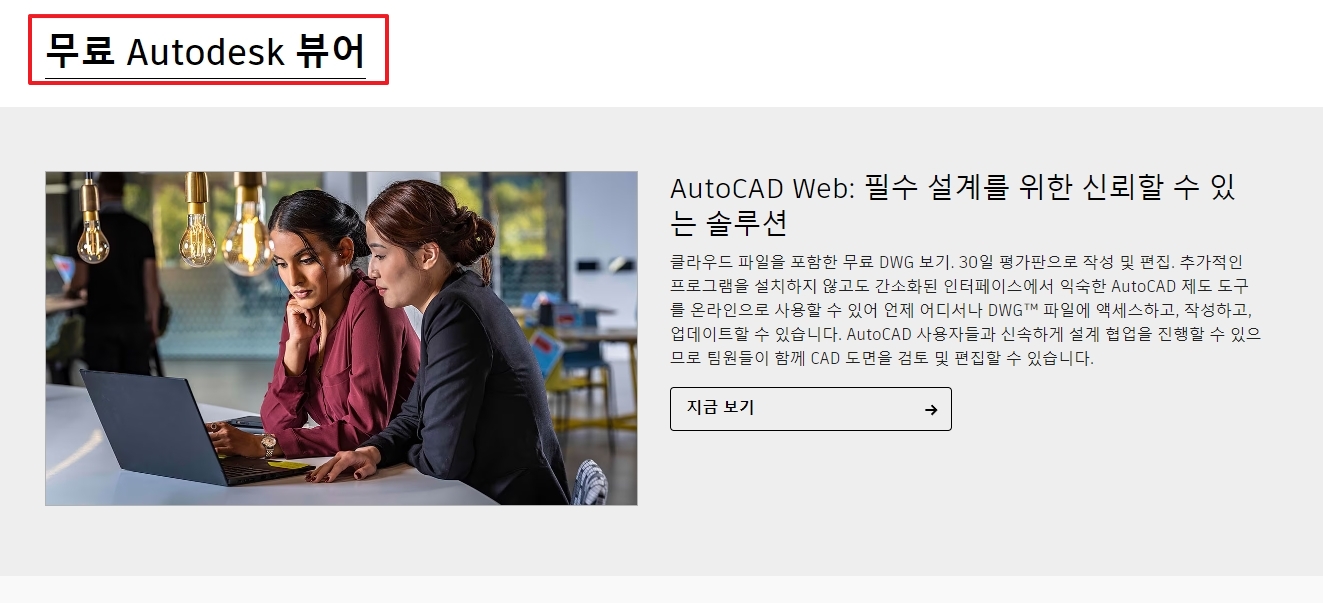
해당 화면에서는 Autodesk 뷰어 관련 안내를 확인할 수 있습니다. 보기 기능을 제공하는 항목을 선택하면 다음 단계로 넘어갑니다.
별도 프로그램 설치 없이 진행 가능한 경우도 있으므로 자신의 작업 환경에 맞는 방식을 선택하면 됩니다.
선택 후에는 잠시 로딩 화면이 나타날 수 있습니다. 인터넷 환경에 따라 대기 시간이 조금 달라질 수 있습니다.
이 단계에서는 별도로 설정할 내용이 많지 않으므로 잠시 기다리면 다음 화면으로 이동됩니다.

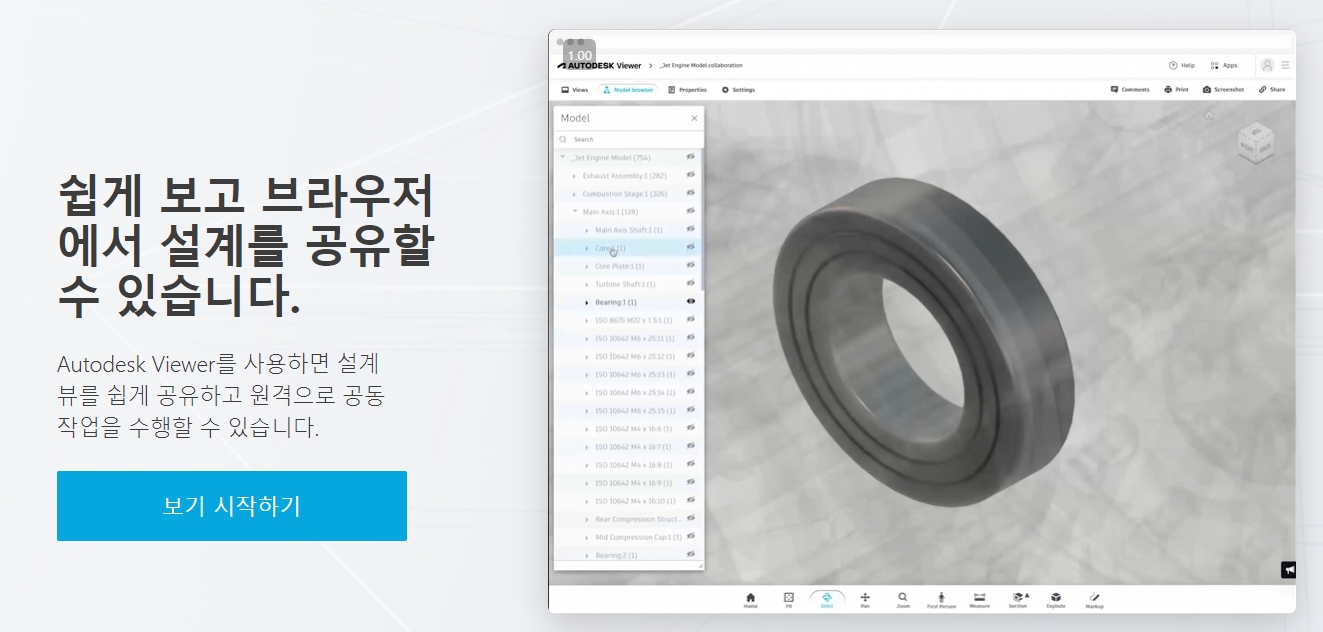
이제 보기 시작하기 버튼을 눌러 실제 뷰어 화면으로 이동합니다. 일부 기능은 계정 로그인이 필요할 수 있습니다.
도면을 단순 검토하는 목적이라면 로그인 후 바로 파일을 불러와 확인할 수 있는 경우가 많습니다.
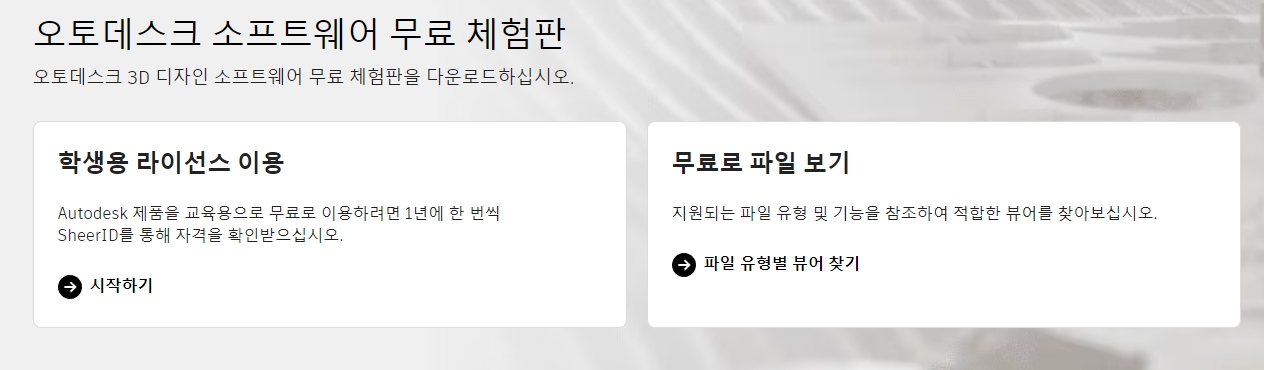
체험판 경로로 들어간 경우에는 여러 선택지가 나타날 수 있습니다. 학생용이나 보기 전용 기능도 함께 제공되는 경우가 있습니다.
단순 열람 목적이라면 보기 전용 기능을 선택하는 것이 가장 간편합니다.
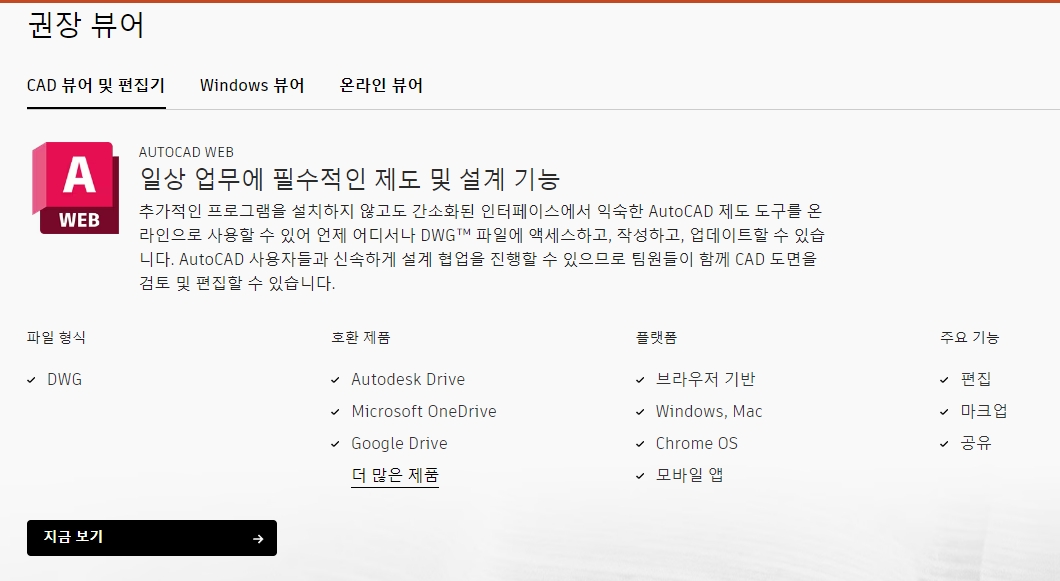
마지막으로 권장 뷰어 목록에서 원하는 환경을 선택하면 됩니다. 온라인 방식과 윈도우용 프로그램 등 선택지가 준비되어 있습니다.
자주 도면을 확인한다면 설치형이 편리하고, 가끔 확인하는 정도라면 온라인 뷰어도 충분히 활용할 만합니다.