갤럭시 휴대폰 통화 녹음 저장 위치
갤럭시 휴대폰 통화 녹음 저장 위치가 궁금하셔서 많이들 헤매시더라고요. 복잡하게 내 파일이나 폴더를 따로 뒤질 필요 없이, 기본적으로 설치되어 있는 음성 녹음 어플 하나만 열면 모든 통화 녹음 내역을 한눈에 확인하실 수 있습니다. 제가 직접 확인하면서 가장 쉽고 빠르게 찾는 방법을 정리해 보았습니다.
갤럭시 휴대폰 통화 녹음 저장 위치
일단 갤럭시 휴대폰 통화 녹음 저장 위치를 찾기 위한 첫걸음은 기본 앱들을 모아둔 폴더를 찾는 것입니다. 폰 화면을 쓱 넘기시다 보면 Samsung 폴더가 보이실 텐데요, 여기를 가볍게 터치해 주시면 됩니다.
솔직히 저도 처음엔 어디에 저장되는지 몰라서 한참을 헤맸거든요. 근데 이 폴더 안에 우리가 찾는 모든 답이 들어있더라고요. 삼성에서 기본적으로 제공하는 유용한 기능들이 쏙쏙 모여있는 곳이랍니다.
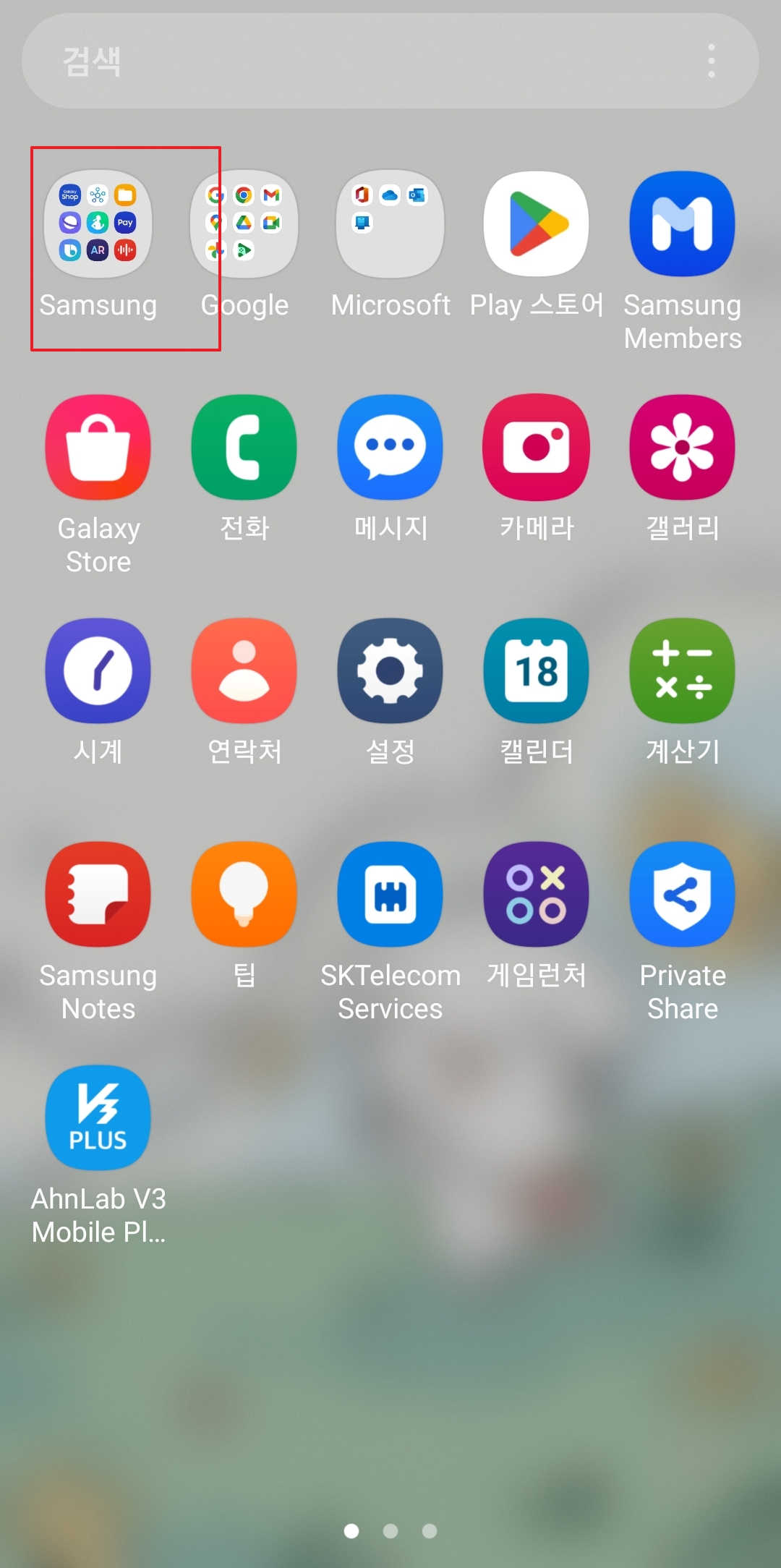
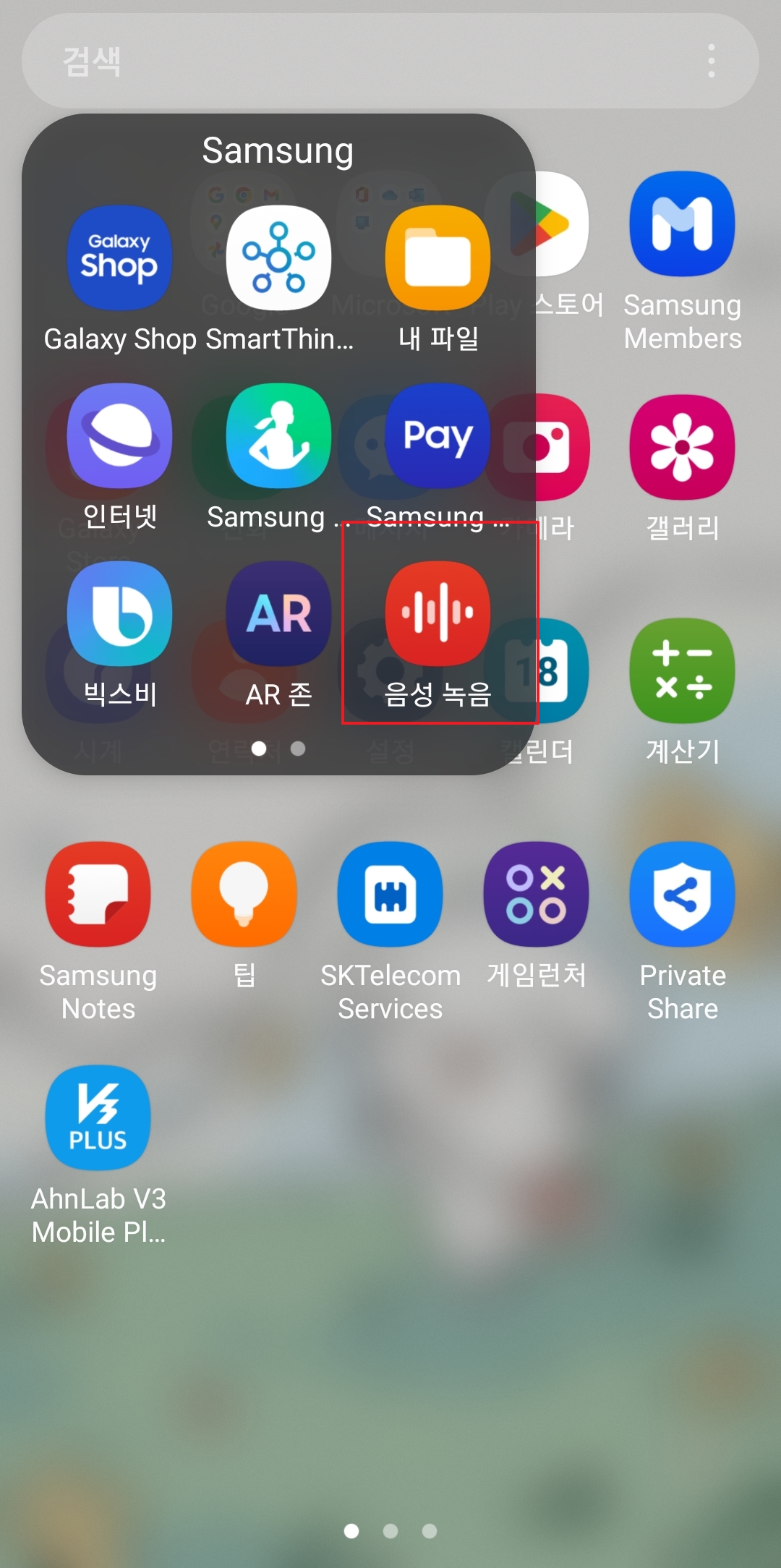
폴더를 열어보시면 여러 가지 앱들이 보일 겁니다. 그중에서 마이크 모양으로 생긴 음성 녹음 앱을 선택해 주시면 됩니다.
이 앱이 평소에 회의나 강의를 녹음할 때만 쓰는 줄 알았는데, 알고 보니 자동 통화 녹음 파일들도 전부 이쪽으로 모이더라고요. 정말 생각보다 훨씬 간편하죠?
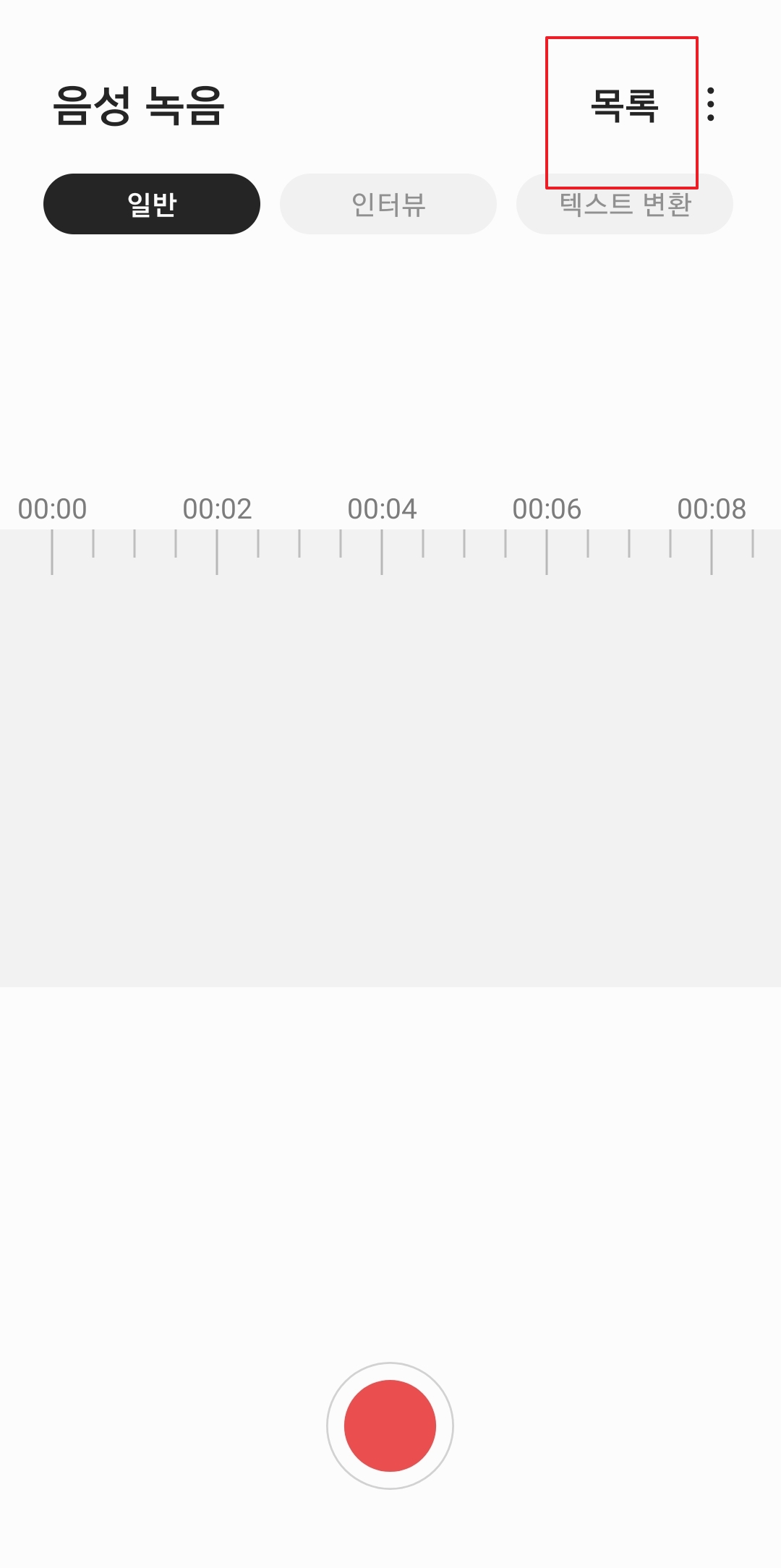
앱에 들어가셨다면 우측 상단에 작게 보이는 가로줄 세 개 모양의 목록 아이콘을 눌러주세요.
이곳이 바로 우리가 애타게 찾던 내역들이 고스란히 보관되어 있는 보물창고 같은 곳입니다. 직관적으로 잘 만들어져 있어서 초보자분들도 쉽게 따라오실 수 있을 거예요.
이제 화면에 저장된 파일들이 쭉 나열된 것을 보실 수 있습니다. 여기서 바로 재생 버튼을 눌러서 내용을 바로 확인하시면 되는데요.
파일을 더 쉽고 효율적으로 관리하기 위해 알아두시면 좋은 특징들을 간단하게 정리해 드릴게요.
- 연락처에 있는 번호라면 상대방 이름으로 바로 저장됩니다.
- 모르는 번호일 경우 전화번호 그대로 표시되어 구분하기 편합니다.
- 녹음된 날짜와 시간 순서대로 정렬되어 있어 원하는 내용을 빠르게 찾을 수 있습니다.
