앱 업데이트 방법, 어플 자동 업데이트
스마트폰 쓰다 보면 갑자기 앱이 안 열리거나 오류가 날 때가 있죠. 이럴 때는 앱을 최신 버전으로 바꿔주면 대부분 해결됩니다. 안드로이드폰 기준으로 플레이스토어에 들어가서 프로필을 누르고, 기기 관리 메뉴로 이동하면 쉽게 앱 업데이트 방법을 따라 하실 수 있습니다. 매번 확인하기 귀찮다면 어플 자동 업데이트 기능을 미리 켜두시는 것을 강력히 추천해 드려요.
앱 업데이트 방법 및 어플 자동 업데이트 설정
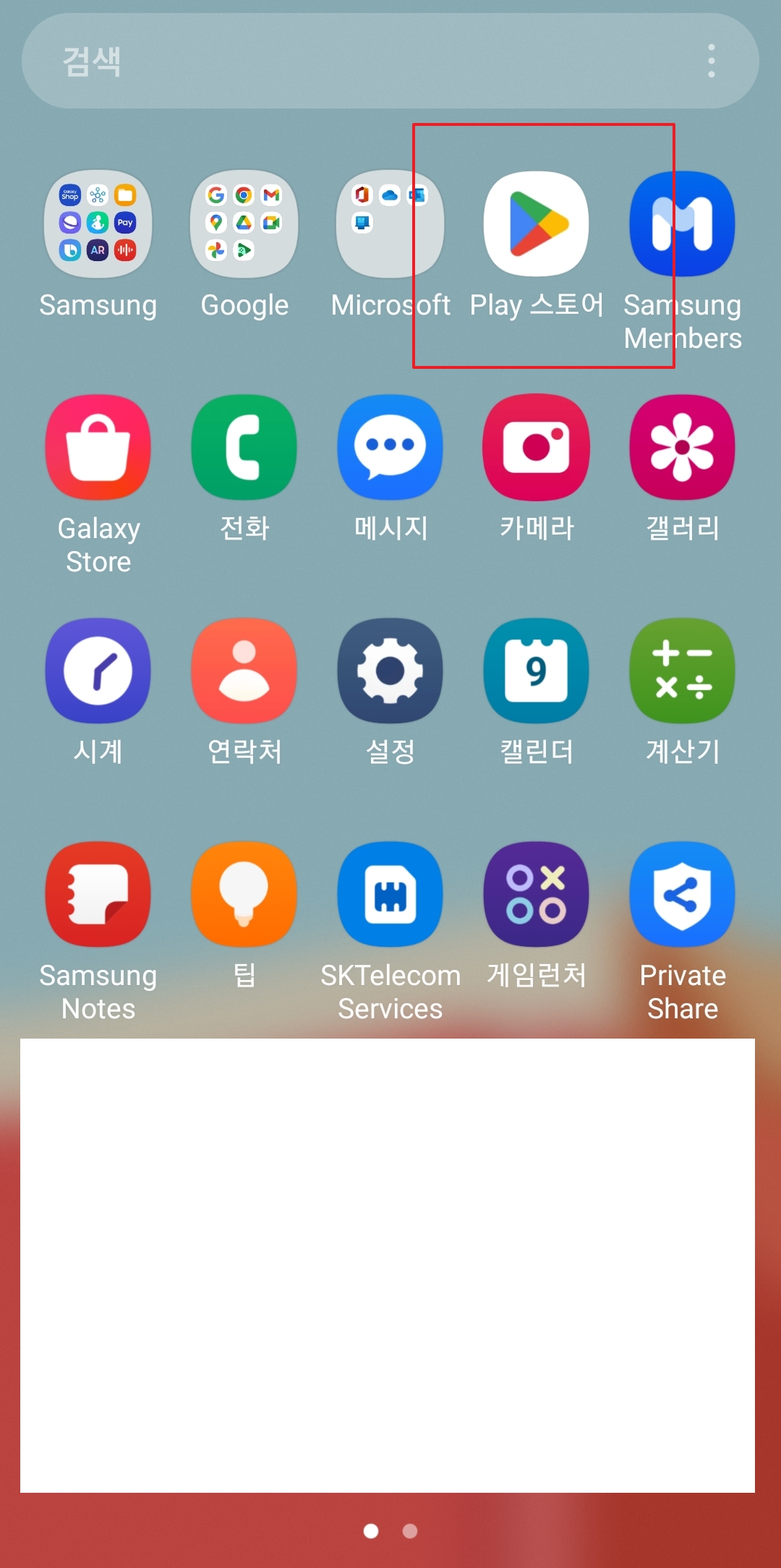
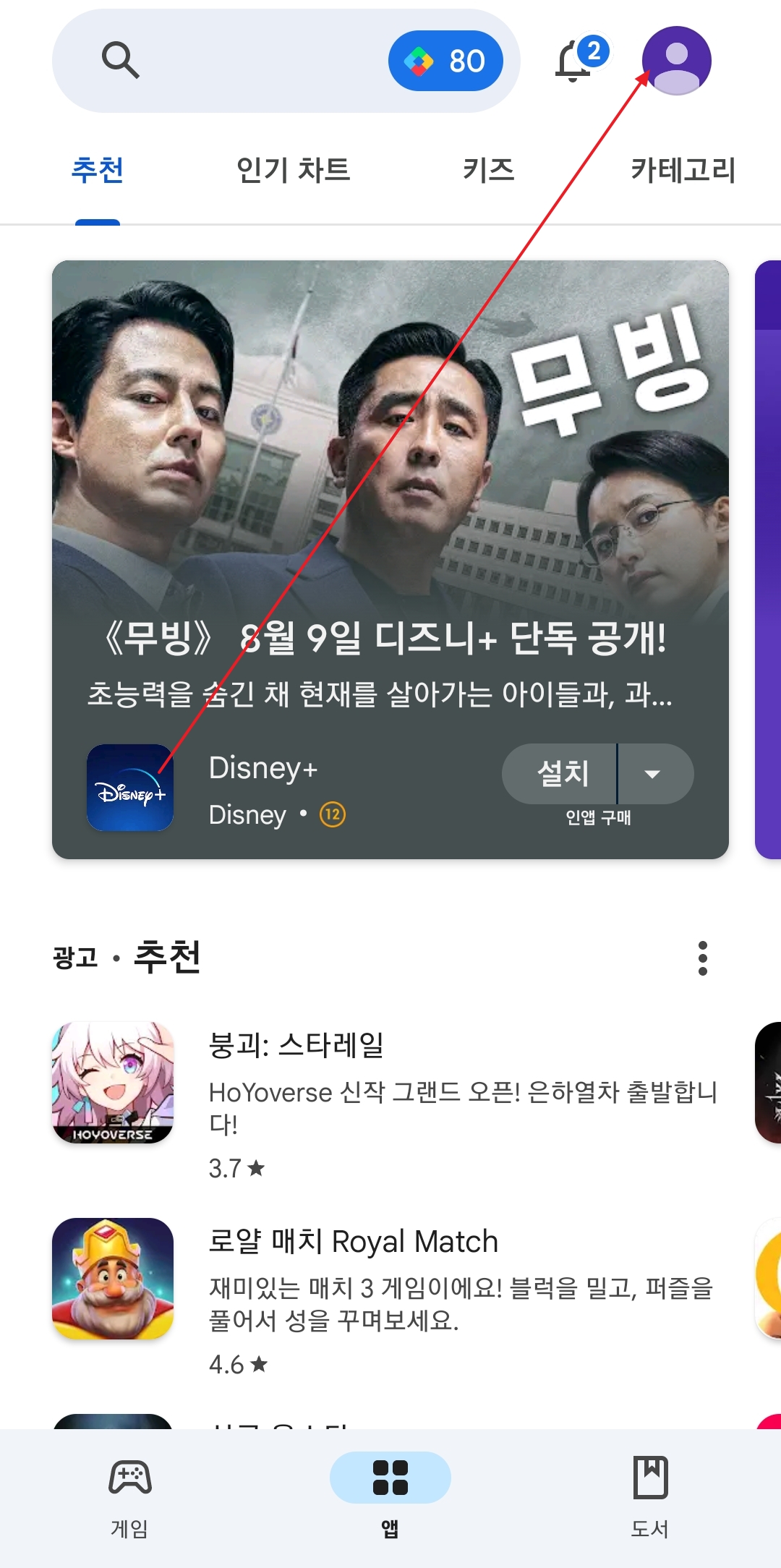
가장 먼저 휴대폰 바탕화면에서 플레이스토어 아이콘을 찾아서 들어가 주세요. 평소에 게임이나 필요한 프로그램 받을 때 자주 들어가는 그곳이 맞습니다. 화면이 열리면 우측 상단에 동그란 본인 프로필 사진이나 이니셜이 보이실 텐데, 거기를 살짝 눌러주시면 됩니다. 앱 업데이트 방법의 가장 기본이 되는 첫 단추랍니다.
혹시라도 프로필 모양이 안 보인다면 로그인이 풀려있을 확률이 높으니, 평소에 쓰시던 구글 계정으로 다시 들어가 주시면 되겠습니다. 이 과정은 어플 자동 업데이트를 설정할 때도 똑같이 거쳐야 하는 길목이라 꼭 알아두시는 것이 좋습니다.
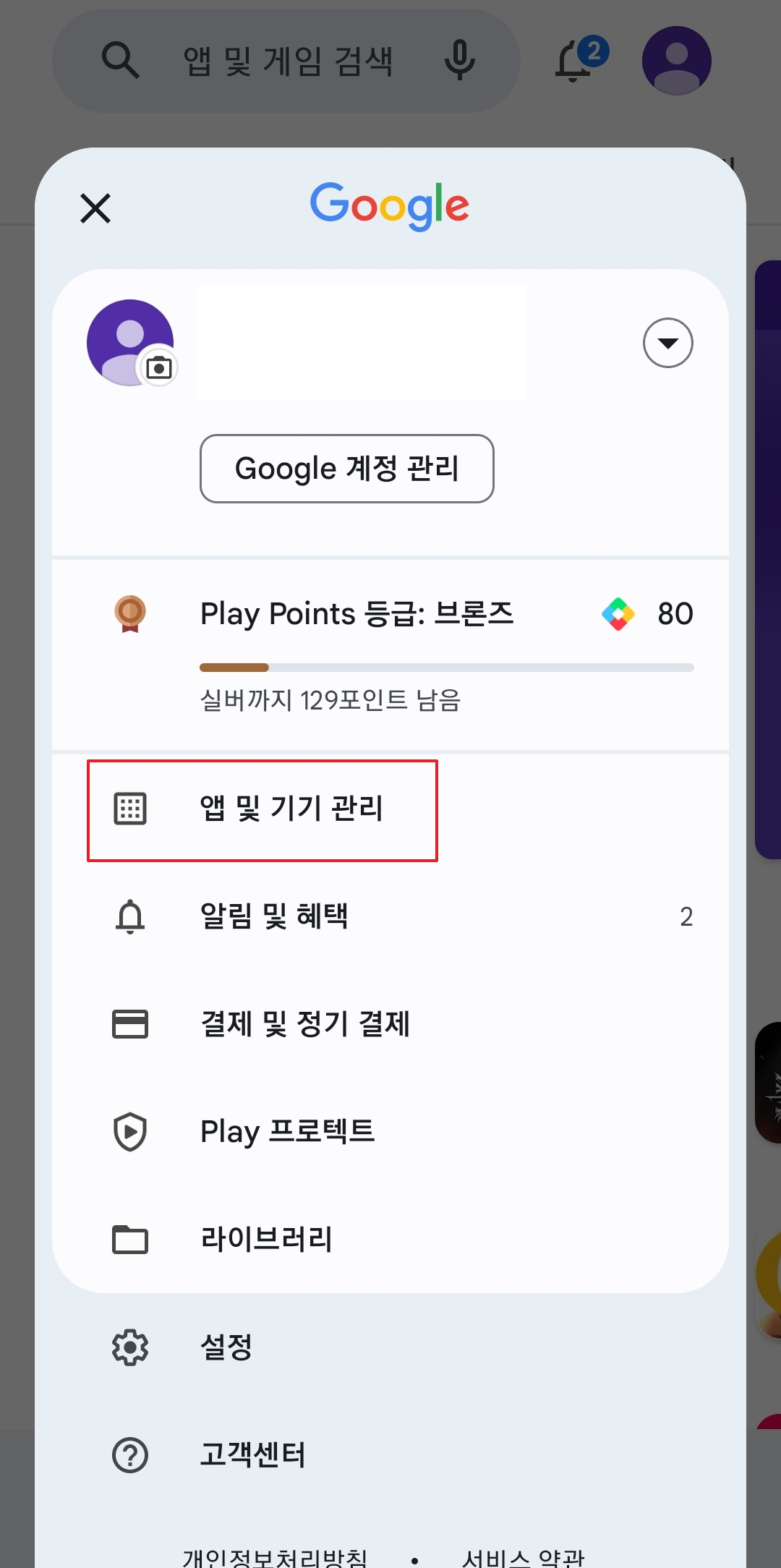
프로필을 누르셨다면 여러 가지 메뉴가 길게 나타날 거예요. 그중에서 우리가 찾아야 할 메뉴는 바로 앱 및 기기 관리라는 항목입니다. 보통 위에서 첫 번째나 두 번째에 자리 잡고 있어서 찾기 어렵지 않으실 겁니다.
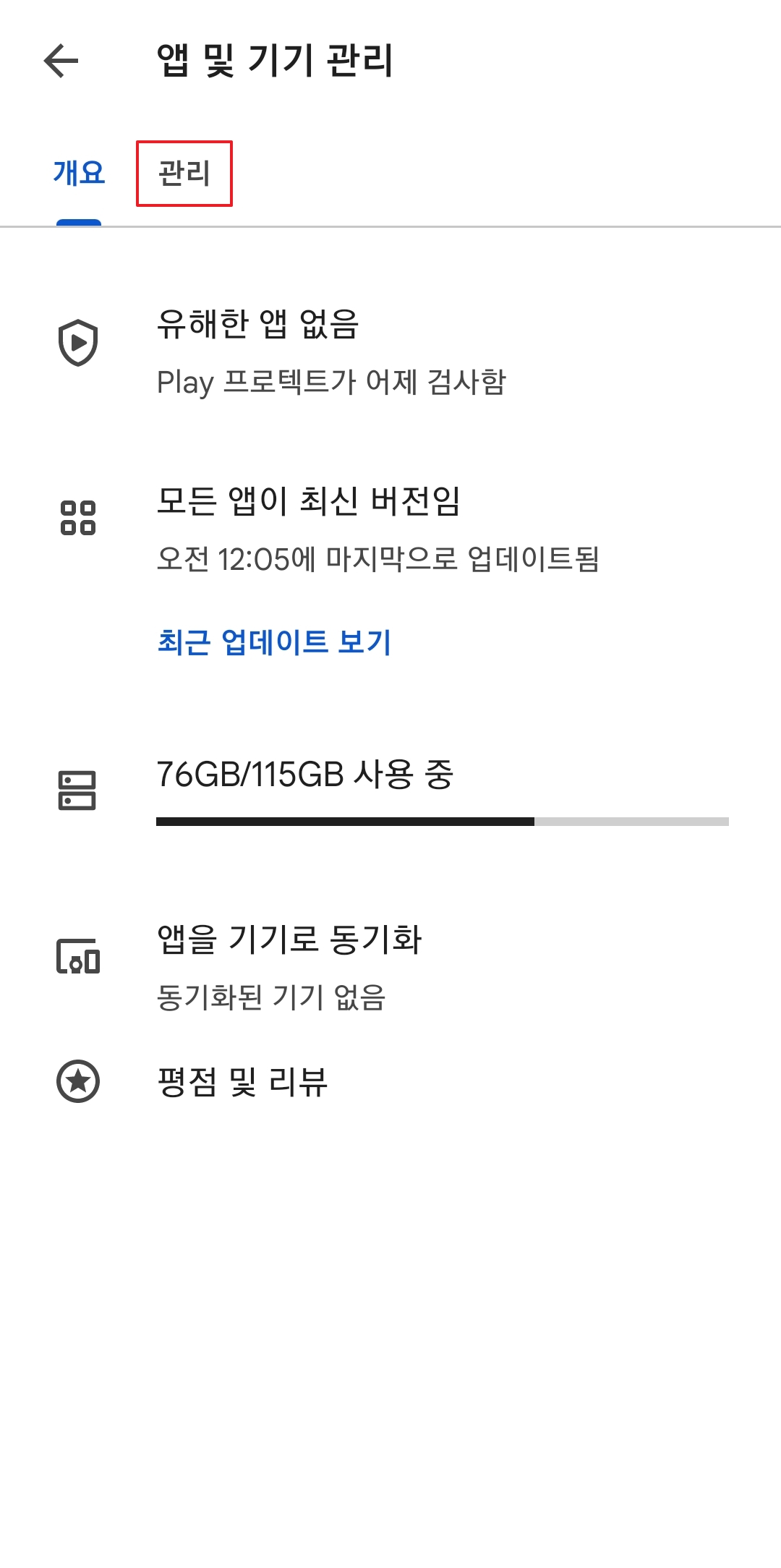
여기로 들어가시면 내 스마트폰에 깔려있는 모든 프로그램의 상태를 한눈에 볼 수 있습니다. 용량이 얼마나 남았는지, 보안상 위험한 부분은 없는지 점검해 주는 아주 유용한 곳이죠. 일단 이 항목을 터치해서 다음 화면으로 넘어가 보겠습니다.
화면이 바뀌면 이제 본격적으로 현재 내 폰의 상태가 나옵니다. 여기서 우리가 확인할 수 있는 정보는 크게 세 가지로 나눌 수 있습니다.
- 업데이트가 필요한 앱의 개수와 목록 확인
- 현재 내 스마트폰의 남은 저장 공간 용량
- 유해한 프로그램이 설치되어 있는지 검사
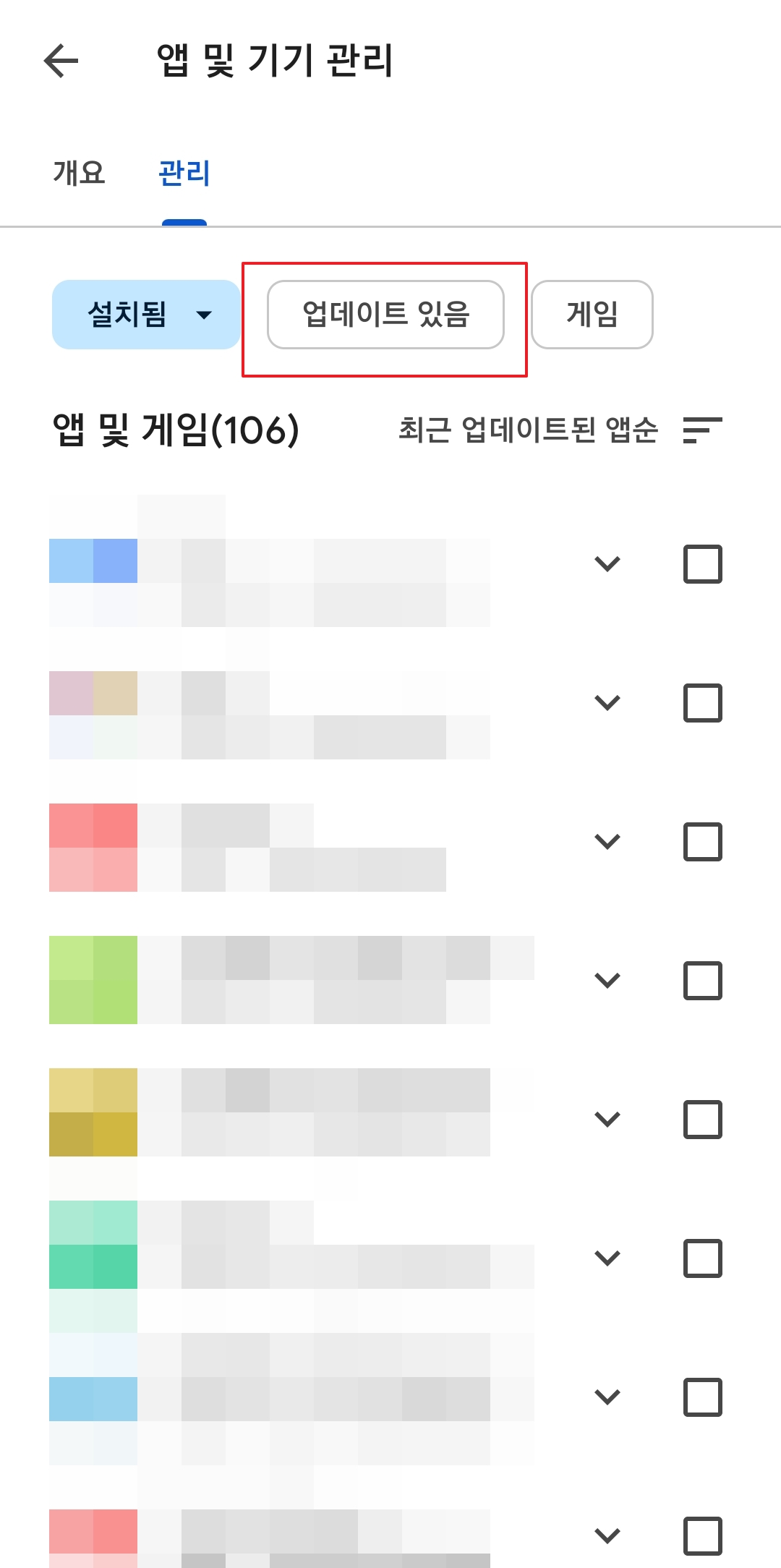
글씨가 조금 작아서 헷갈리실 수도 있는데, 화면 중간쯤에 있는 업데이트 있음 또는 모두 업데이트 글자를 찾으시면 됩니다. 솔직히 일일이 하나씩 누르는 것보다 모두 버튼을 눌러서 한 번에 끝내는 게 훨씬 편하더라고요.
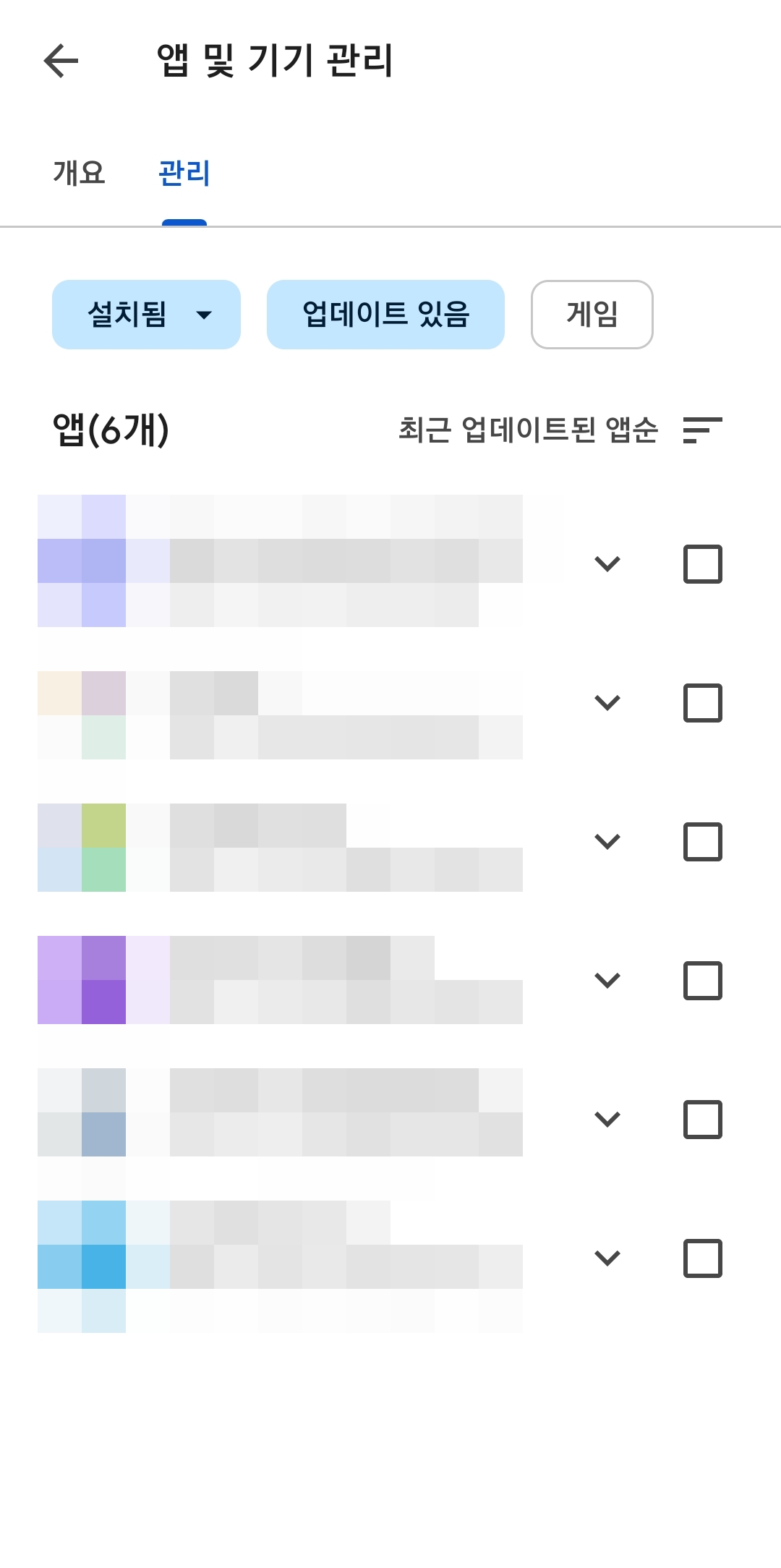
만약 당장 급하게 써야 하는 특정 프로그램만 최신 상태로 만들고 싶으시다면, 세부 목록을 누르시면 됩니다. 그러면 각 항목 옆에 새로 고침 버튼이 따로 달려있는 것을 보실 수 있어요. 원하시는 것만 골라서 눌러주시면 바로 진행됩니다.
근데 가끔 용량이 너무 큰 게임이나 프로그램은 모바일 데이터로 받으면 요금 폭탄을 맞을 수도 있습니다. 반드시 와이파이(Wi-Fi)가 연결된 상태인지 화면 위쪽 안테나 모양을 꼭 확인하시고 진행하시길 바랍니다. 데이터 무제한 요금제가 아니시라면 정말 주의하셔야 해요.
진행 상태를 보시면 동그란 원이 채워지면서 퍼센트가 올라가는 걸 확인하실 수 있습니다. 이 과정 중에는 되도록 폰을 끄거나 강제로 화면을 닫지 않으시는 것이 좋습니다. 자칫하면 설치 중간에 파일이 꼬여서 다시 지우고 깔아야 하는 번거로움이 생길 수 있거든요.
모든 과정이 끝나면 목록에서 항목들이 하나씩 사라지고 아주 깔끔한 화면을 보실 수 있습니다. 이렇게 주기적으로 관리를 해주셔야 폰도 안 느려지고, 은행 업무 같은 중요한 작업도 안전하게 하실 수 있답니다.
마지막으로 매번 이렇게 들어와서 확인하는 게 번거로우신 분들을 위한 꿀팁을 하나 알려드릴게요. 플레이스토어 설정 메뉴에 들어가시면 네트워크 환경 설정이라는 곳이 있는데, 여기서 항상 최신 버전으로 유지하도록 세팅을 바꿔두실 수 있습니다.
설정하실 때는 꼭 와이파이(Wi-Fi) 환경에서만 작동하도록 체크해 두시는 것을 권장해 드려요. 이렇게 해두면 밤에 주무실 때나 집에 계실 때 알아서 새 버전으로 싹 바꿔놓기 때문에 정말 편합니다. 오늘 알려드린 내용대로 한 번씩 꼭 설정해 보시길 바라요!