로드뷰 daum 지도
로드뷰 daum 지도를 보는 방법은 카카오맵 앱이나 웹사이트에 들어가서 주변 풍경을 볼 수 있는 아이콘을 누르거나, 지도 화면에서 파란색 길을 누르는 것으로 간단하게 해결됩니다. 모르는 길을 찾아가거나 식당 간판을 미리 확인할 때 이만한 기능이 없죠. 두 가지 방식만 알아두시면 언제 어디서든 길 잃을 걱정 없이 정말 유용하게 쓰실 수 있습니다.
로드뷰 daum 지도 활용하는 두 가지 방법
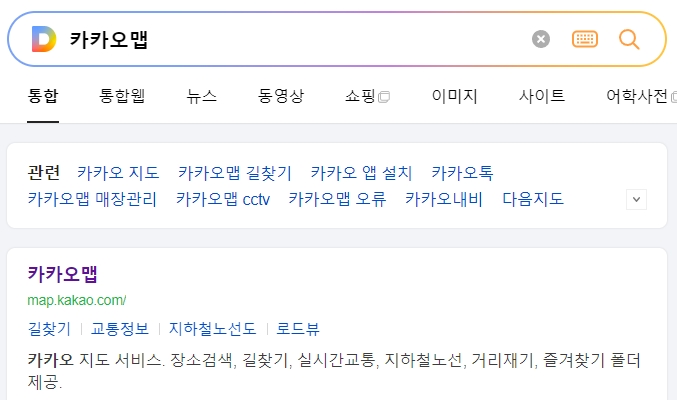
가장 먼저 우리가 흔히 쓰는 지도를 열어줍니다. 로드뷰 daum 지도 기능 외에도 이 앱 하나면 외출할 때 필요한 웬만한 정보는 다 얻으실 수 있어요. 특히 초행길을 가실 때 미리 주변을 둘러보고 출발하면 마음이 한결 편안해집니다.
- 실시간 버스와 지하철 도착 시간 확인
- 모르는 목적지까지의 가장 빠른 길 찾기
- 근처 맛집이나 주차장 위치 검색
길눈이 어두우신 분들에게는 필수 앱이라고 할 수 있습니다. 지금부터 천천히 화면을 보면서 따라와 주시면 기계에 익숙하지 않은 분들도 금방 요령을 터득하실 수 있을 겁니다.
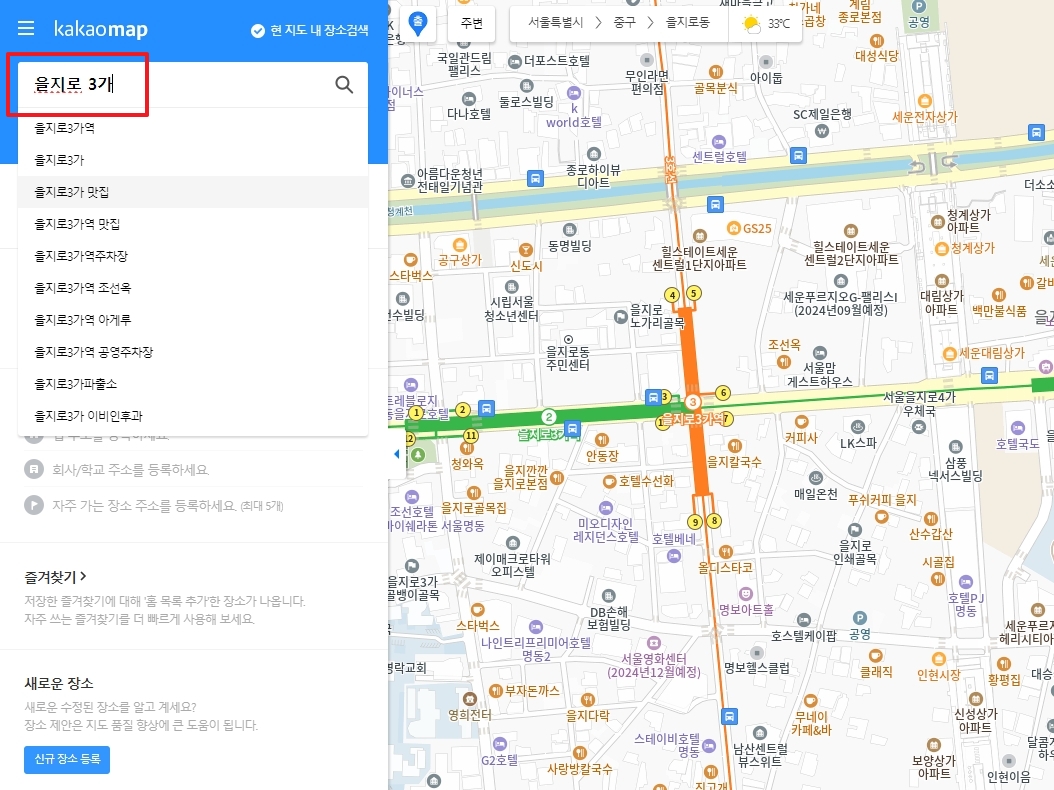
이제 화면 위쪽 검색창에 가고 싶은 동네나 식당 이름을 가볍게 쳐보세요. 저는 예시로 많은 분들이 찾으시는 '을지로'를 검색해 보았습니다. 웬만한 장소는 초성만 대충 쳐도 찰떡같이 알아서 찾아주니까 아주 편하게 입력하시면 됩니다.
원하는 장소가 목록에 나오면 손가락으로 가볍게 터치해 주시면 되는데요. 혹시라도 전국에 이름이 똑같은 다른 동네가 나올 수도 있으니까, 누르기 전에 옆에 적힌 주소를 한 번 슬쩍 확인해 주시는 센스가 필요합니다.
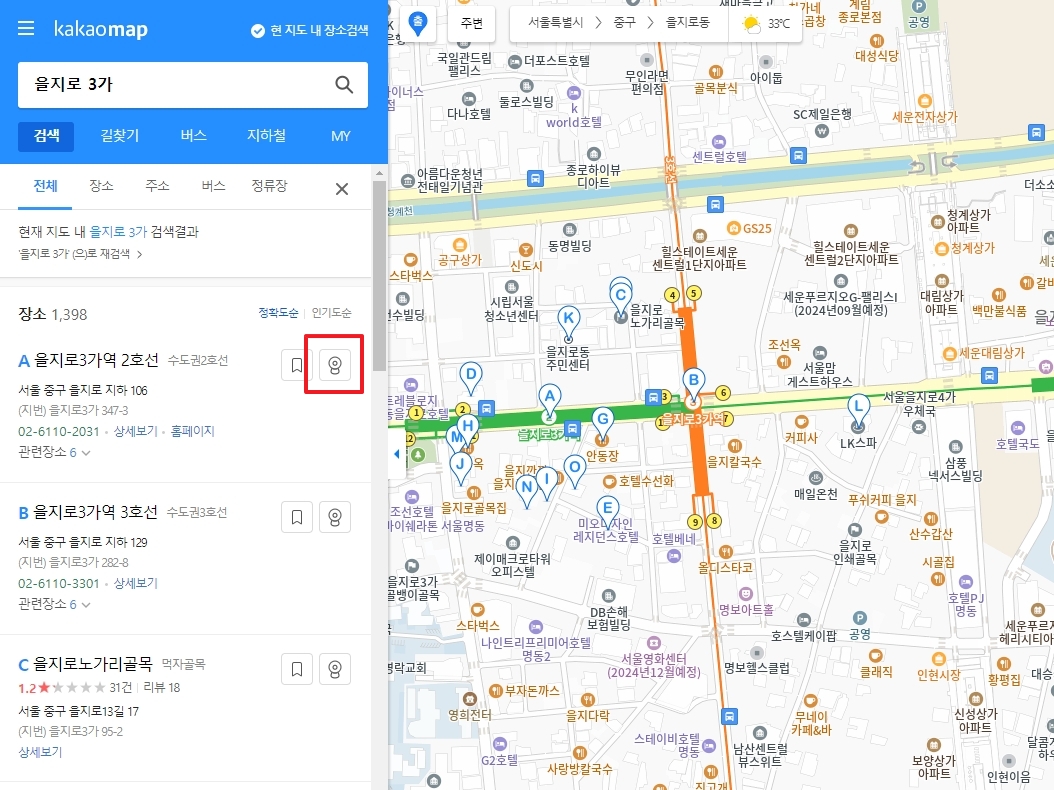
검색 결과 화면을 자세히 보시면 장소 이름 옆이나 화면 어딘가에 작게 CCTV 모양 아이콘이 보일 겁니다. 이게 바로 우리가 찾던 주변 풍경을 볼 수 있는 기능으로 곧장 들어가는 마법의 버튼입니다.
이 버튼을 꾹 눌러주시면 바로 해당 위치의 실제 거리 사진을 볼 수 있는 화면으로 넘어갑니다. 처음엔 아이콘이 너무 작아서 잘 안 보일 수 있는데, 몇 번 누르다 보면 금방 눈에 띄어서 찾기 쉬우실 거예요.
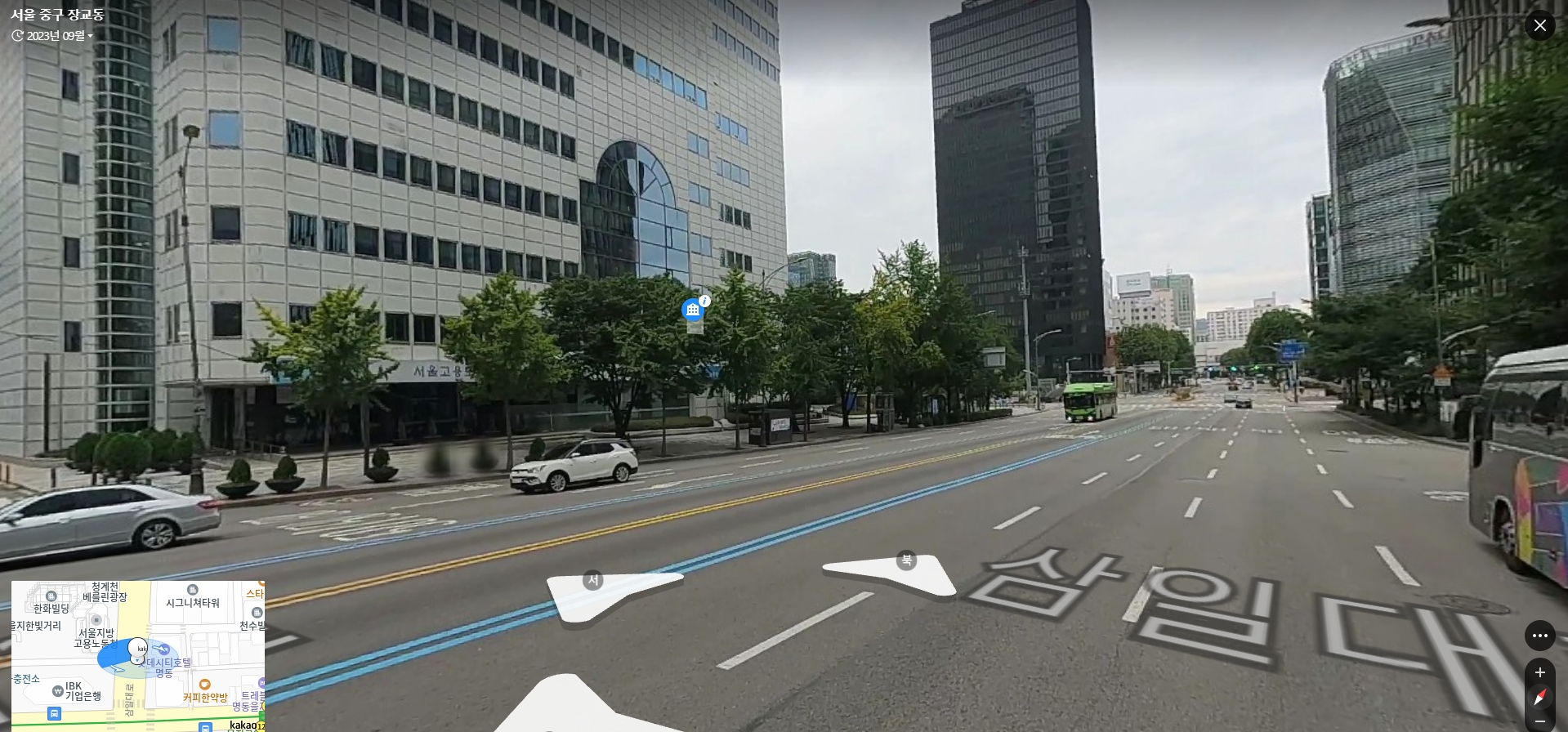
짜잔, 드디어 실제 거리에 서 있는 것처럼 생생한 주변 풍경이 화면에 쫙 펼쳐집니다. 손가락으로 화면을 잡고 이리저리 돌려보시면 360도로 주변 건물이랑 길을 싹 다 훑어보실 수 있습니다.
바닥에 있는 화살표를 누르면 마치 앞으로 걸어가는 것처럼 길을 따라 이동할 수도 있고요. 두 손가락을 벌려서 화면을 늘리면 저 멀리 있는 간판 글씨나 전화번호까지 확대해서 선명하게 볼 수 있어서 정말 요긴하게 쓰입니다.
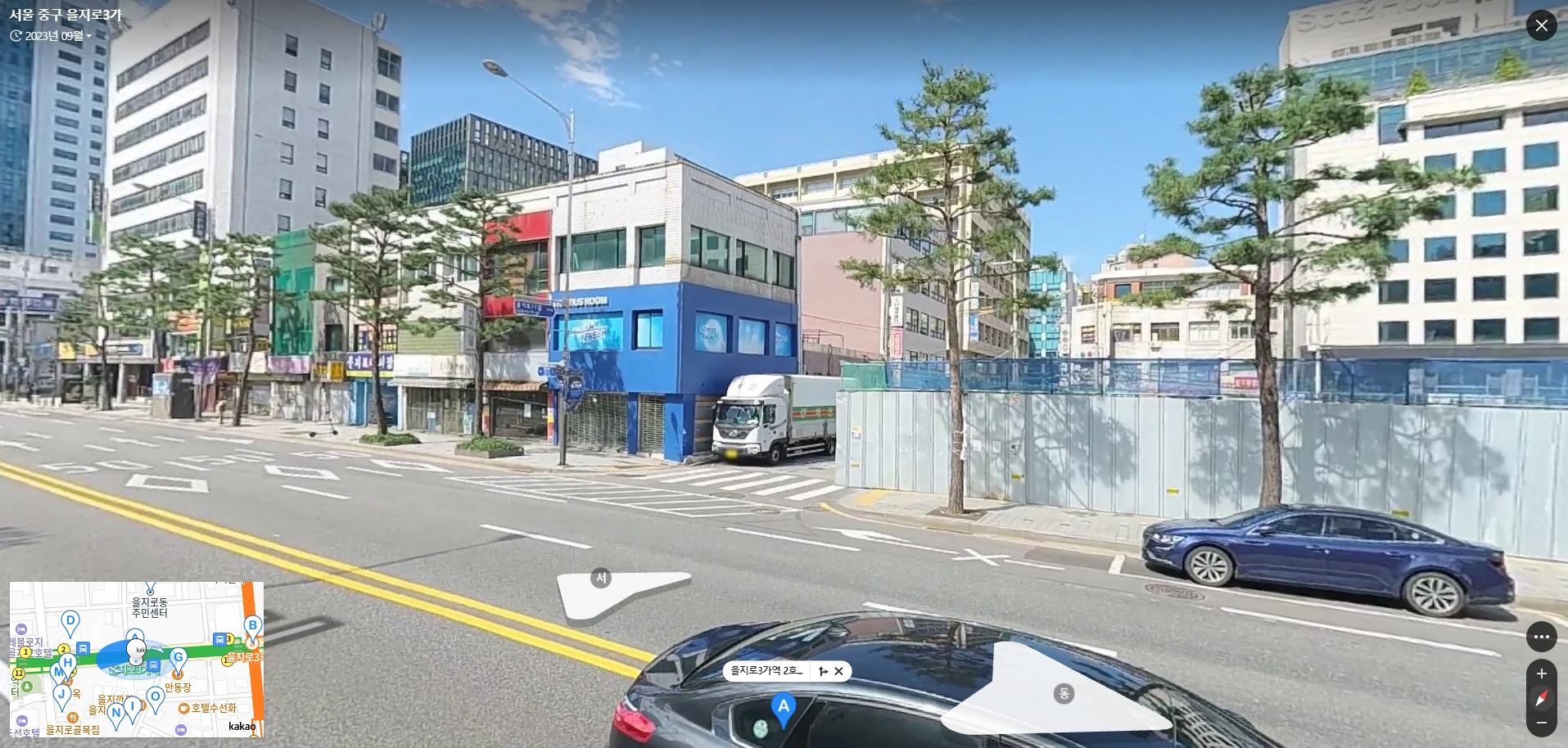
근데 방금 알려드린 것처럼 꼭 특정 장소를 검색해야만 볼 수 있는 건 절대 아닙니다. 그냥 지도를 넓게 펴놓고 보는 기본 상태에서도 아주 쉽게 거리 뷰로 넘어가는 꿀팁이 하나 더 있어요.
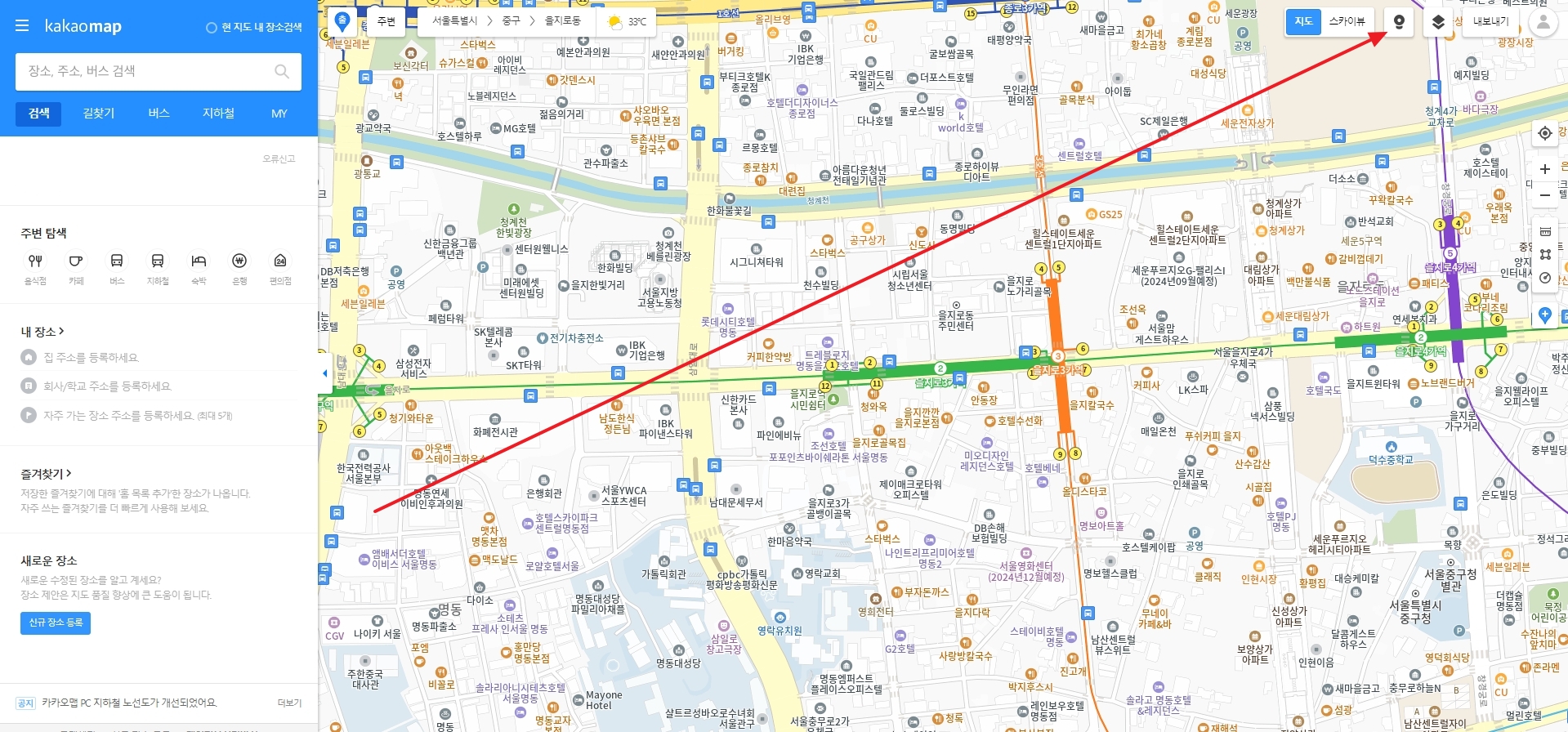
화면 오른쪽 위를 잘 살펴보시면 네모난 지도 겹침 모양이거나 카메라 모양의 버튼이 따로 마련되어 있습니다. 이걸 톡 켜주시기만 하면 지도 전체의 모습이 확 바뀌면서 새로운 기능이 활성화됩니다.
버튼을 켜는 순간, 평범했던 지도 위에 파란색 길들이 거미줄처럼 쫙 깔리는 걸 바로 보실 수 있을 겁니다. 이 색칠된 곳들이 바로 촬영 차량이나 장비가 지나가면서 사진을 다 찍어둔 구역이라는 뜻입니다.
우리나라 웬만한 도로와 골목길은 다 파랗게 칠해져 있다고 보시면 됩니다. 심지어 차가 못 들어가는 좁은 산책로 같은 곳도 사람이 직접 카메라를 메고 찍어둔 곳이 많아서 꽤 쏠쏠하게 찾아볼 수 있어요.
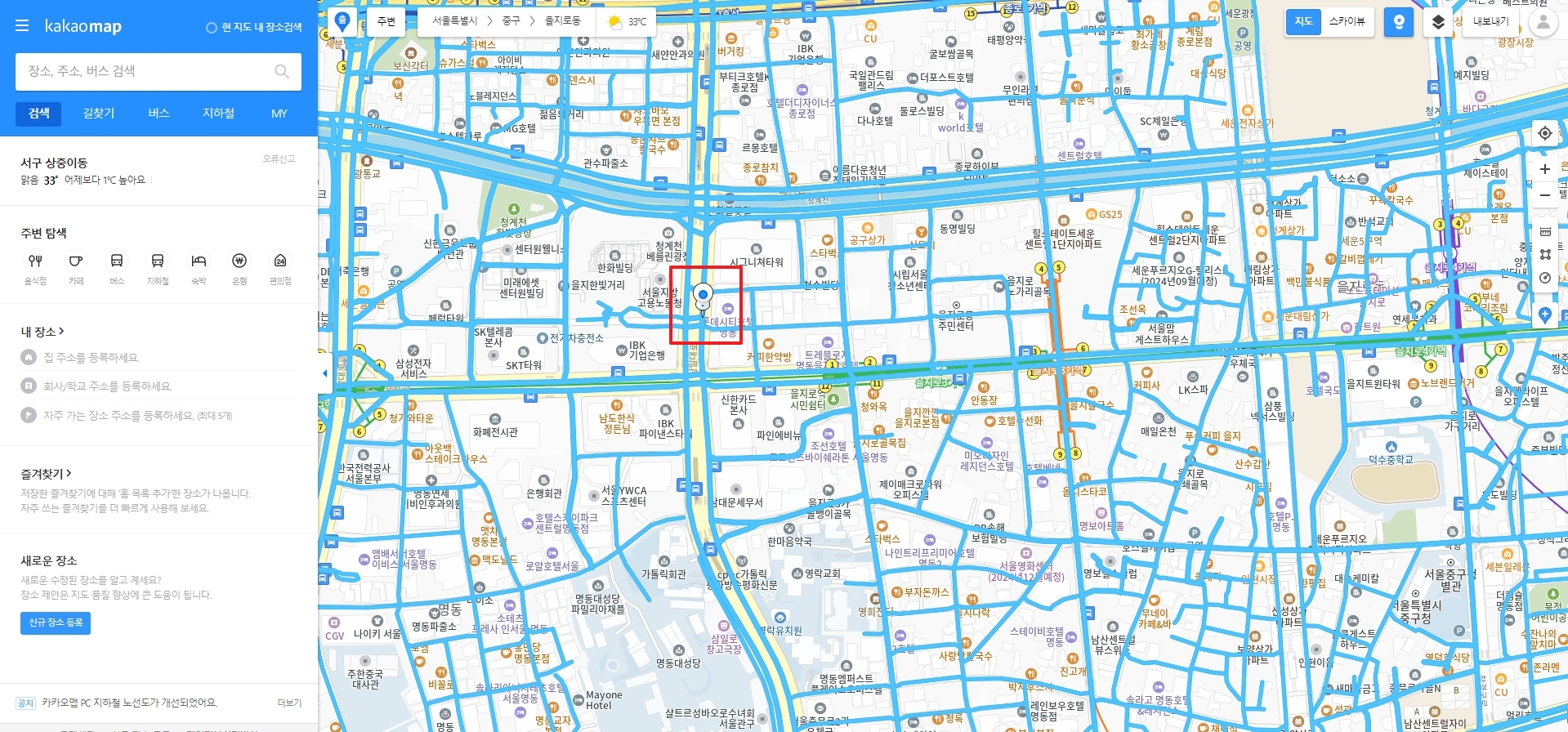
이제 지도를 손가락으로 이리저리 움직이시다가, 내가 자세히 구경하고 싶은 파란색 길 위에다 손가락을 가볍게 찍어주시면 모든 과정이 끝납니다.
그러면 아까 첫 번째 방법처럼 바로 그 자리의 생생한 거리 풍경이 짠 하고 나타납니다. 약속 장소 근처 공영 주차장을 미리 찾거나, 골목 입구가 어떻게 생겼는지 확인할 때 이 두 가지 방법만 아셔도 완벽하게 대비하실 수 있습니다.