네이버 밴드 탈퇴방법
네이버 밴드 탈퇴방법은 크게 두 가지로 나뉩니다. 하나는 특정 모임방에서만 나가는 것이고, 다른 하나는 아예 계정 자체를 없애는 서비스 해지입니다. 앱 안의 톱니바퀴 모양 설정 메뉴에 들어가서 몇 번만 누르면 금방 마무리하실 수 있어요. 가입된 모임이 많아서 헷갈리실 수 있는 부분까지 네이버 밴드 탈퇴방법을 천천히 정리해 드리겠습니다.
네이버 밴드 탈퇴방법
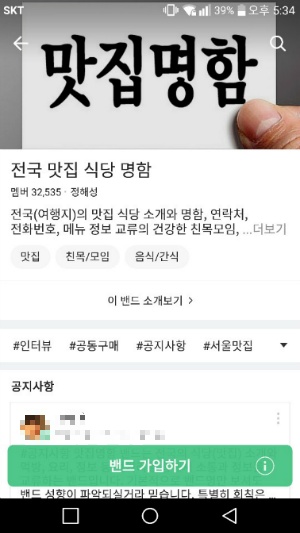
일단 가장 많이 찾으시는 개별 모임에서 나가는 순서부터 알려드릴게요. 우선 휴대폰에서 앱을 켜시고 나가고 싶은 모임방으로 들어가 주시면 됩니다.
방에 들어가면 화면 구석에 톱니바퀴 모양의 아이콘이 보이실 텐데요. 이 버튼이 바로 각종 설정을 바꿀 수 있는 곳이죠. 여기를 눌러서 상세 메뉴로 이동해 주시면 네이버 밴드 탈퇴방법의 절반은 끝난 셈입니다.
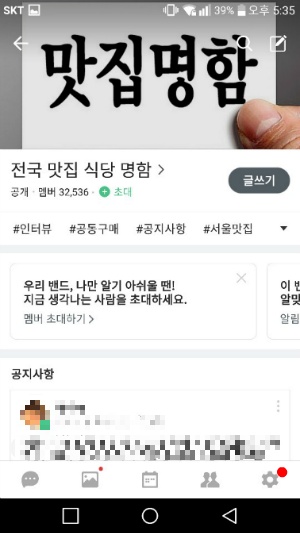
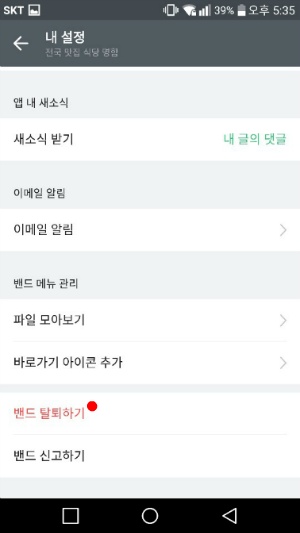
설정 화면으로 넘어가셨다면 화면을 맨 밑으로 쭉 내려보세요. 다양한 메뉴들이 섞여 있어서 처음에는 조금 헷갈리실 수도 있습니다.
제일 아래쪽을 보시면 작은 글씨로 밴드 탈퇴하기라는 메뉴가 숨어있는 것을 발견하실 수 있어요. 이 부분을 가볍게 눌러주시면 다음 순서로 넘어갑니다.
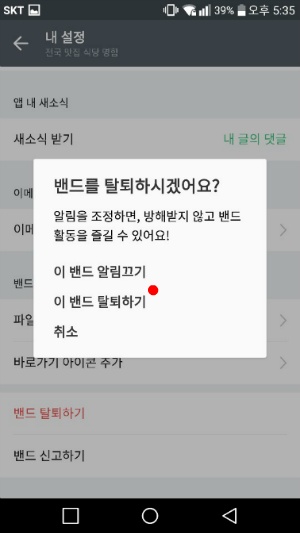
누르고 나면 화면이 바뀌면서 정말로 나갈 것인지 다시 한번 물어보는 창이 뜹니다. 실수로 누르는 경우를 방지하기 위해서 한 번 더 확인을 거치는 것이죠.
여기서 중앙에 있는 탈퇴하기 버튼을 꾹 눌러주시면 됩니다. 솔직히 여기까지 오셨으면 마음의 결정을 다 내리신 거니까 망설임 없이 눌러주시면 되겠습니다.
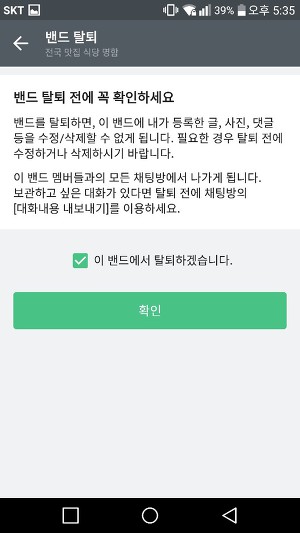
마지막으로 안내 사항을 꼼꼼히 읽어보시고 빈칸에 표시를 해주셔야 완벽하게 마무리가 됩니다. 나중에 마음이 바뀌어도 이전 기록은 되돌릴 수 없거든요.
빈칸에 표시를 안 하시면 확인 버튼이 활성화되지 않으니 꼭 체크해 주세요. 그리고 확인을 누르시면 해당 모임방에서 완전히 빠져나오게 됩니다.
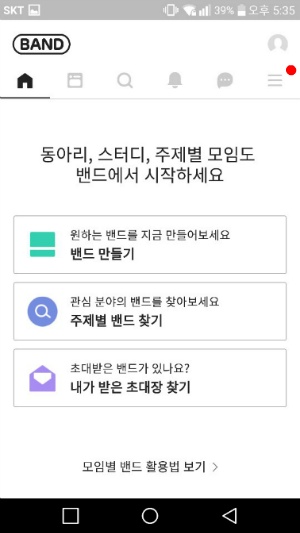
이번에는 개별 방이 아니라 아예 앱에서 계정 전체를 없애는 서비스 완전 해지 순서를 알아보겠습니다. 앱의 메인 첫 화면으로 다시 돌아와 주세요.
첫 화면 우측 상단을 보시면 줄 세 개가 그어져 있는 메뉴 아이콘이나 내 프로필이 보일 겁니다. 거기를 눌러서 전체 관리 화면으로 들어가 주시면 됩니다.
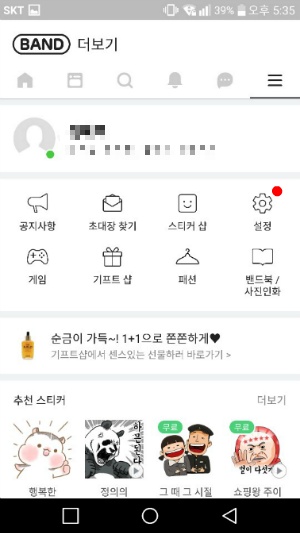
전체 메뉴가 열리면 다양한 기능들이 쭉 나열되어 있습니다. 여기서 저희가 찾아야 할 것은 톱니바퀴 모양의 설정 버튼이에요.
보통 이 설정 버튼은 화면의 위쪽이나 아래쪽 구석에 자리 잡고 있죠. 이 버튼을 눌러서 전체 설정 화면으로 넘어가 보겠습니다.
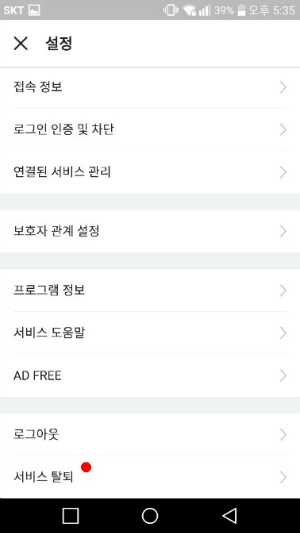
설정 화면으로 들어오셨다면 아까처럼 화면을 맨 아래까지 쭉쭉 내려주세요. 숨어있는 기능을 찾아야 하거든요.
가장 밑바닥에 도착하면 서비스 탈퇴라는 글자가 조그맣게 보일 겁니다. 바로 이 메뉴가 내 계정을 완전히 지워버리는 핵심 버튼입니다.
메뉴를 누르면 정말로 떠날 것인지 묻는 경고 화면이 나타납니다. 여기서도 마찬가지로 빈칸에 동의 표시를 해주셔야 다음으로 넘어갈 수 있어요.
계정을 지우겠다고 표시를 하셨다면 바로 밑에 있는 확인 버튼을 눌러주세요. 근데 여기서 끝이 아니라 아주 중요한 안내 사항이 하나 더 남아있답니다.
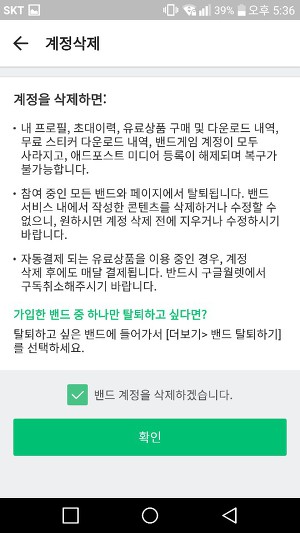
계정을 지우기 전에 마지막으로 확인해야 할 주의사항들이 있습니다. 생각보다 놓치기 쉬운 부분들이라 제가 몇 가지로 요약해 드릴게요.
- 모든 프로필과 그동안의 활동 내역이 지워집니다.
- 구입하셨던 유료 아이템이나 스티커도 다 날아가요.
- 정기 결제 중인 상품이 있다면 반드시 따로 취소를 해주셔야 돈이 안 나갑니다.
이렇게 모든 주의사항을 꼼꼼하게 읽어보시고 최종 결정을 내리시면 됩니다. 쓰다 보니 길어졌는데, 천천히 따라 해보시면 하나도 어렵지 않으실 거예요!
