휴대폰 음량 조절 높이는 방법
휴대폰 소리가 작아서 답답하신 적 있으실 겁니다. 휴대폰 음량 조절 높이는 방법은 생각보다 정말 간단합니다. 평소에 쓰는 옆면 버튼 외에도 설정 메뉴에 들어가면 미디어나 벨소리 크기를 내 마음대로 세밀하게 맞출 수 있습니다. 굳이 서비스센터에 갈 필요 없이 터치 몇 번이면 원하는 만큼 소리를 시원하게 키울 수 있습니다. 지금부터 어떻게 하는지 찬찬히 알려드릴게요.
휴대폰 음량 조절 높이는 방법
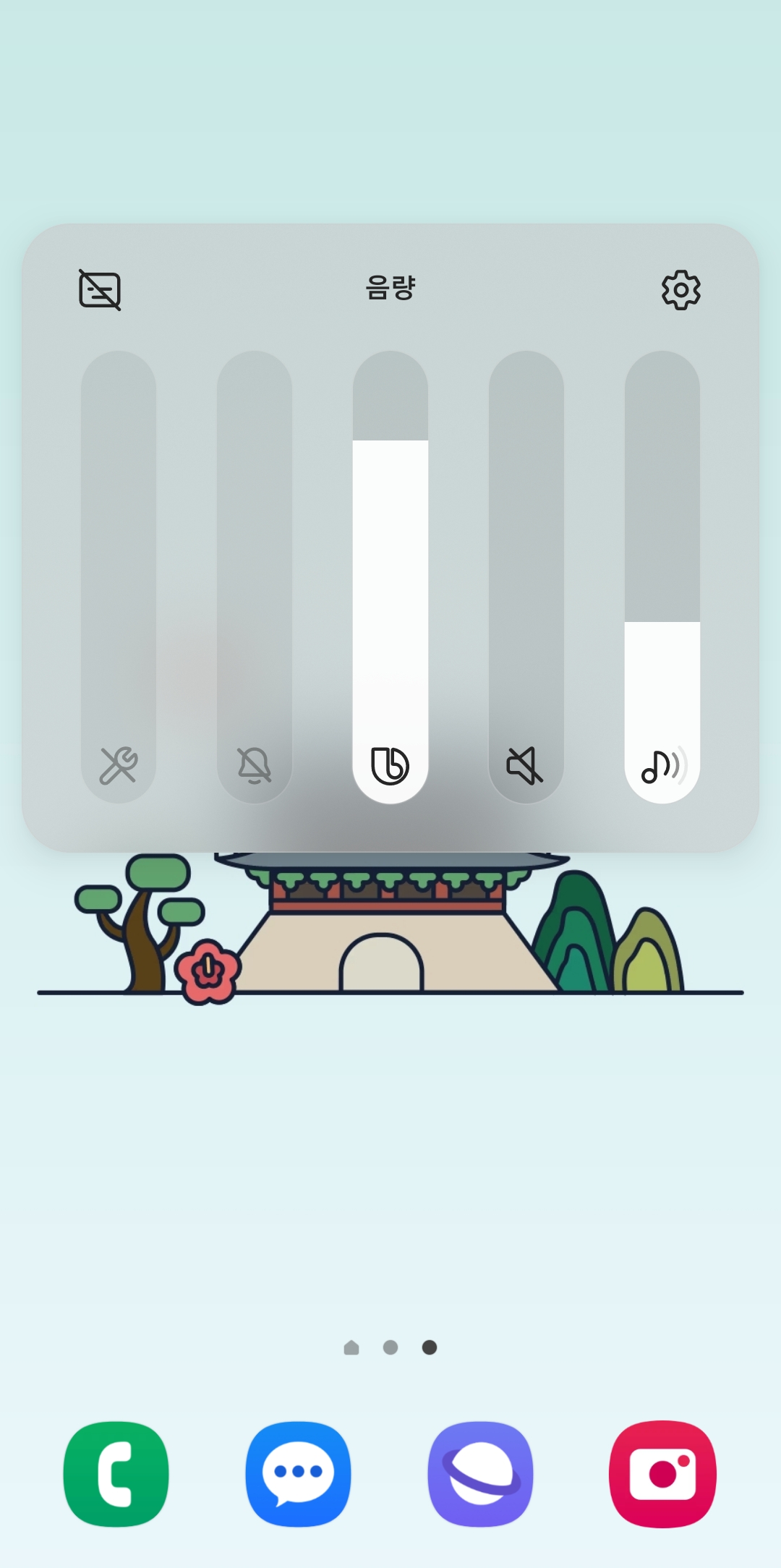
평소에 유튜브나 음악을 들을 때 소리가 작으면 보통 기기 옆에 있는 물리적인 버튼을 누르실 겁니다. 그러면 화면 옆에 길쭉하고 조그만 바가 하나 나타나게 됩니다. 이게 우리가 평상시에 가장 기본적으로 소리의 크기를 만지는 방법입니다.
근데 여기서 그냥 끝내지 마시고, 그 조절 바 위쪽에 작게 자리 잡은 점 3개 모양의 아이콘을 가볍게 터치해 보시길 바랍니다. 이 작은 버튼을 누르는 것이 바로 숨겨진 휴대폰 음량 조절 높이는 방법의 핵심적인 첫 단추입니다.

점 3개를 누르시면 화면에 여러 개의 막대기들이 쭉 펼쳐지는 걸 보실 수 있습니다. 이곳은 벨소리부터 동영상 소리, 그리고 알림음까지 각각 다르게 설정할 수 있는 아주 유용한 공간입니다.
여기서 내가 원하는 항목만 골라서 손가락으로 위아래로 슥슥 움직여주시면 됩니다. 특정 소리만 유독 작거나 클 때 밸런스를 맞추기 아주 좋은 기능이니 꼭 한번 직접 만져보시길 바랍니다.
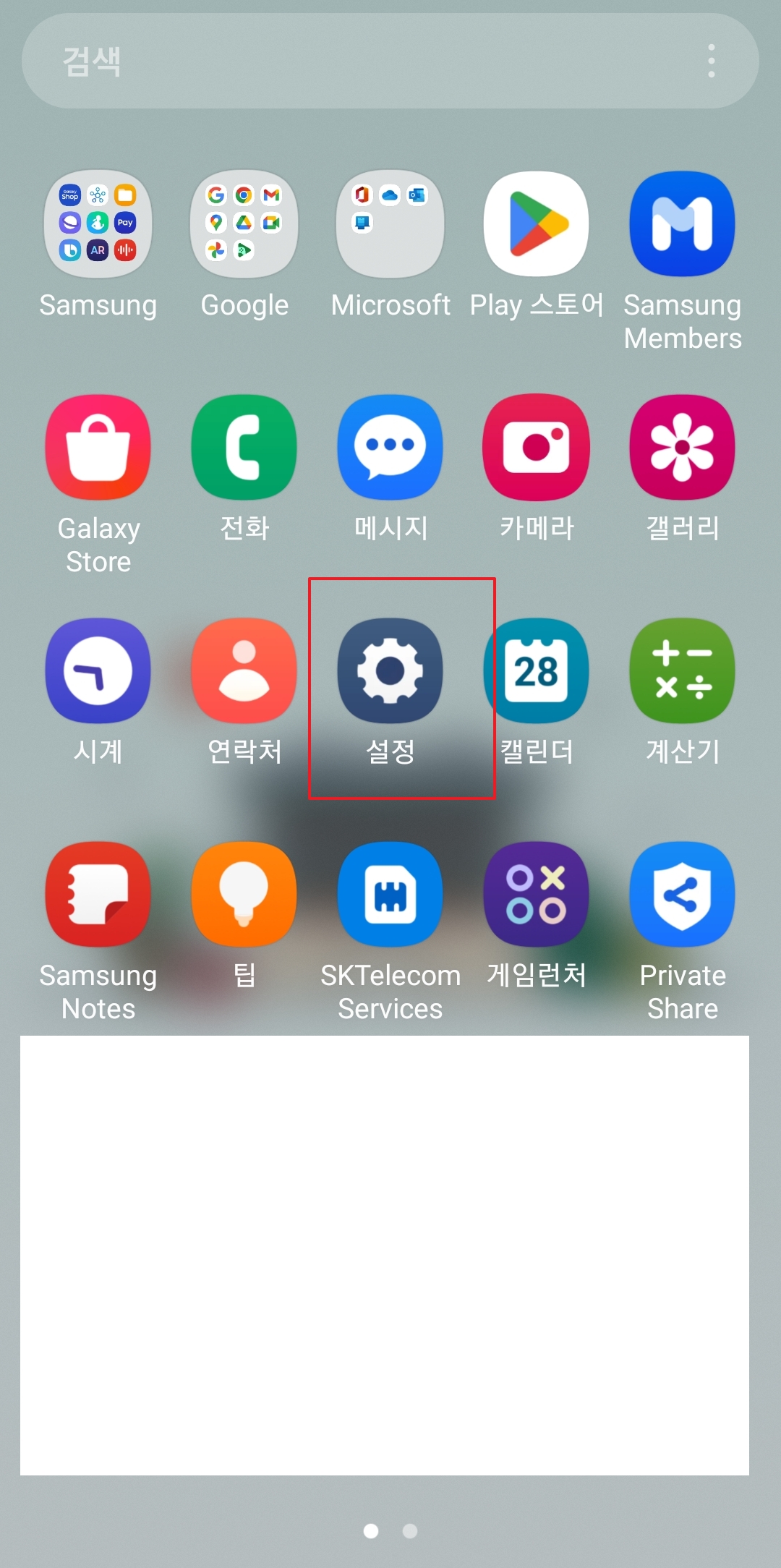
만약 옆면 버튼이 고장 났거나 터치가 왠지 잘 안 먹힌다면 다른 길로 들어가시면 됩니다. 우리 휴대폰 화면에 있는 톱니바퀴 모양의 설정 앱을 찾아서 가볍게 눌러 들어가 줍니다.
설정 앱은 기기의 모든 환경을 바꿀 수 있는 제일 핵심적인 곳입니다. 화면을 조금만 아래로 천천히 내려보시면 우리가 찾고 있는 소리 관련 메뉴가 바로 눈에 띄실 겁니다.
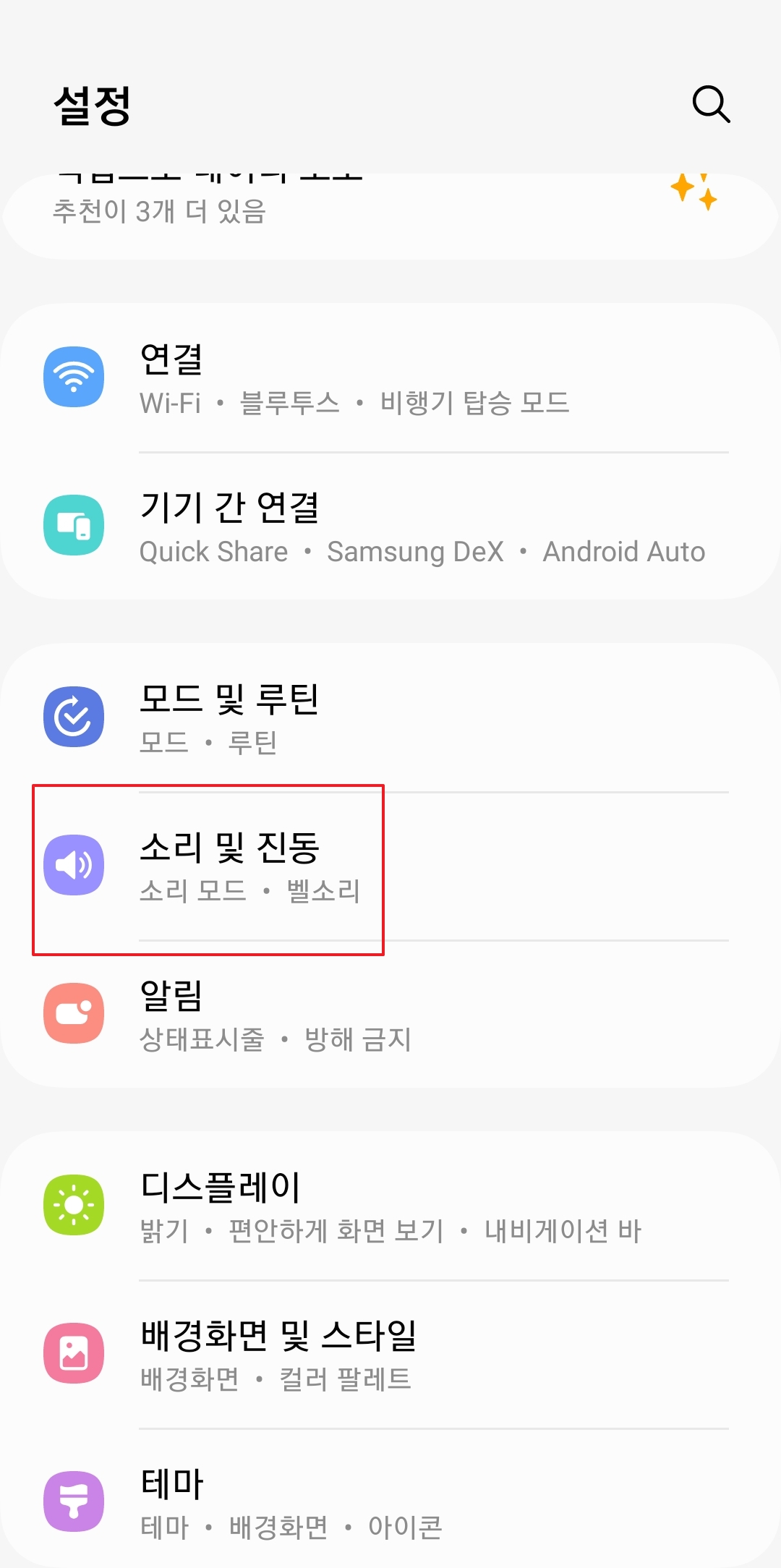
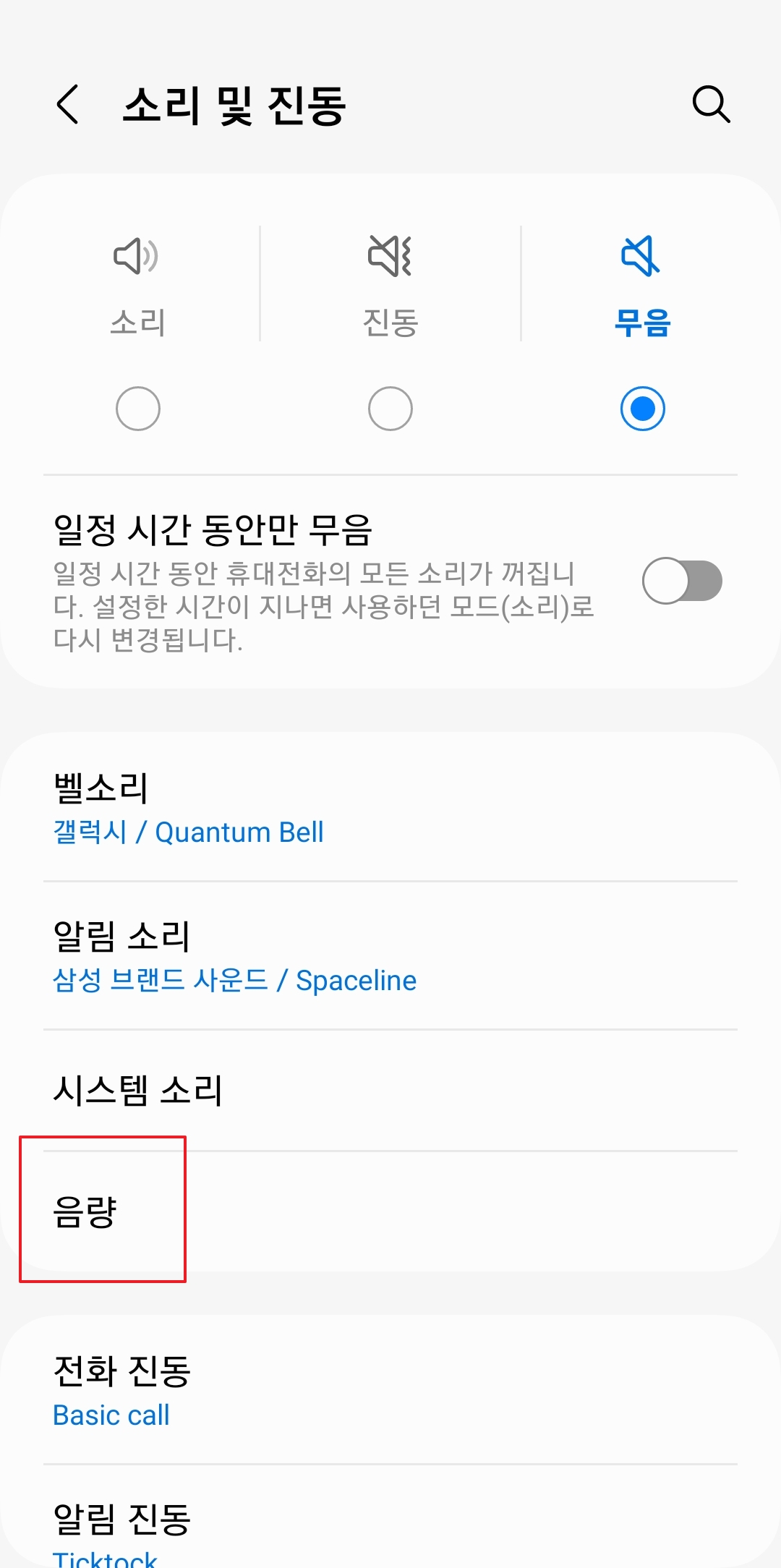
설정에 무사히 들어오셨다면 소리 및 진동이라는 글자를 찾아서 터치해 주시면 됩니다. 그러면 진동의 세기부터 시작해서 벨소리의 종류까지 아주 상세한 설정 내용들이 쭉 나오게 됩니다.
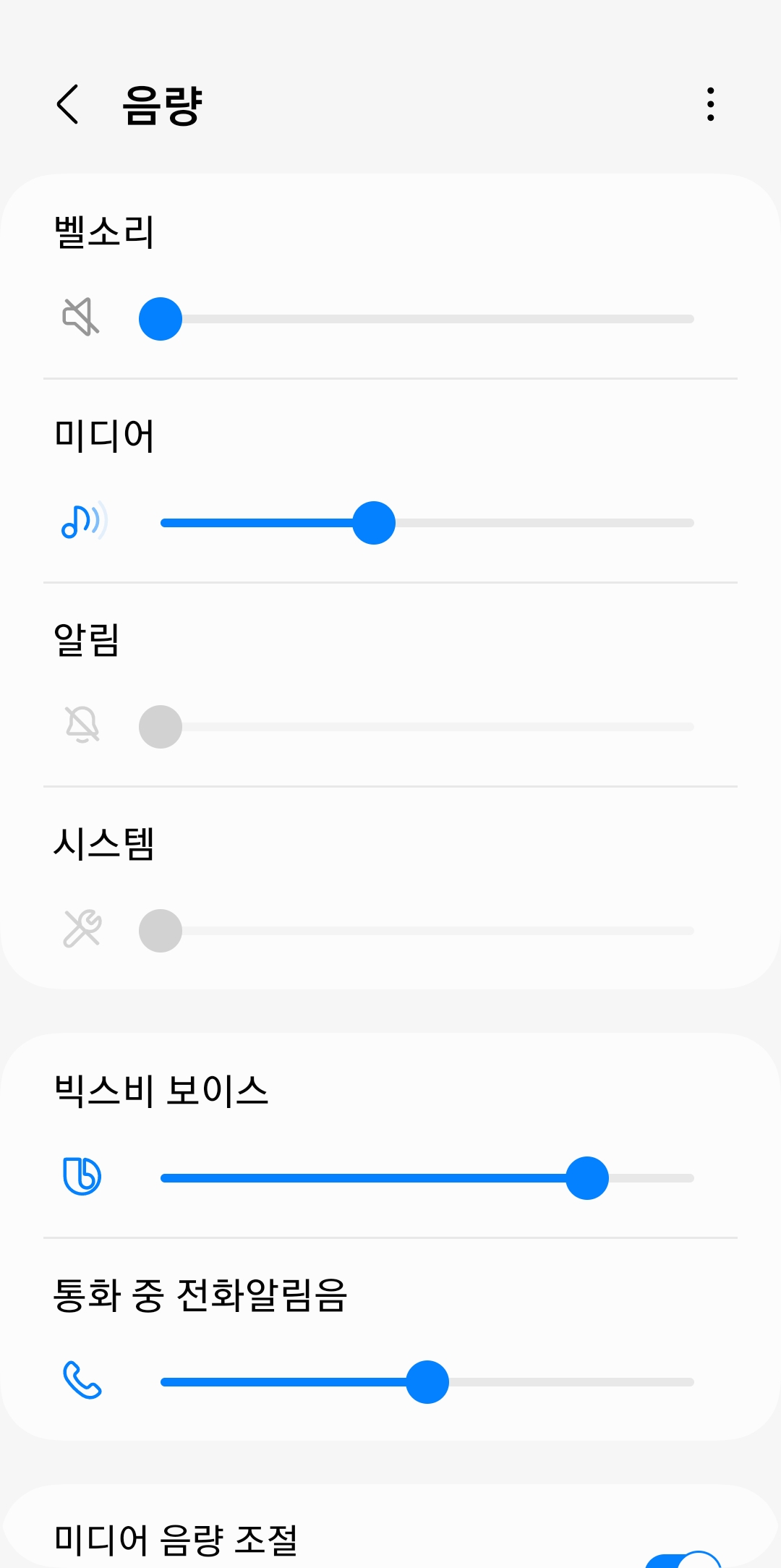
여기서 조금 더 시선을 아래로 내려서 음량이라는 글자를 한 번 더 터치해 줍니다. 아까 밖에서 봤던 간편 조절 바보다 훨씬 더 세밀하게 맞출 수 있는 본격적인 화면으로 넘어갑니다.

음량 메뉴에 들어오시면 생각보다 다양한 항목들을 따로따로 설정하실 수 있습니다. 주로 다음과 같은 소리들을 내 입맛에 맞게 조절하게 됩니다.
- 전화가 올 때 크게 울리는 벨소리
- 유튜브 영상이나 음악을 들을 때 나는 미디어 소리
- 문자나 카톡이 올 때 짧게 울리는 알림음
솔직히 매번 밖에서 답답하게 버튼만 누르는 것보다, 시간 내서 한 번쯤은 이렇게 설정에 직접 들어오시는 걸 추천합니다. 전체적인 밸런스를 내 귀에 편안하게 세팅해 두는 것이 장기적으로 훨씬 편하고 좋습니다.
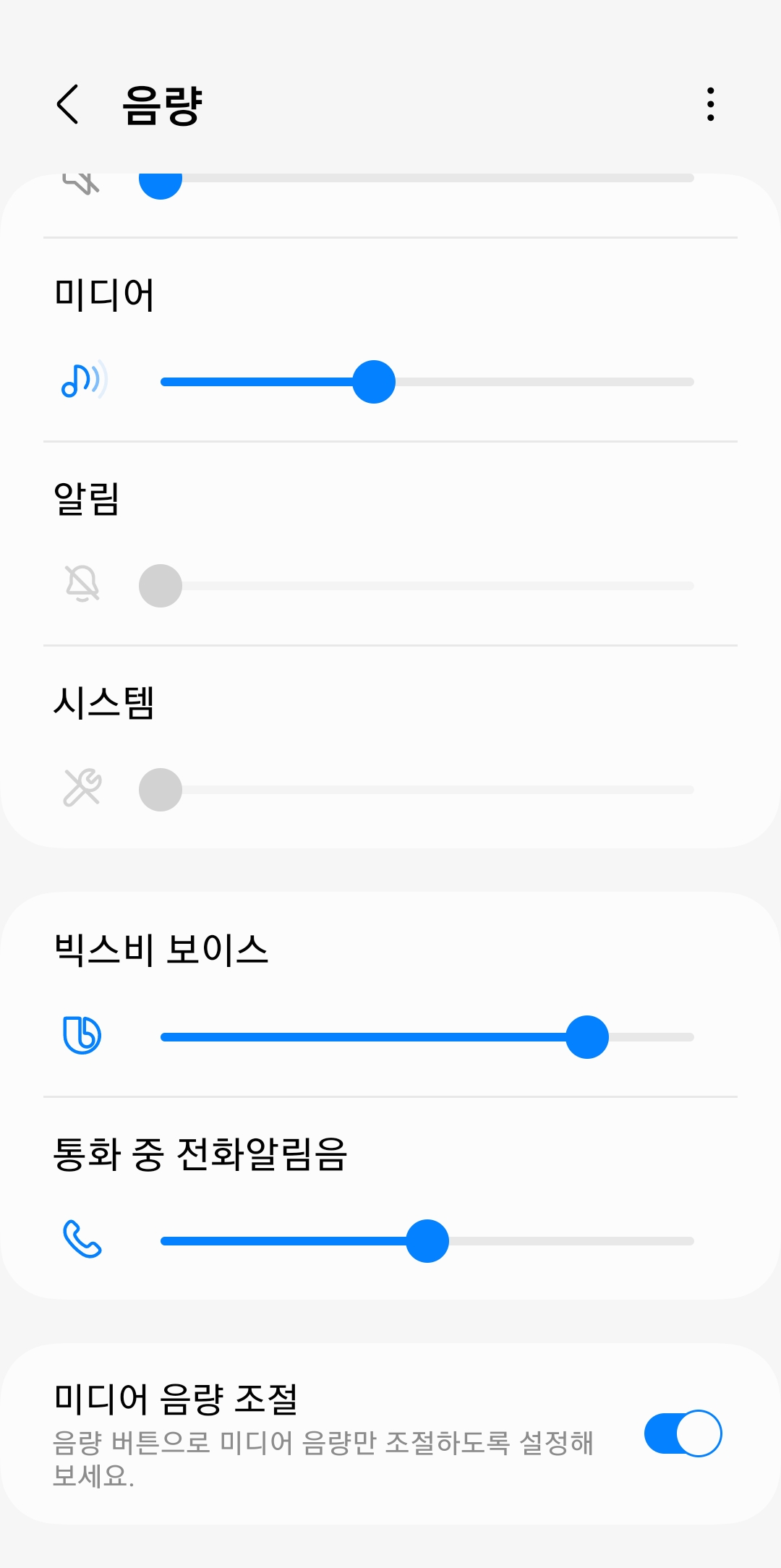
그리고 화면 아래쪽을 유심히 보시면 미디어 음량 조절이라는 켜고 끌 수 있는 스위치가 하나 있을 겁니다. 이걸 켜두시면 밖에서 물리적인 버튼을 눌렀을 때 벨소리 대신 동영상이나 음악 소리가 먼저 조절되도록 바뀝니다.
평소에 유튜브를 자주 보시는 분들이라면 이 기능을 꼭 켜두시는 걸 강력히 권해드립니다. 실수로 버튼을 잘못 눌러서 조용한 곳에서 갑자기 벨소리가 커지는 당황스러운 상황을 미리 깔끔하게 막아줄 수 있거든요.
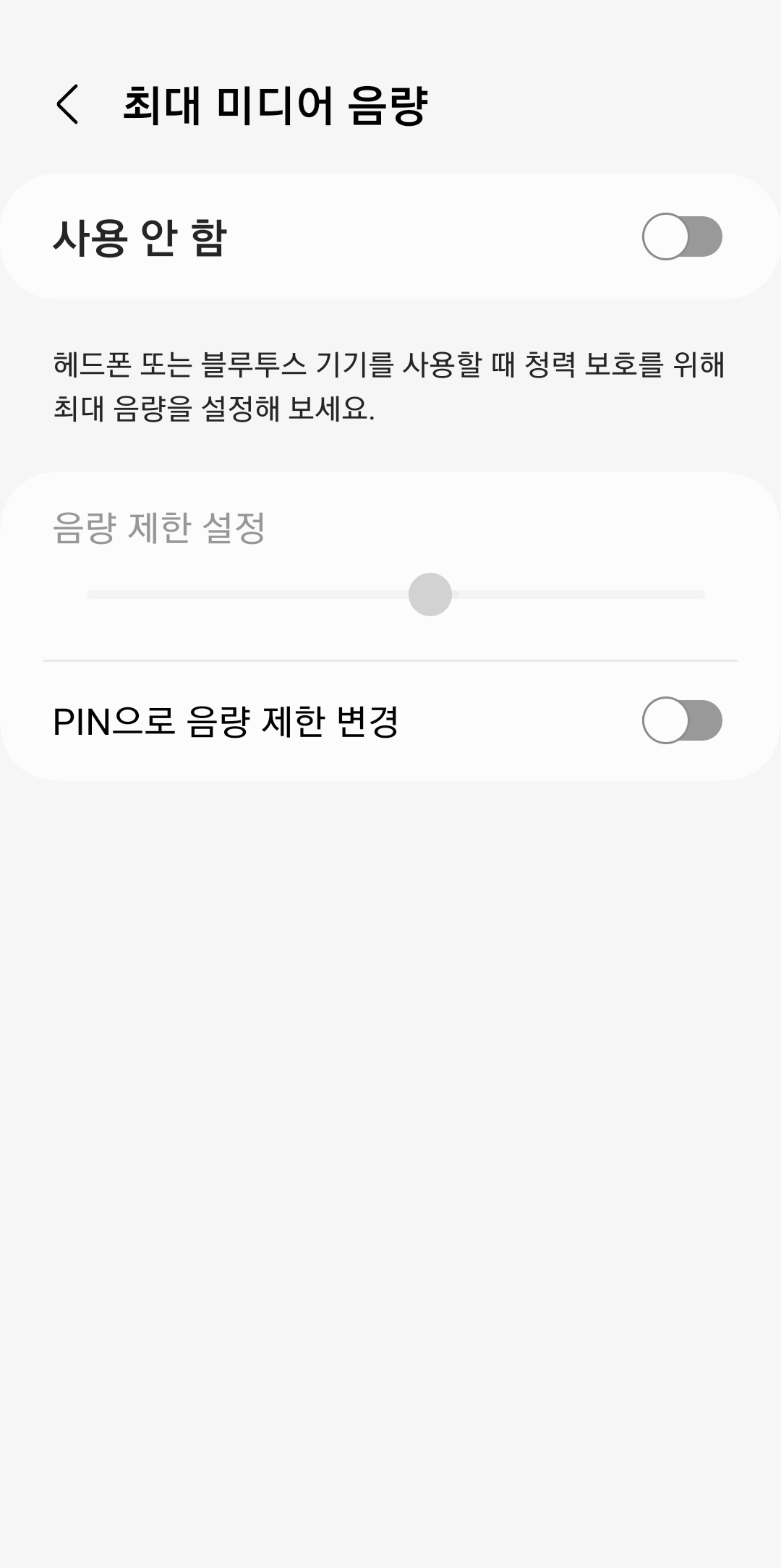
마지막으로 오른쪽 위에 있는 점 3개 아이콘을 다시 한번 눌러보시면 최대 미디어 음량이라는 숨겨진 메뉴가 나타납니다. 이건 이어폰이나 헤드폰을 꼈을 때 소리가 너무 커서 귀가 상하는 걸 막아주는 아주 고마운 보호 기능입니다.
우리의 소중한 청력은 한 번 망가지면 다시 되돌리기 정말 힘드니까요. 나 자신을 위해서라도 비밀번호를 설정해 두고 적절한 크기로 제한을 걸어두시는 것도 아주 훌륭한 방법입니다. 이렇게 차근차근 따라 해보시면 앞으로 소리 때문에 답답하실 일은 전혀 없으실 겁니다!