핸드폰 폴더 만들기
핸드폰 화면이 어플로 꽉 차서 지저분할 때, 핸드폰 폴더 만들기의 가장 빠르고 확실한 정답은 바로 어플 아이콘을 다른 아이콘 위로 슥 끌어다 놓는 것입니다. 이렇게 두 아이콘을 겹쳐주기만 하면 깔끔하게 하나로 묶인 폴더가 바로 만들어집니다. 정말 직관적이고 간단하죠? 미리 빈 공간을 만들어두고 하나씩 채워 넣는 방법도 있으니, 평소 스마트폰을 쓰시는 습관에 맞춰서 가장 편한 방법을 골라 써보시면 됩니다.
핸드폰 폴더 만들기 핵심 정리
스마트폰 바탕화면에 어플이 너무 많아지면, 막상 급하게 필요한 걸 찾을 때 한참을 헤매게 되는 경우가 많습니다. 이럴 때 비슷한 성격의 어플끼리 묶어두는 핸드폰 폴더 만들기 기능을 활용하시면 정말 큰 도움이 됩니다. 다음과 같은 장점들이 있거든요.
- 화면을 차지하는 공간이 줄어들어 깔끔해집니다.
- 용도별로 분류해두어 원하는 어플을 금방 찾을 수 있습니다.
- 배경화면을 가리지 않아 시각적으로도 보기 좋습니다.
가장 쉽고 직관적인 방법은 바로 드래그 앤 드롭 방식입니다. 묶고 싶은 어플 중 하나를 손가락으로 지그시 눌러보시면, 아이콘이 살짝 떠오르면서 이리저리 움직일 수 있는 상태가 될 거예요.
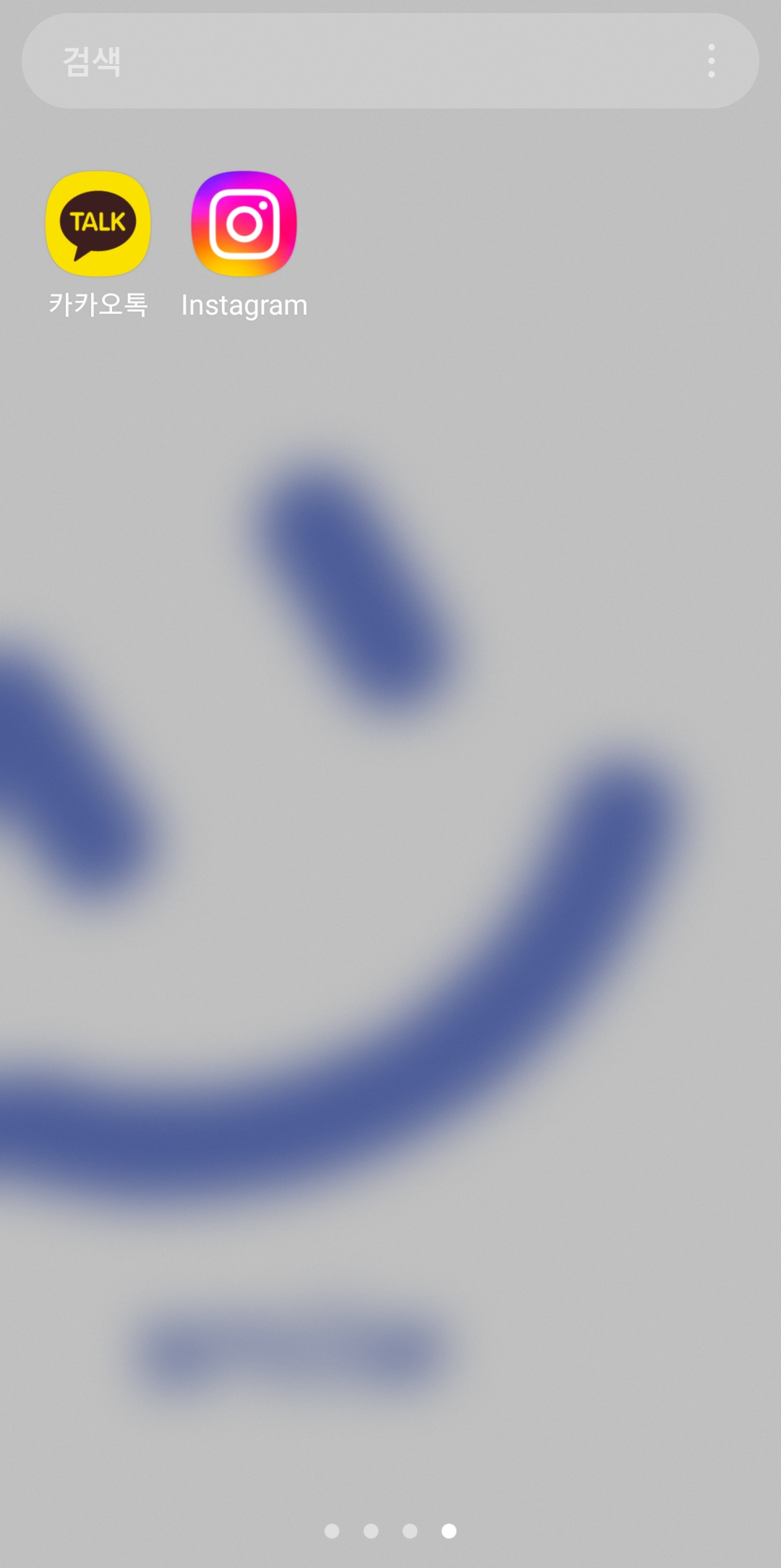
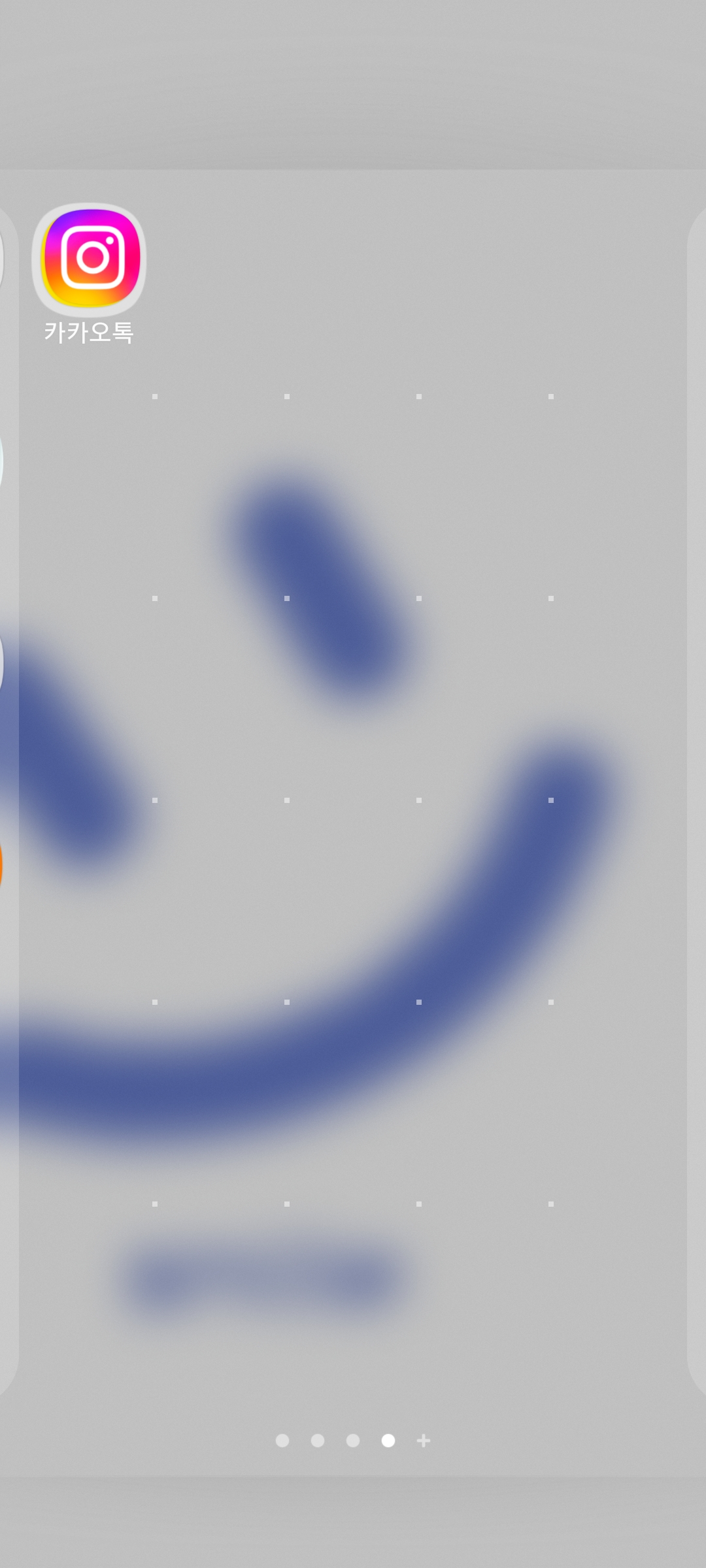
이제 손가락을 떼지 마시고, 잡고 있는 어플을 합치고 싶은 다른 어플 아이콘 바로 위로 천천히 끌고 가시면 됩니다.
두 개의 아이콘이 서로 완벽하게 포개지도록 겹쳐주시면, 스마트폰 시스템이 알아서 두 어플을 담을 수 있는 새로운 방을 열어줍니다. 굳이 설정에 들어가서 메뉴를 뒤적거릴 필요가 전혀 없어서 저도 가장 즐겨 쓰는 꿀팁입니다.

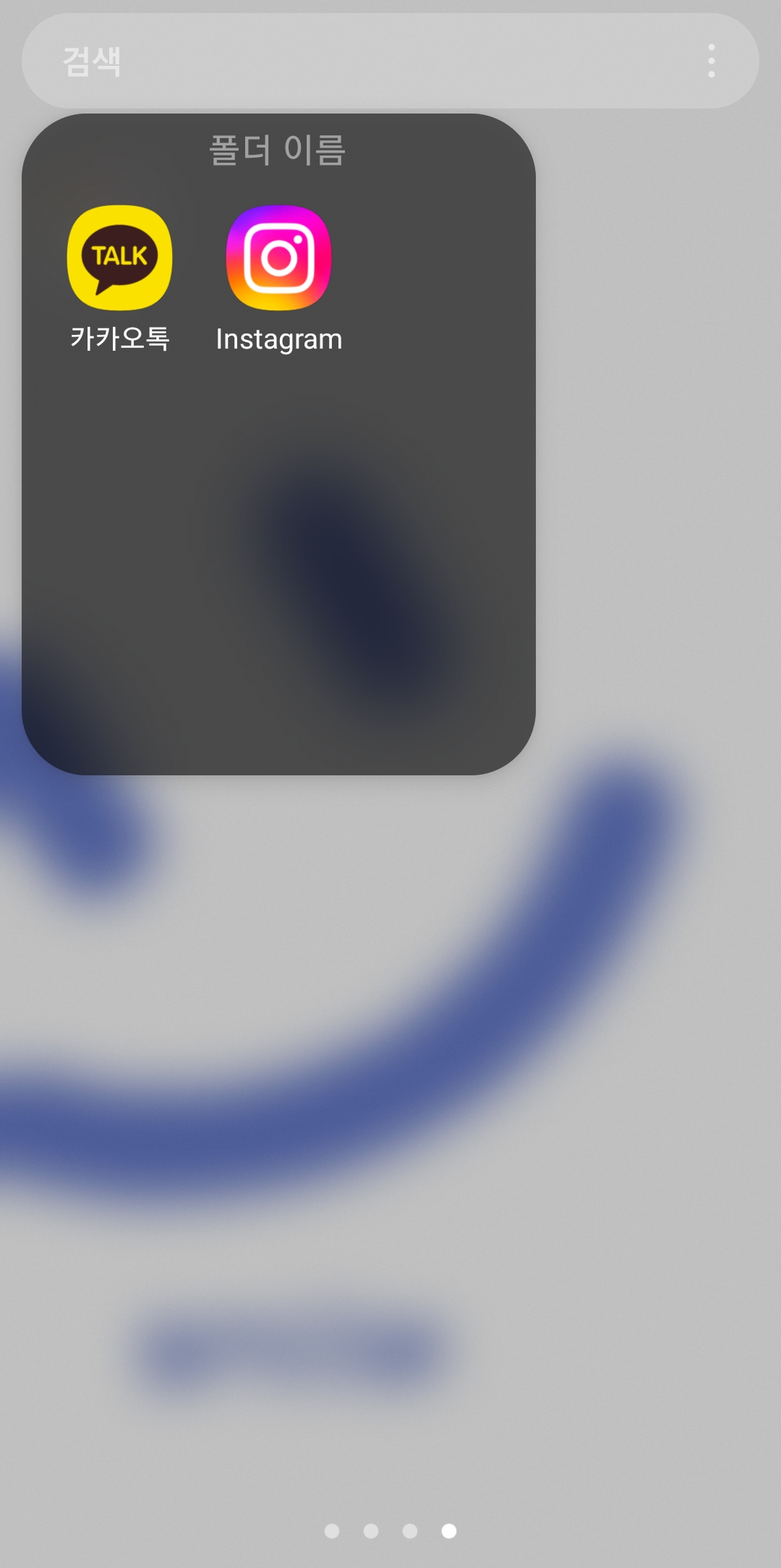
아이콘을 예쁘게 겹치는 순간, 그 즉시 새로운 묶음 상자가 화면 중앙에 생성되면서 창이 활성화됩니다.
처음 만들어졌을 때는 별도의 이름이 없는 빈칸 상태로 나타나는데요. 상단에 있는 글씨 입력란을 가볍게 터치하시면 여러분이 원하시는 대로 자유롭게 이름을 지어줄 수 있습니다. 게임, 은행, 사진, 교통 등 알아보기 쉬운 단어로 정해보세요.
이렇게 용도나 성격별로 묶어두고 명확한 이름을 붙여두면, 나중에 밖에서 급하게 어플을 찾아야 할 때 당황하지 않고 단번에 찾을 수 있답니다. 정말 편하죠?
이름을 지어주는 것뿐만 아니라 배경 색상도 입맛대로 바꿀 수 있다는 사실, 혹시 알고 계셨나요? 이름 입력창 바로 옆이나 모서리 쪽에 있는 동그란 색상 팔레트 버튼을 톡 눌러보세요.
이곳에서 빨강, 노랑, 파랑 등 다채로운 색상을 고를 수 있습니다. 예를 들어 금융 관련은 신뢰의 파란색, 자주 쓰는 메신저는 눈에 띄는 노란색 등 나름의 기준을 정해두면 화면이 한결 화사하고 깔끔해집니다. 꼭 한번 직접 해보시길 적극 권해드립니다.