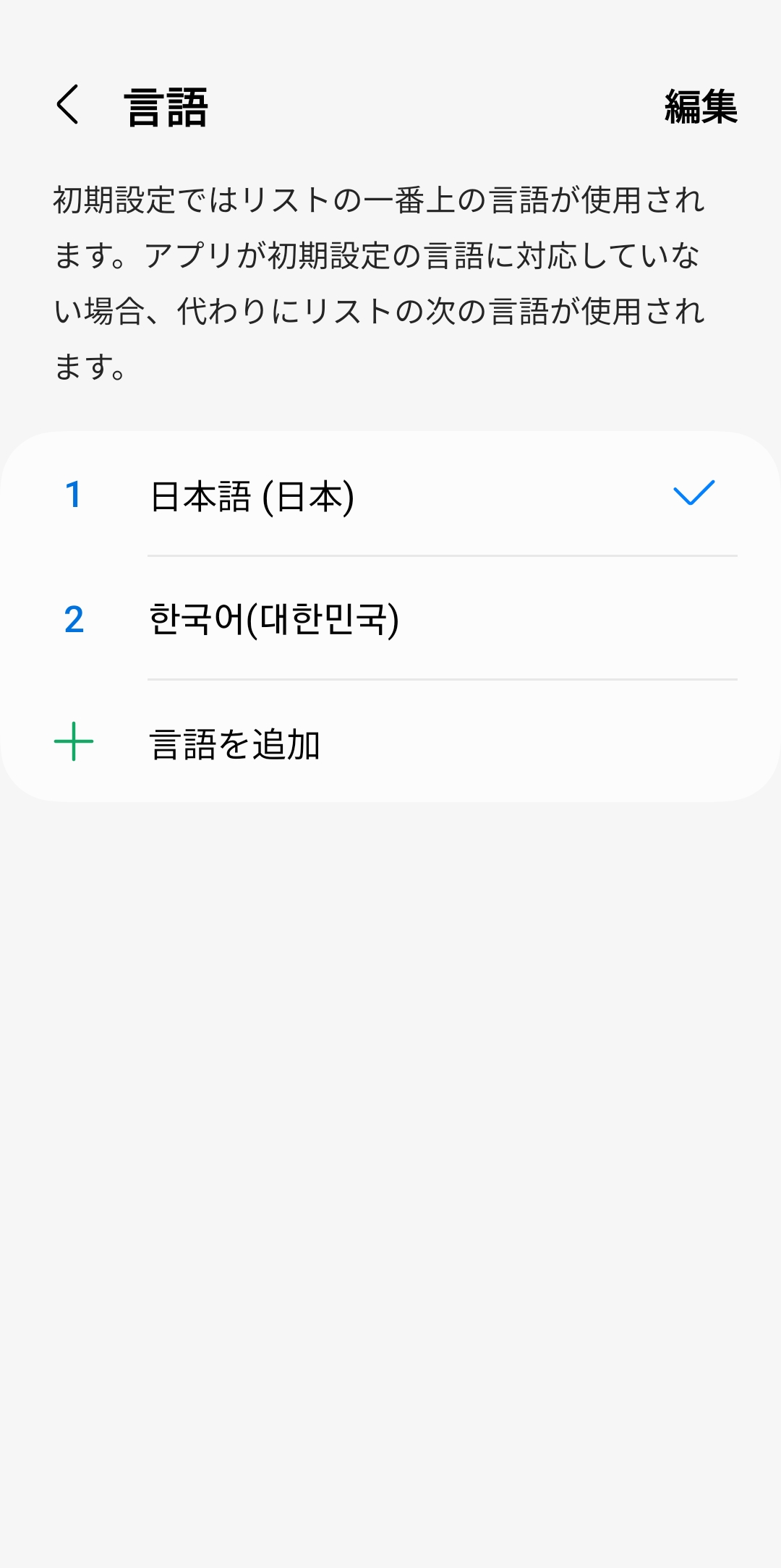
갤럭시 핸드폰 언어 변경 방법
갤럭시 핸드폰 쓰시다가 가끔 외국어로 바꿔야 할 때가 있죠. 외국어 공부할 때 폰 환경부터 통째로 바꾸는 분들도 꽤 많더라고요. 갤럭시 핸드폰 언어 변경은 설정에서 '일반' 메뉴만 찾으면 금방 끝납니다. 굳이 대리점 갈 필요 없이 터치 몇 번이면 전 세계 다양한 말로 싹 바꿀 수 있어요. 직구로 산 폰을 한국어로 맞출 때도 똑같이 하면 됩니다.
갤럭시 핸드폰 언어 변경 쉽게 하기
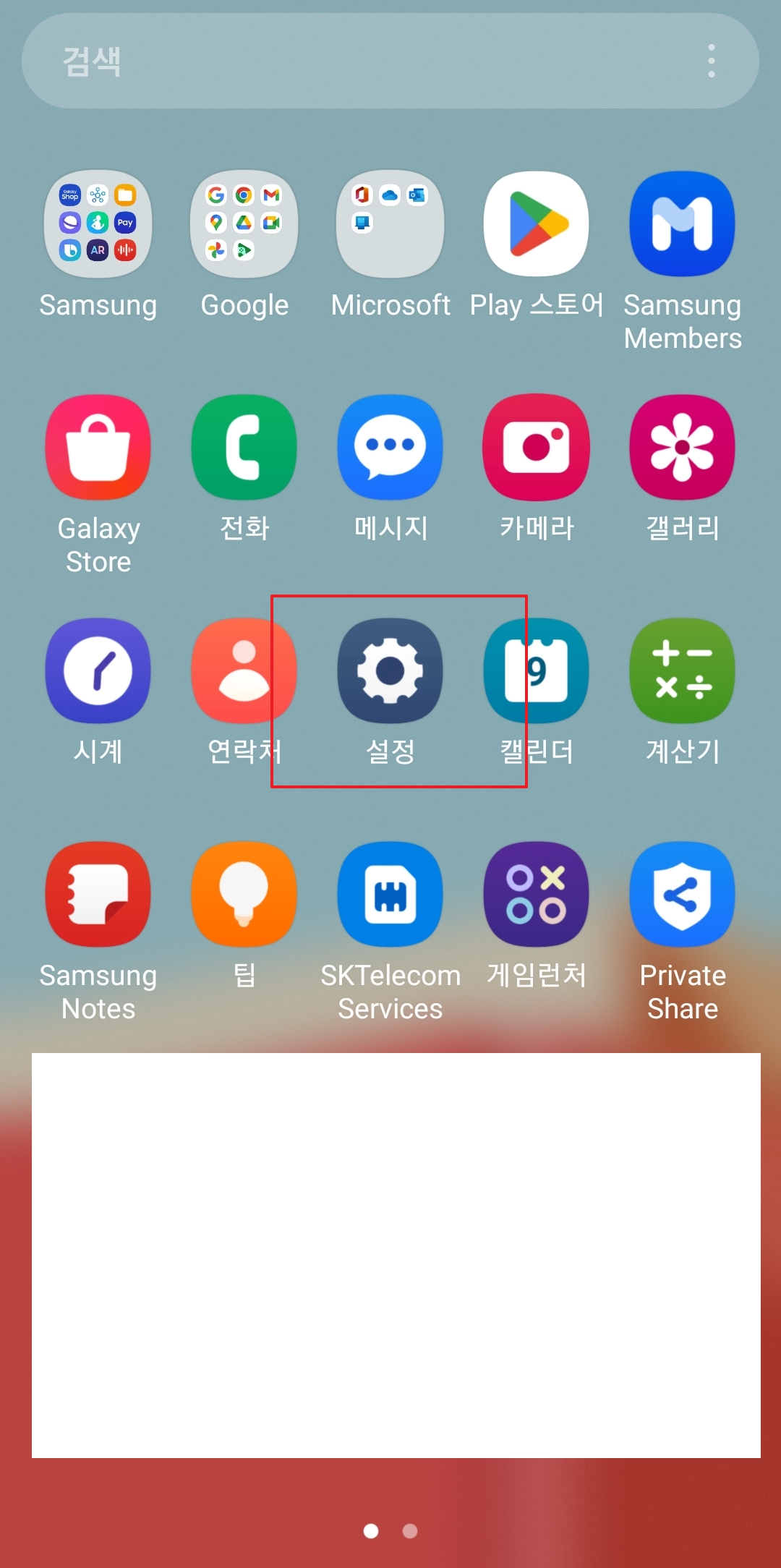
폰 화면을 켜고 톱니바퀴 모양의 설정 앱을 실행하는 게 모든 작업의 첫 단추다. 갤럭시 핸드폰 언어 변경을 마음먹었다면 바탕화면이나 앱 서랍에 있는 아이콘을 가볍게 눌러준다. 상단 바를 쓸어내려서 우측 상단에 있는 아이콘으로 들어가는 방법도 있으니 편한 대로 고르면 된다.
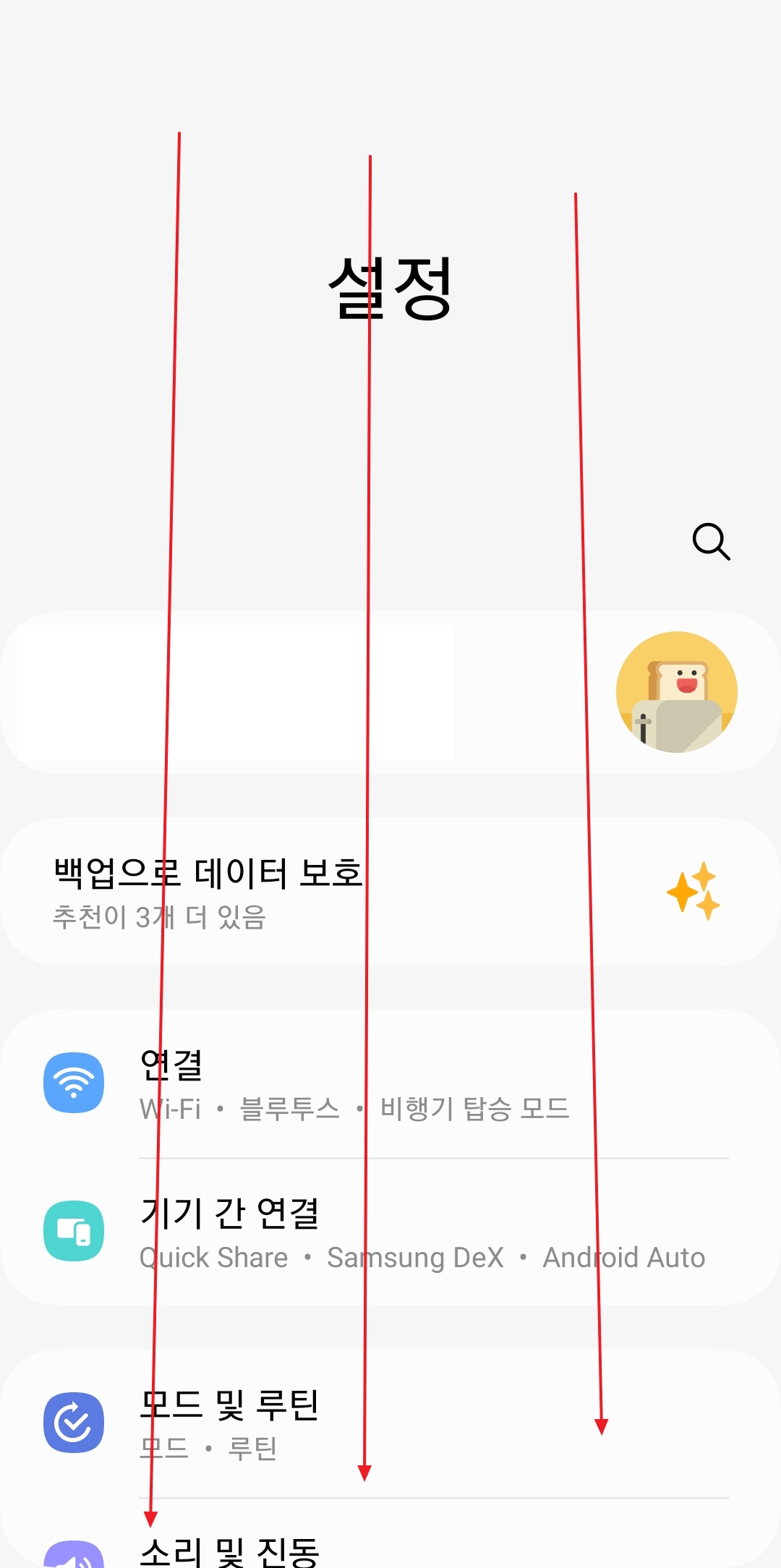
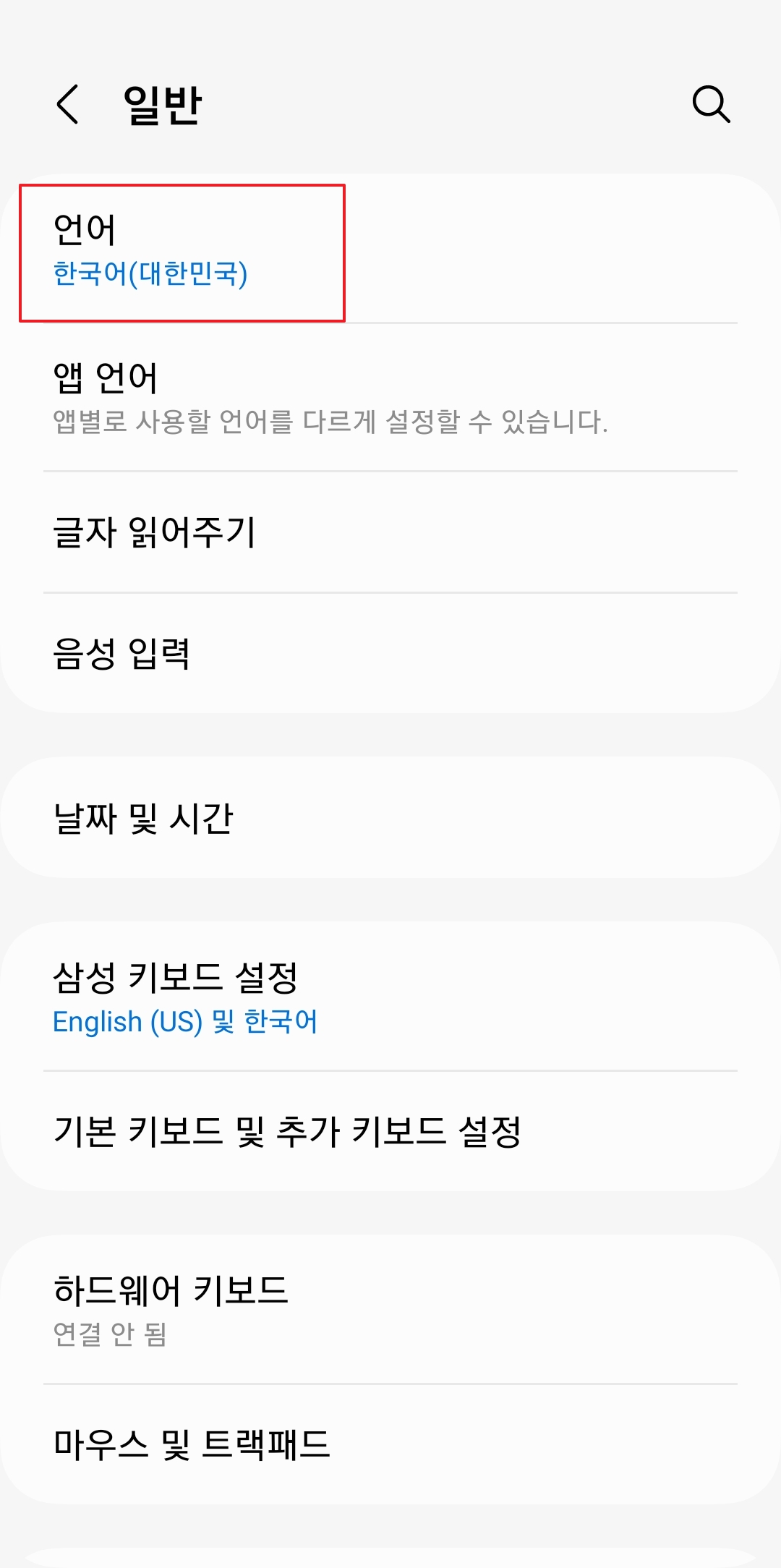
설정 창이 뜨면 화면을 아래쪽으로 시원하게 스크롤해 준다. 수많은 메뉴가 지나가겠지만 우리가 찾아야 할 것은 '일반'이라고 적힌 항목이다. 기본 셋팅이나 키보드 같은 걸 다루는 곳이라 여기에 핵심 기능들이 다 모여있다.
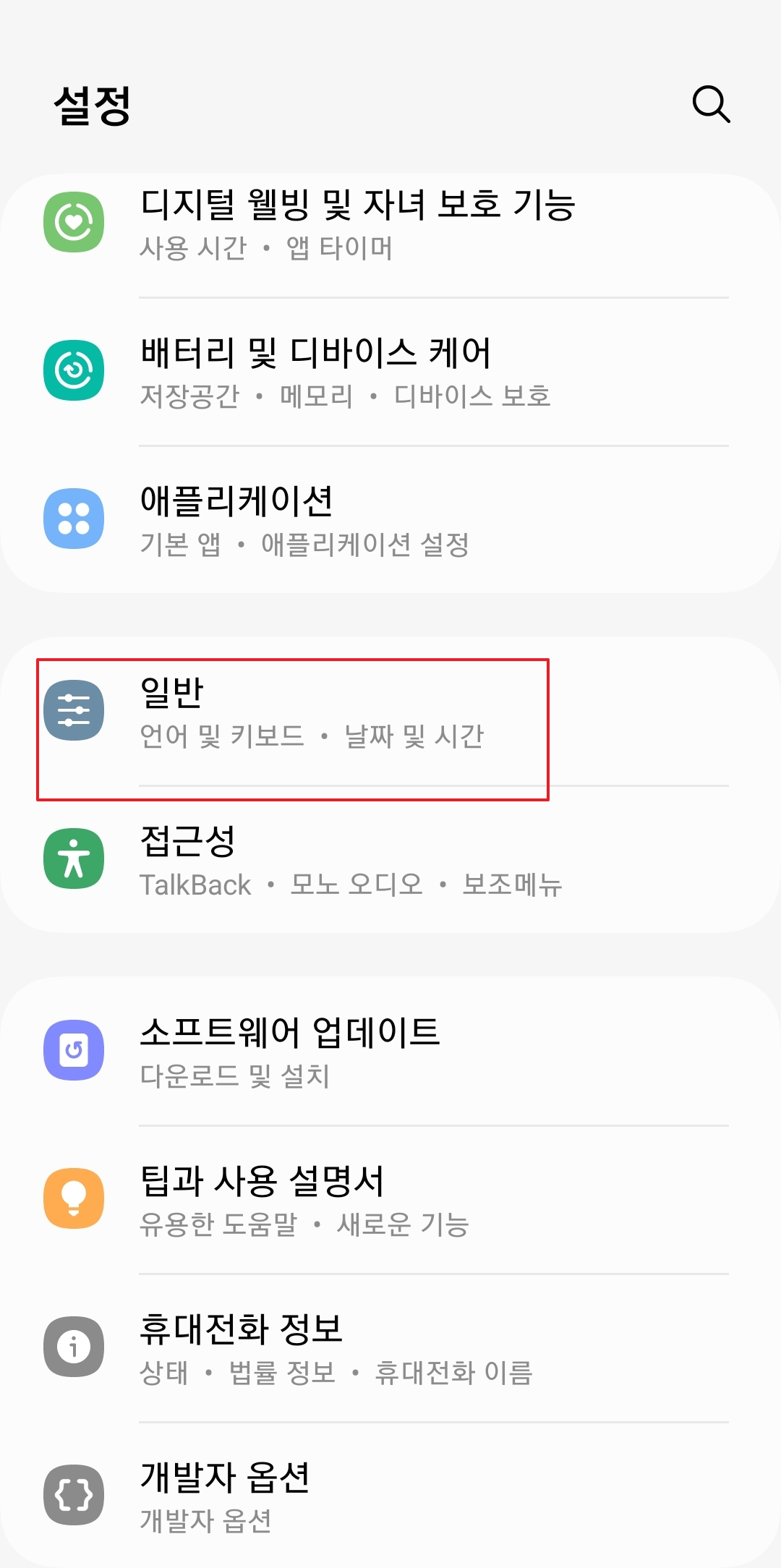
일반 메뉴로 무사히 들어왔다면 맨 위를 쳐다보면 된다. 가장 상단에 떡하니 자리 잡고 있는 항목이 바로 우리가 찾던 거다. 현재 내 폰의 상태가 괄호 안에 친절하게 적혀있어서 한눈에 파악하기 참 쉽다.
이 기능을 알아두면 유용하게 써먹을 수 있는 상황을 몇 가지 정리해 봤다.
- 해외에서 폰을 직구했을 때 한국어로 맞출 때
- 제2외국어 공부하느라 환경 자체를 바꾸고 싶을 때
- 외국인 친구가 내 폰을 잠깐 빌려 쓸 때
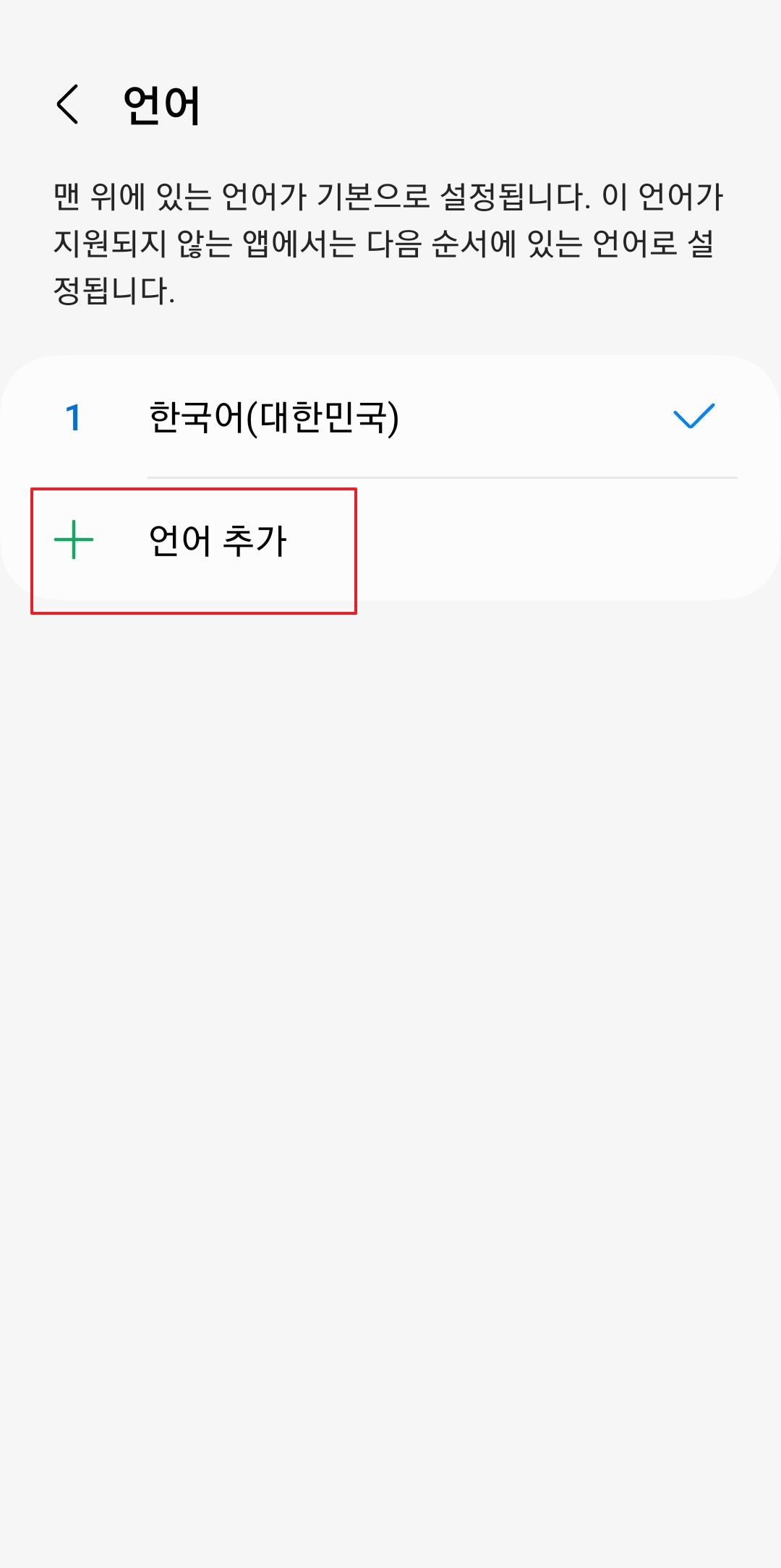
해당 항목을 누르고 들어오면 현재 등록된 리스트가 뜬다. 아직 아무것도 건드리지 않은 순정 상태라면 한국어(대한민국) 딱 하나만 1번에 위치하고 있을 거다. 갤럭시는 꼭 하나만 쓰는 게 아니라 여러 개를 리스트업 해둘 수 있어서 참 편하다.
이제 새로운 걸 목록에 올려주기 위해 '+ 추가' 버튼을 살짝 눌러준다. 이 버튼을 눌러야 숨어있던 전 세계의 국가 리스트가 화면에 나타난다.
혹시라도 이미 리스트에 원하는 게 있다면 이 과정은 쿨하게 건너뛰어도 된다. 하지만 처음 해본다면 글씨 옆에 직관적인 더하기 기호가 있어서 헤맬 일이 거의 없을 거다.
이때 주의할 점은 와이파이나 데이터가 연결되어 있어야 팩 다운로드가 원활하게 진행된다는 거다. 간혹 오프라인 상태에서는 지원 목록이 제대로 안 뜰 수도 있으니 통신 상태를 먼저 점검해 보는 걸 추천한다.
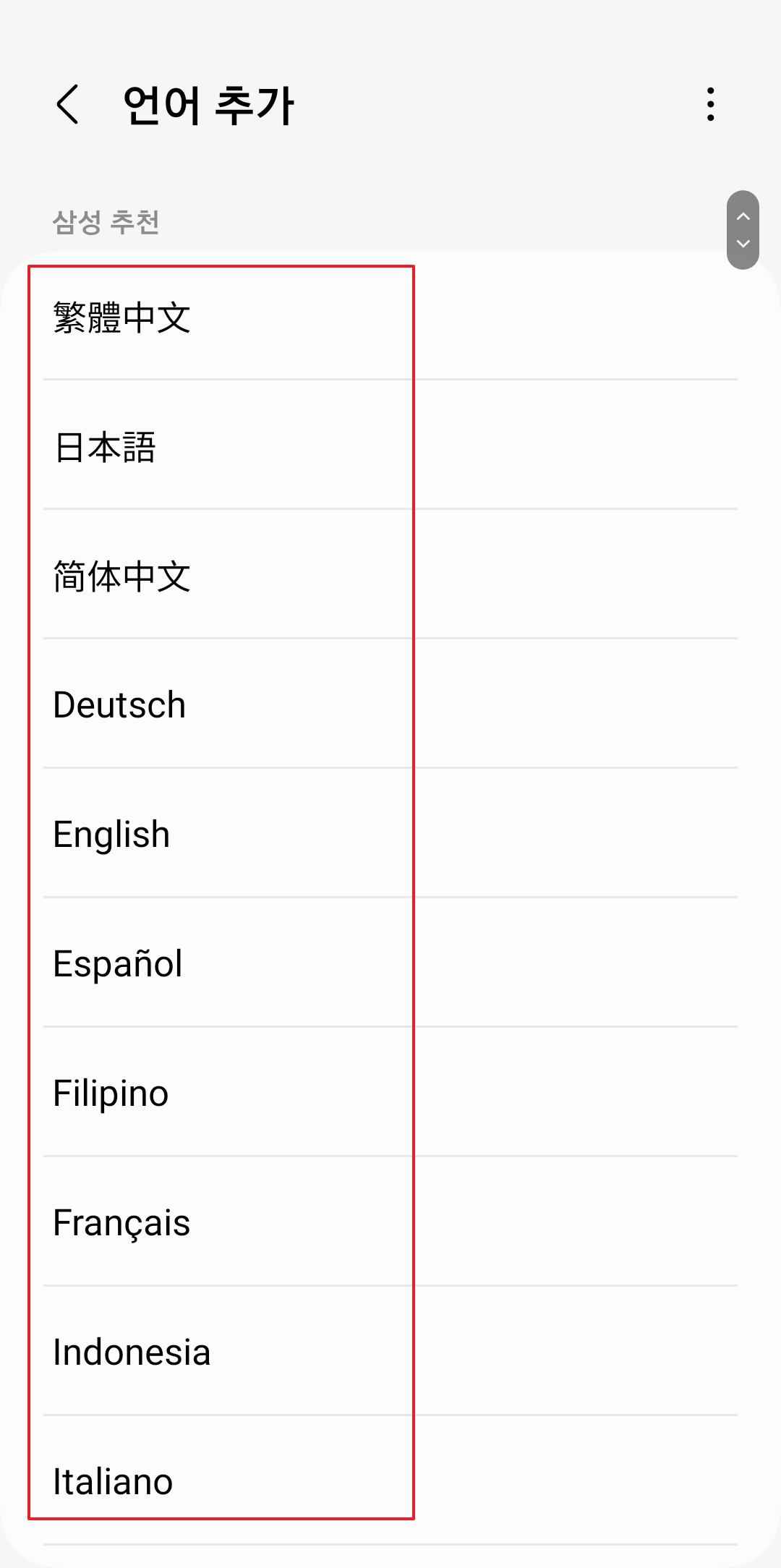
버튼을 누르면 영어, 중국어, 일본어부터 시작해서 스페인어, 프랑스어 등 정말 다양한 나라의 말이 쏟아져 나온다. 각 나라별로 알아보기 쉽게 현지 말씨로 적혀있어서 찾기도 수월하다. 화면을 위아래로 내리면서 내가 목표로 하는 걸 골라주면 된다.
만약 리스트가 너무 길어서 찾기 귀찮다면 화면 오른쪽 위에 있는 돋보기 아이콘을 써보는 것도 완전 이득인 꿀팁이다. 거기에 직접 치면 바로 튀어나오니까 시간도 아끼고 눈도 안 아프다.
원하는 걸 하나 선택하면 화면 아래쪽에 팝업 창이 하나 뜬다. 여기서 '기본으로 설정'을 누르면 당장 내 폰의 모든 시스템 글꼴이 그 나라 말로 확 바뀌어버린다. 만약 목록에 추가만 해두고 나중에 쓰고 싶다면 '현재 설정 유지'를 살짝 눌러준다.
상황에 맞게 두 가지 버튼 중 하나를 선택하면 끝난다. 나중에 다시 순서를 바꾸고 싶을 때는 리스트 화면에서 원하는 걸 꾹 누른 다음 맨 위로 끌어올려 주면 1순위로 밀리면서 바로 적용된다. 직관적이라 정말 편하다.

'기본으로 설정'을 누르고 1~2초 정도 기다리면 폰 화면 전체가 내가 고른 텍스트로 싹 변신한 걸 눈으로 확인할 수 있다. 설정 메뉴는 물론이고 바탕화면에 깔려있는 기본 앱 이름들까지 전부 바뀐다.
간혹 메신저 같은 서드파티 앱에 들어갔을 때 바로 안 바뀐 것 같아 보일 때가 있다. 그럴 땐 당황하지 말고 앱을 껐다가 다시 켜주면 자연스럽게 환경이 덮어씌워지면서 정상적으로 적용되니까 꼭 기억해 두길 바란다.