네이버 번역기
네이버 번역기 파파고는 인공지능 신경망 기술을 기반으로 텍스트, 음성, 이미지 등 다양한 형태의 언어를 가장 자연스러운 한국어로 바꿔주는 고성능 번역 서비스입니다. PC와 모바일 앱에서 모두 간편하게 이용할 수 있으며, 특히 한국어 특유의 높임말이나 문맥적 뉘앙스를 파악하는 능력은 타 플랫폼보다 훨씬 뛰어나기 때문에 정확한 의사소통을 원한다면 가장 먼저 활용해야 할 필수 서비스입니다.
네이버 번역기 파파고 200% 활용법
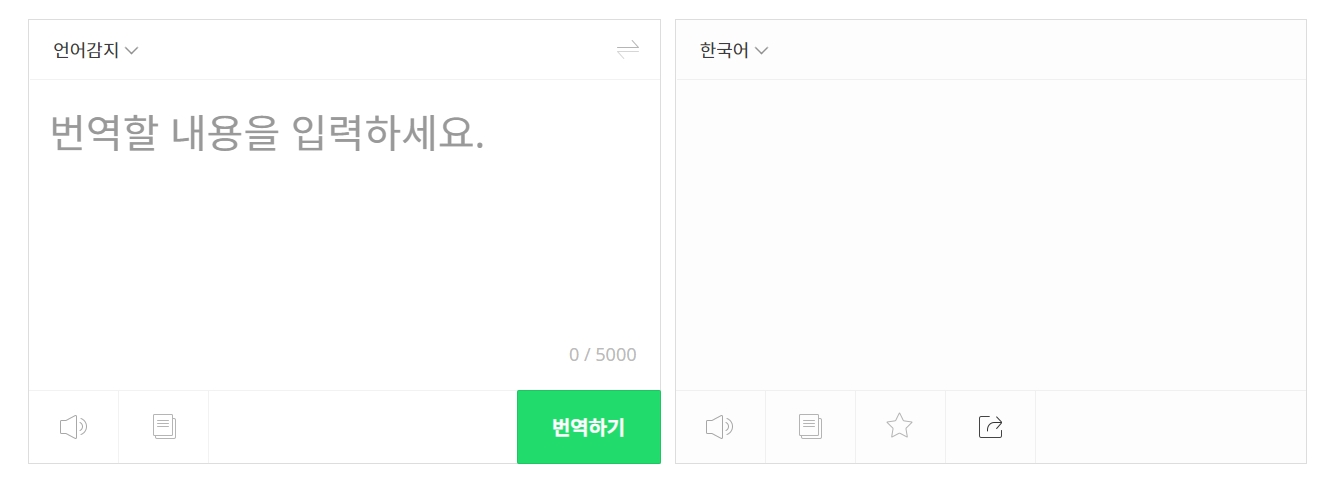
파파고를 처음 접속하면 매우 심플한 화면 구성을 볼 수 있는데, 여기서 왼쪽은 우리가 번역하고 싶은 말을 입력하는 공간이고 오른쪽은 결과가 출력되는 공간이에요. 예전에는 단순한 단어 위주로 바꿨다면 이제는 긴 문장이나 문단 전체를 넣어도 문맥에 맞게 매끄럽게 처리해 주는 게 정말 좋아졌더라고요.
많은 분들이 그냥 글자만 입력하고 엔터를 치시는데, 사실 입력창 하단에 보면 높임말 설정이나 웹사이트 번역 같은 숨겨진 기능들도 있거든요. 특히 글자 수 제한이 있다는 점을 기억하셔야 하는데, 너무 긴 논문이나 기사를 한 번에 넣기보다는 문단별로 끊어서 넣는 게 정확도를 높이는 가장 확실한 방법입니다.
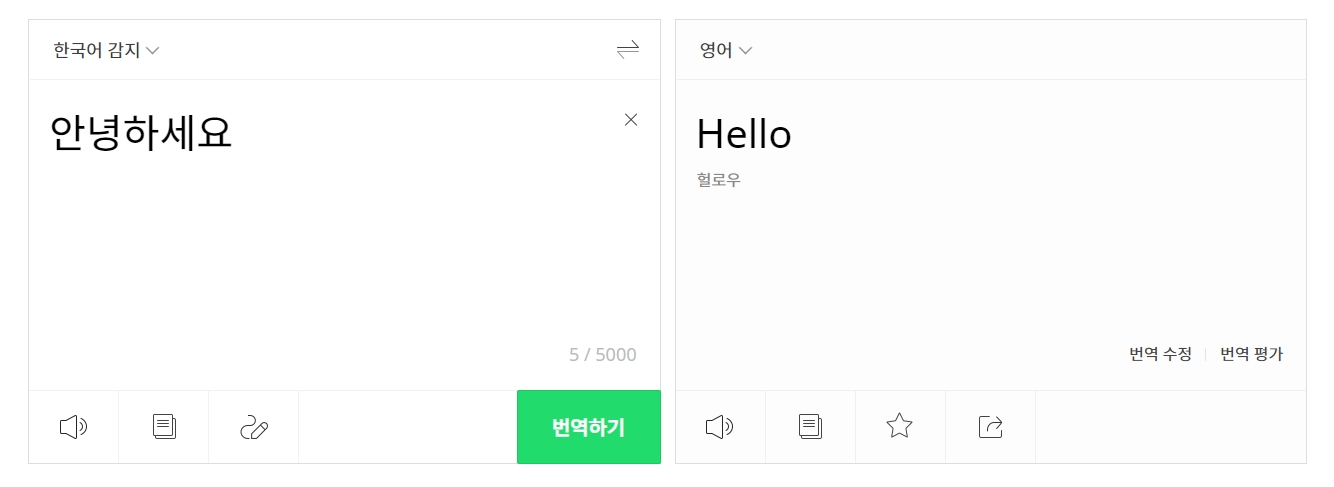
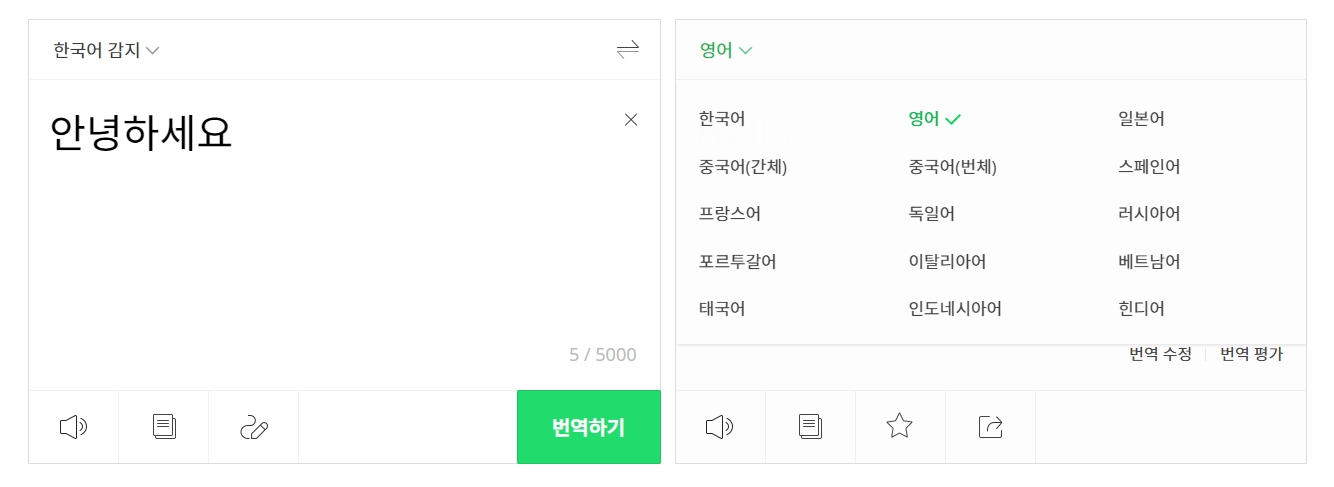
실제로 '안녕하세요' 같은 간단한 인사를 입력해 보면 순식간에 영어로 바뀌는 걸 볼 수 있는데요. 예전 기계식 번역은 딱딱하게 단어만 바꿨다면, 지금은 인공지능 신경망(NMT) 기술 덕분에 상황에 맞는 자연스러운 표현을 찾아주는 게 특징이에요. 저도 해외여행 계획 짤 때 이 기능을 정말 많이 썼던 기억이 나네요.
재미있는 건, 입력하는 언어를 굳이 설정하지 않아도 '언어 감지' 기능이 있어서 알아서 한국어인지 영어인지 파악한다는 점이에요. 급하게 외국어를 해석해야 할 때 일일이 설정을 바꾸지 않아도 되니까 시간이 훨씬 절약되더라고요. 이 기능 덕분에 모르는 언어가 나와도 당황하지 않고 바로 내용을 파악할 수 있죠.
파파고가 지원하는 언어가 생각보다 엄청나게 다양하다는 사실, 알고 계셨나요? 단순히 영어, 일본어, 중국어 정도만 된다고 생각하시는 분들이 많은데 실제로는 글로벌하게 쓰이는 주요 언어들을 대부분 지원하고 있어요.
- 주요 지원 언어: 한국어, 영어, 일본어, 중국어(간체/번체)
- 유럽 언어: 스페인어, 프랑스어, 독일어, 러시아어, 이탈리아어
- 아시아 언어: 베트남어, 태국어, 인도네시아어, 힌디어 등
이렇게 목록을 펼쳐보면 본인이 원하는 나라의 말을 콕 집어서 선택할 수 있는데요. 특히 베트남어나 태국어 같은 동남아시아 언어 번역 품질이 예전보다 월등히 좋아져서, 현지 맛집 메뉴판을 해석하거나 길을 물어볼 때도 아주 유용하게 쓰일 거예요.
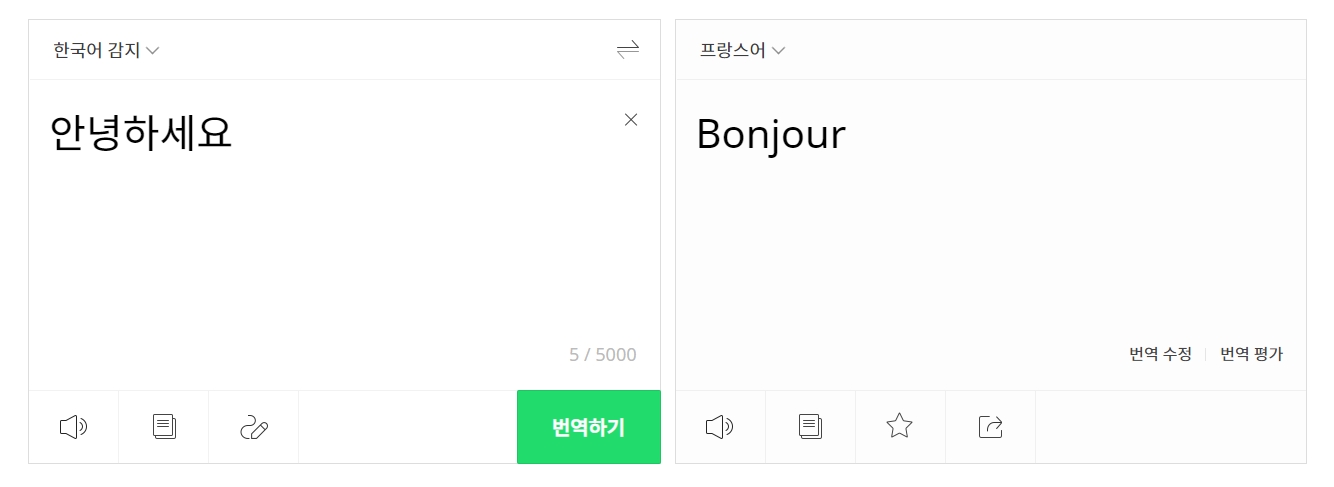
언어 설정을 바꾸면 결과값도 즉시 반영되는데, 영어가 아닌 프랑스어로 설정을 바꿨더니 'Hello'가 'Bonjour'로 바뀌는 걸 볼 수 있죠. 이게 단순해 보여도 교차 번역이 가능하다는 게 정말 큰 장점이에요. 꼭 한국어를 거치지 않아도 외국어에서 외국어로 바로 바꿀 수 있거든요.
저도 가끔 영어를 일본어로 바로 바꾸거나 할 때가 있는데, 중역(두 번 번역) 과정을 거치지 않으니 오역이 줄어드는 느낌을 받았어요. 공부하시는 분들은 한 단어를 여러 나라 말로 어떻게 표현하는지 비교해 보는 용도로 써보셔도 학습 효과가 꽤 쏠쏠할 거예요.
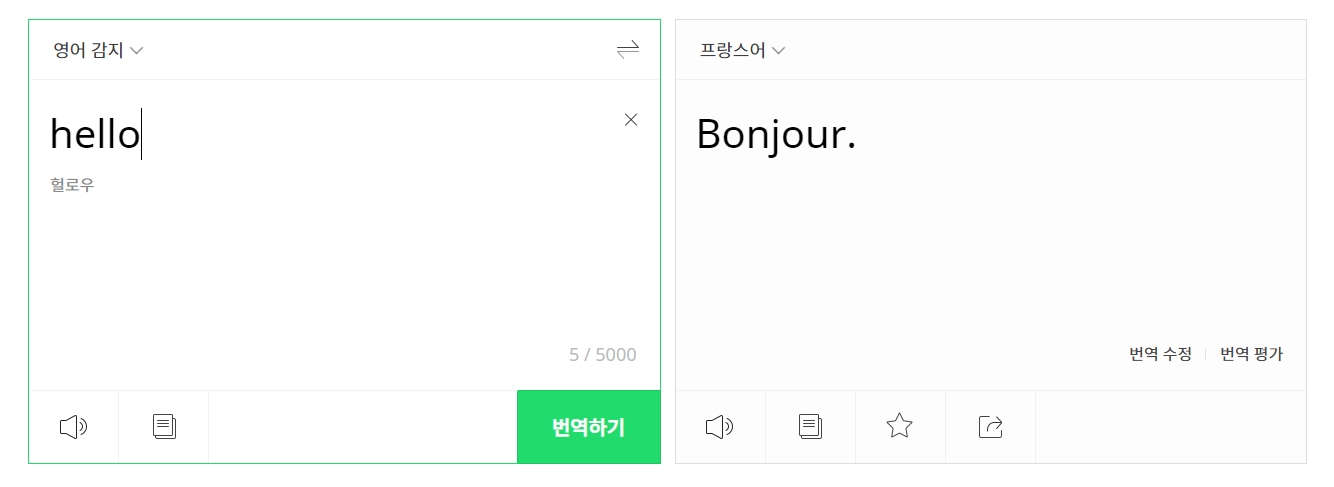
반대로 입력창에 영어를 썼을 때의 반응 속도도 상당히 빠릅니다. 'Hello'를 입력하면 시스템이 자동으로 영어임을 감지하고 한국어로 뜻을 보여주죠. 보통은 이 자동 감지 기능을 그대로 켜두고 쓰시는 게 편하지만, 가끔 비슷한 철자를 가진 다른 나라 언어와 헷갈려 하는 경우도 생길 수 있어요.
그래서 저는 평소에는 자동 감지로 두되, 중요한 문서나 헷갈리기 쉬운 단어를 입력할 때는 반드시 수동으로 언어를 지정해서 오차를 줄이는 편이에요. 이 작은 습관 하나가 엉뚱한 해석을 막아주는 핵심 꿀팁이랍니다.
만약 자동 감지가 제대로 작동하지 않거나 내가 원하는 언어로 인식이 안 된다면, 당황하지 말고 입력창 위의 언어 이름을 클릭해 보세요. 여기서 직접 소스 언어를 선택할 수 있는데, 예를 들어 스페인어와 포르투갈어처럼 비슷하게 생긴 언어들은 기계도 헷갈릴 수 있어서 직접 지정해 주는 게 확실해요.
이 기능은 특히 다국어 학습자들에게 유용한데요. 내가 쓴 문장이 문법적으로 맞는지 확인하고 싶을 때, 해당 언어로 설정을 고정해 놓고 입력하면 역번역을 통해 검증해 볼 수도 있어서 작문 연습할 때도 꽤 도움이 되더라고요.
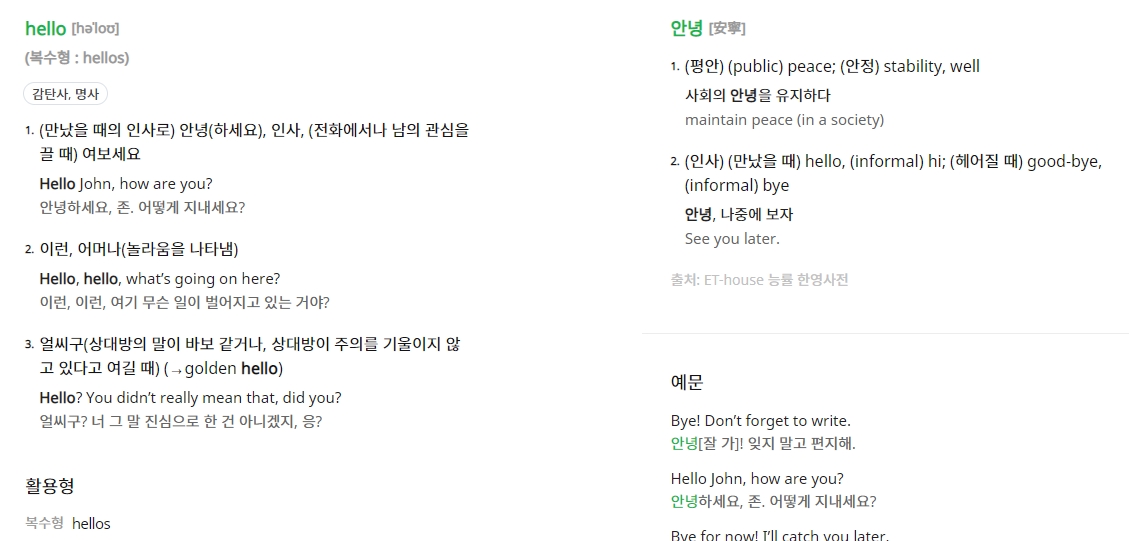
그리고 이거 은근히 모르시는 분들이 많은데, 번역 결과 화면 하단을 보면 사전 정보가 함께 뜹니다. 단순히 '안녕'이라는 뜻만 알려주는 게 아니라, 이 단어가 명사로 쓰일 때와 감탄사로 쓰일 때 어떤 차이가 있는지 상세하게 보여주거든요.
단어 하나만 덜렁 알고 넘어가면 나중에 문맥에 안 맞는 실수를 할 수 있는데, 이렇게 하단에 나오는 사전적 정의와 파생어들을 한 번씩 훑어보는 것만으로도 어휘력이 확 늘어나는 걸 느낄 수 있을 거예요. 공부하는 학생분들이라면 이 부분을 절대 놓치지 마세요.

마지막으로 사전 정보를 클릭해서 들어가면 더 풍부한 예문들을 볼 수 있어요. 실제 원어민들이 어떤 상황에서 이 단어를 쓰는지 문장 속에서 확인할 수 있기 때문에, 기계적인 해석의 한계를 보완해 주는 아주 중요한 기능입니다.
결국 네이버 번역기를 200% 활용한다는 건, 단순히 변환 버튼만 누르는 게 아니라 이런 부가 기능들을 얼마나 잘 챙겨 보느냐에 달려 있는 것 같아요. 오늘 알려드린 팁들을 활용해서 업무나 학습, 여행 준비 등에서 훨씬 더 스마트하게 언어 장벽을 넘어보시길 바랄게요.