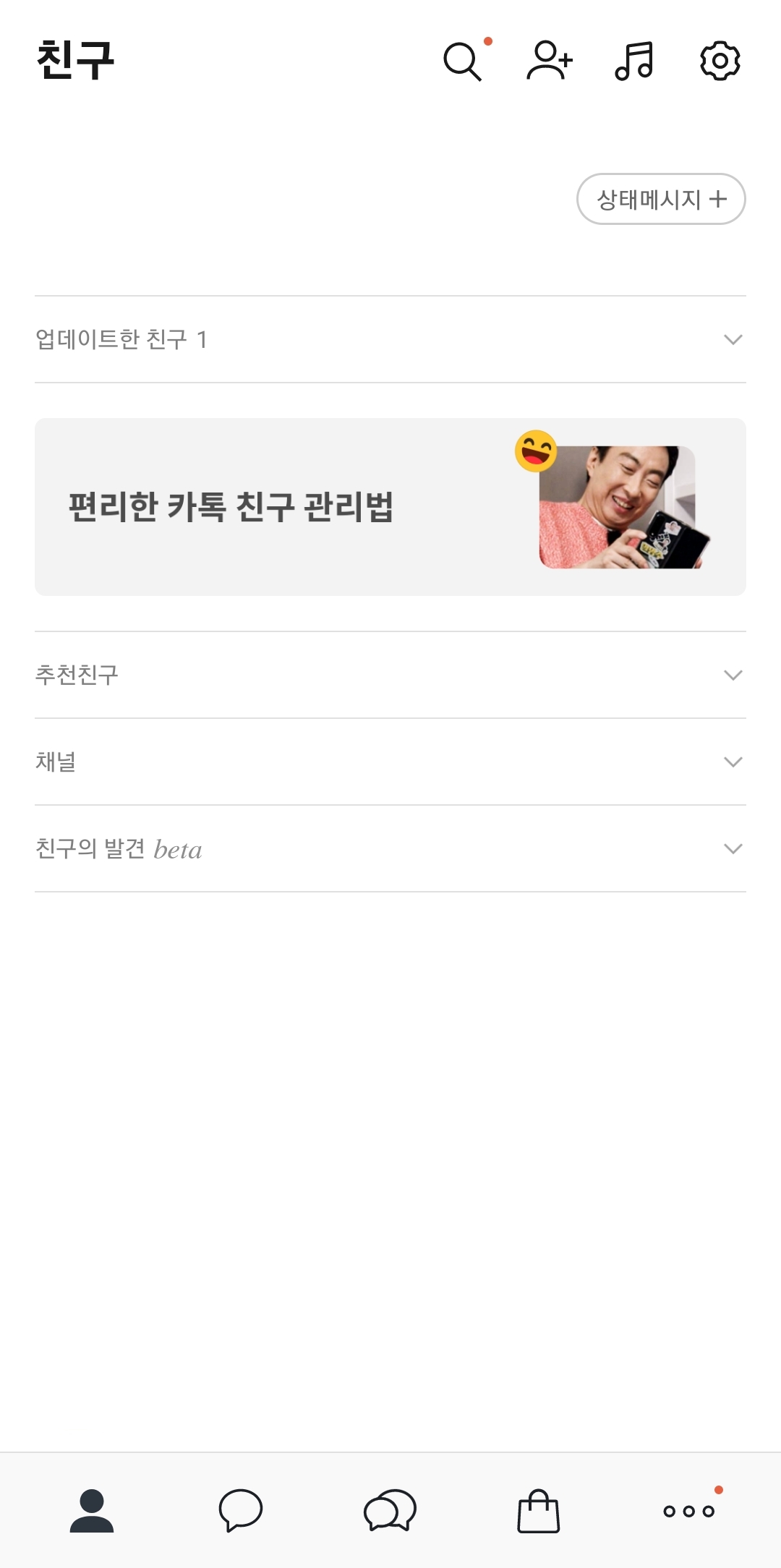
카카오톡 친구 즐겨찾기, 상단 고정 확인
카카오톡 친구 즐겨찾기 설정은 친구 목록에서 원하는 프로필을 1초간 꾹 누른 뒤 나타나는 메뉴에서 '즐겨찾기 추가'를 선택하면 간단하게 완료됩니다. 이렇게 설정하면 내 프로필 바로 아래 별도의 탭에 모아볼 수 있어, 연락이 잦은 지인을 찾을 때 스크롤을 내릴 필요 없이 훨씬 편리하거든요. 상단 고정이 안 돼서 당황하셨다면 이제 이 방법을 활용해 보세요.
카카오톡 친구 즐겨찾기 및 상단 고정 방법
매일 연락하는 친구나 가족인데, 목록 저 아래에 있어서 매번 스크롤 내리느라 귀찮으셨던 적 다들 있으시죠? 저도 예전에는 이름을 검색해서 찾곤 했는데, 즐겨찾기 기능을 쓰고 나서부터는 세상 편해지더라고요. 먼저 앱을 켜고 리스트에서 고정하고 싶은 상대를 찾아주세요.
그다음 해당 친구의 프로필 부분을 손가락으로 1초 정도 지그시 꾹 눌러주시면 됩니다. 짧게 터치하는 게 아니라 '롱 탭(Long Tap)'을 해야 숨겨진 설정 메뉴가 나온다는 점, 은근히 헷갈려 하시는 분들이 많으니 꼭 기억해 두세요.
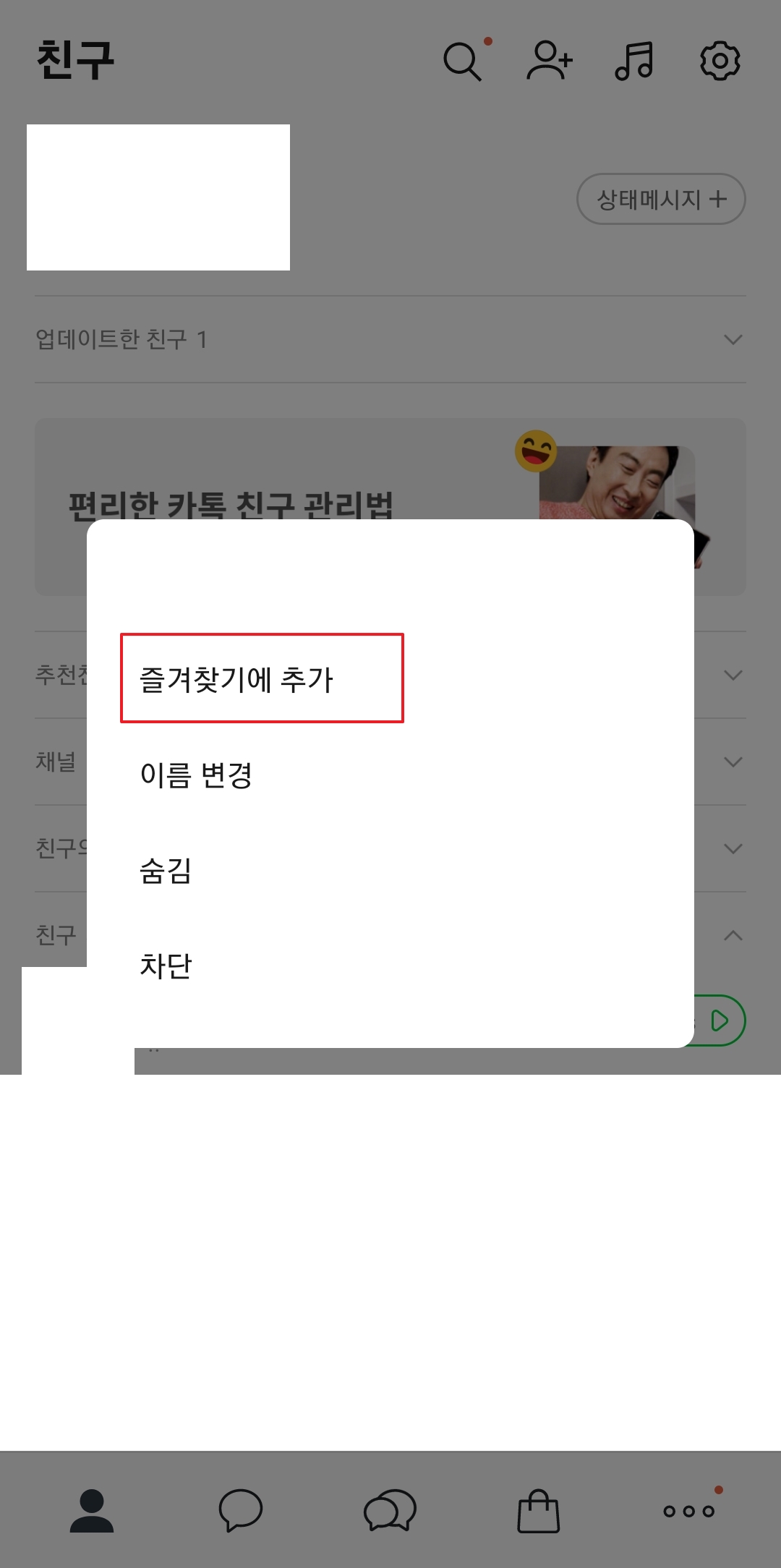
꾹 누르고 나면 화면 중앙에 여러 가지 옵션 창이 뜨는 걸 보실 수 있어요. 여기서 즐겨찾기에 추가라는 항목을 터치해 주시면 됩니다. 이름 변경이나 숨김 처리처럼 자주 쓰는 기능들이 여기 다 모여 있답니다.
예전에는 채팅방처럼 무조건 맨 위에 고정되는 방식이었는데, 업데이트 이후에는 인터페이스가 살짝 바뀌었어요. 그래도 이렇게 설정해두면 목록 최상단 탭에서 바로 확인할 수 있으니 접근성은 여전히 훌륭합니다. 복잡한 과정 없이 터치 두 번이면 끝나요.
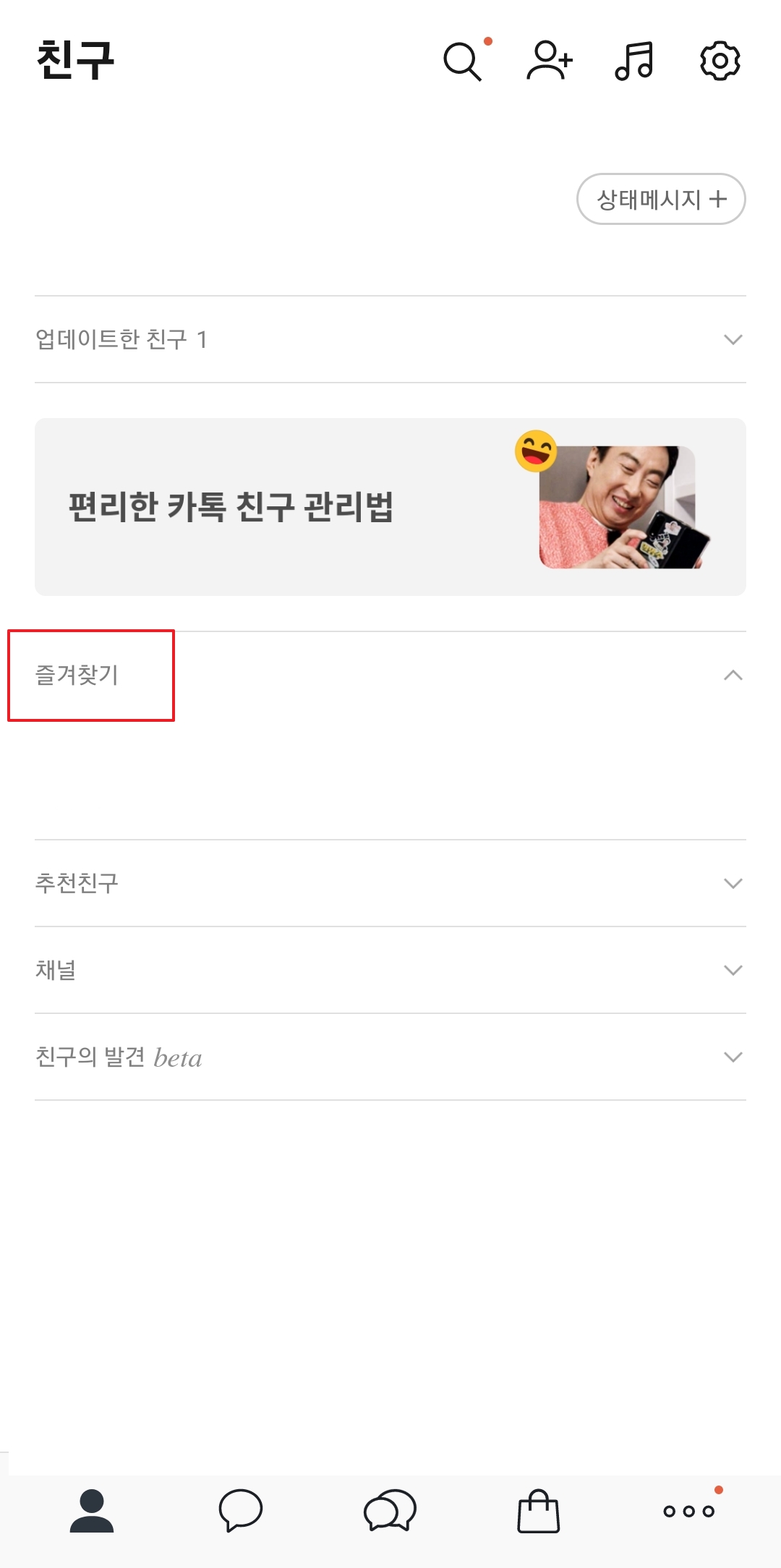
설정을 마치고 나면 내 프로필 바로 아래에 '즐겨찾기'라는 새로운 영역이 생긴 것을 볼 수 있습니다. 친구 목록의 최상단에 위치하기 때문에 이제 스크롤을 내릴 필요가 전혀 없어졌죠.
다만 조금 아쉬운 점은 내가 설정한 리스트보다 생일인 친구나 업데이트한 프로필이 더 위에 뜨는 경우가 있다는 거예요. 가끔 광고 배너가 시선을 뺏기도 하고요. 그래도 확실히 일반 목록에 섞여 있을 때보다는 훨씬 눈에 잘 띄어서 저는 아주 만족하며 쓰고 있습니다.
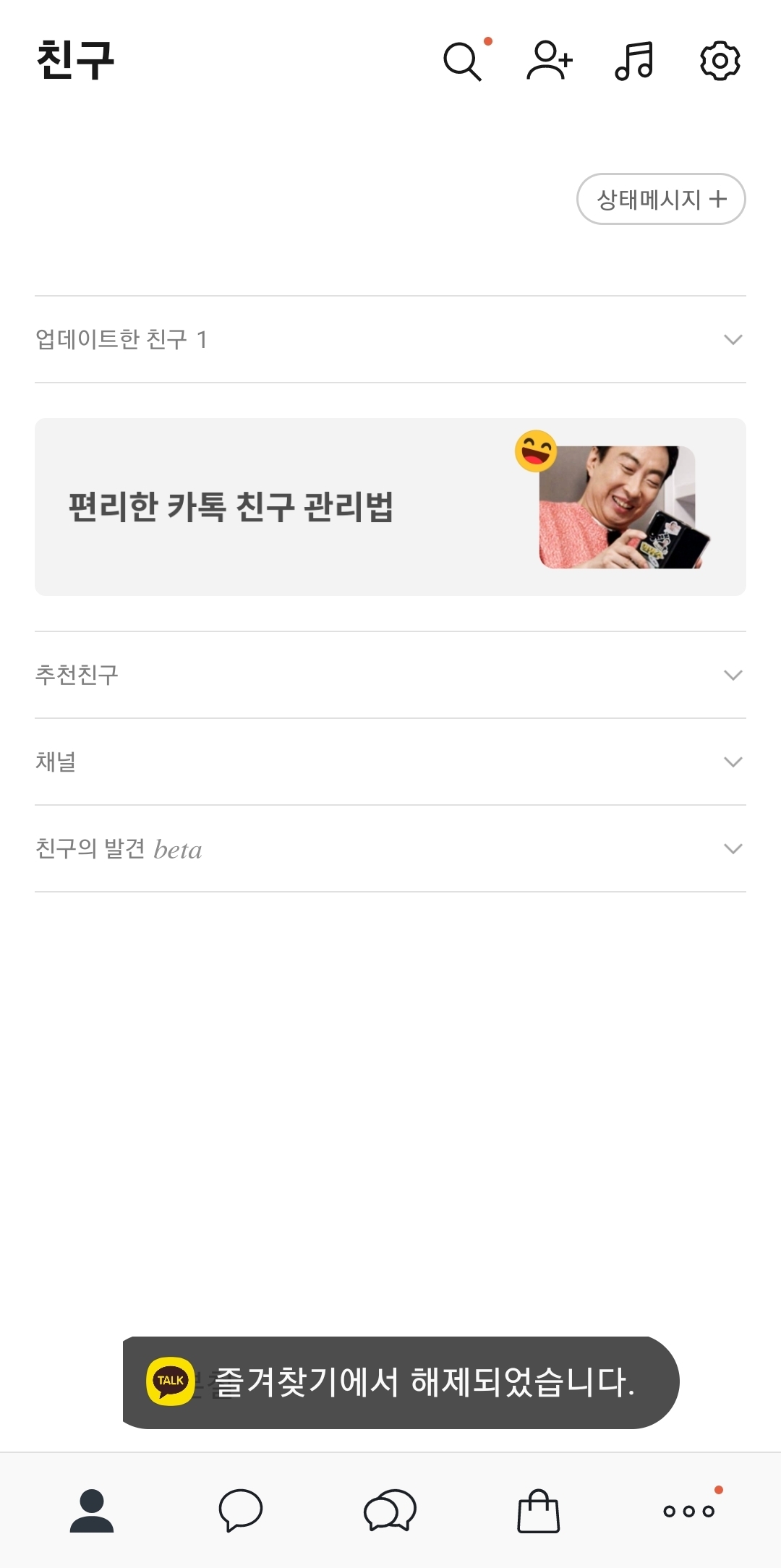
만약 더 이상 상단에 고정할 필요가 없어졌다면 해제하는 방법도 알아야겠죠? 등록할 때와 똑같이 해당 친구 이름을 꾹 눌러주시면 됩니다. 그러면 아까와 다르게 즐겨찾기 해제 메뉴가 활성화되어 있을 거예요.
채팅방 상단 고정과는 다르게, 친구 관리는 이 기능을 통해 순서를 관리해야 한다는 점을 꼭 기억해 주세요. 채팅방은 핀 모양 아이콘으로 고정하지만, 프로필 관리는 별표 모양이 기준이랍니다.
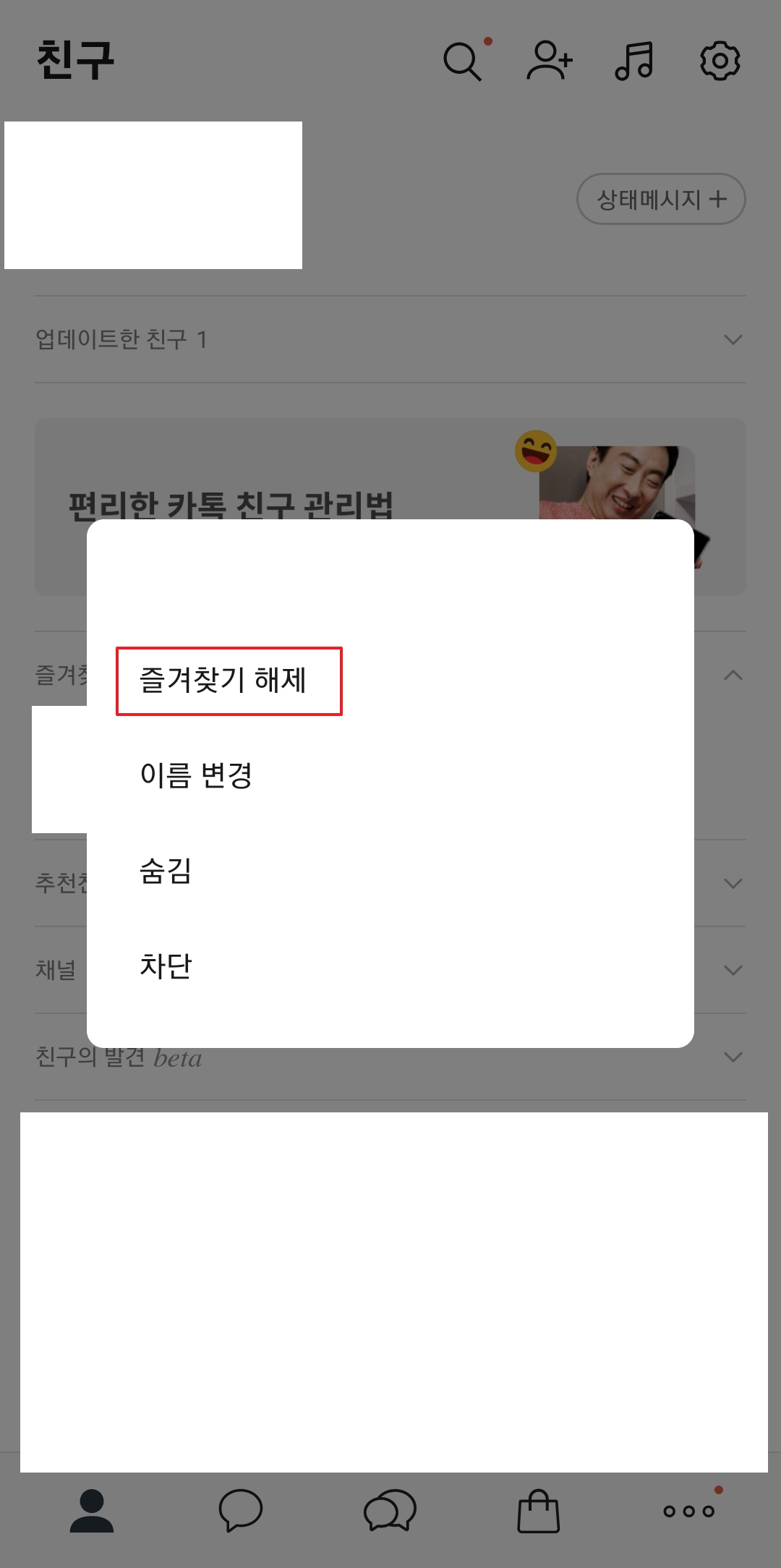
해제 버튼을 누르면 즉시 목록에서 사라지고 원래 있던 가나다순 위치로 돌아갑니다. 상황에 따라 유동적으로 리스트를 관리하면 카카오톡을 훨씬 쾌적하게 쓰실 수 있을 거예요.
참고로 이 기능은 상대방에게 알림이 가거나 티가 나지 않으니 안심하셔도 돼요. 자주 연락하는 지인 3~4명 정도만 딱 등록해두는 게 가장 깔끔하고 보기 좋더라고요. 여러분도 지금 바로 설정해 보세요!