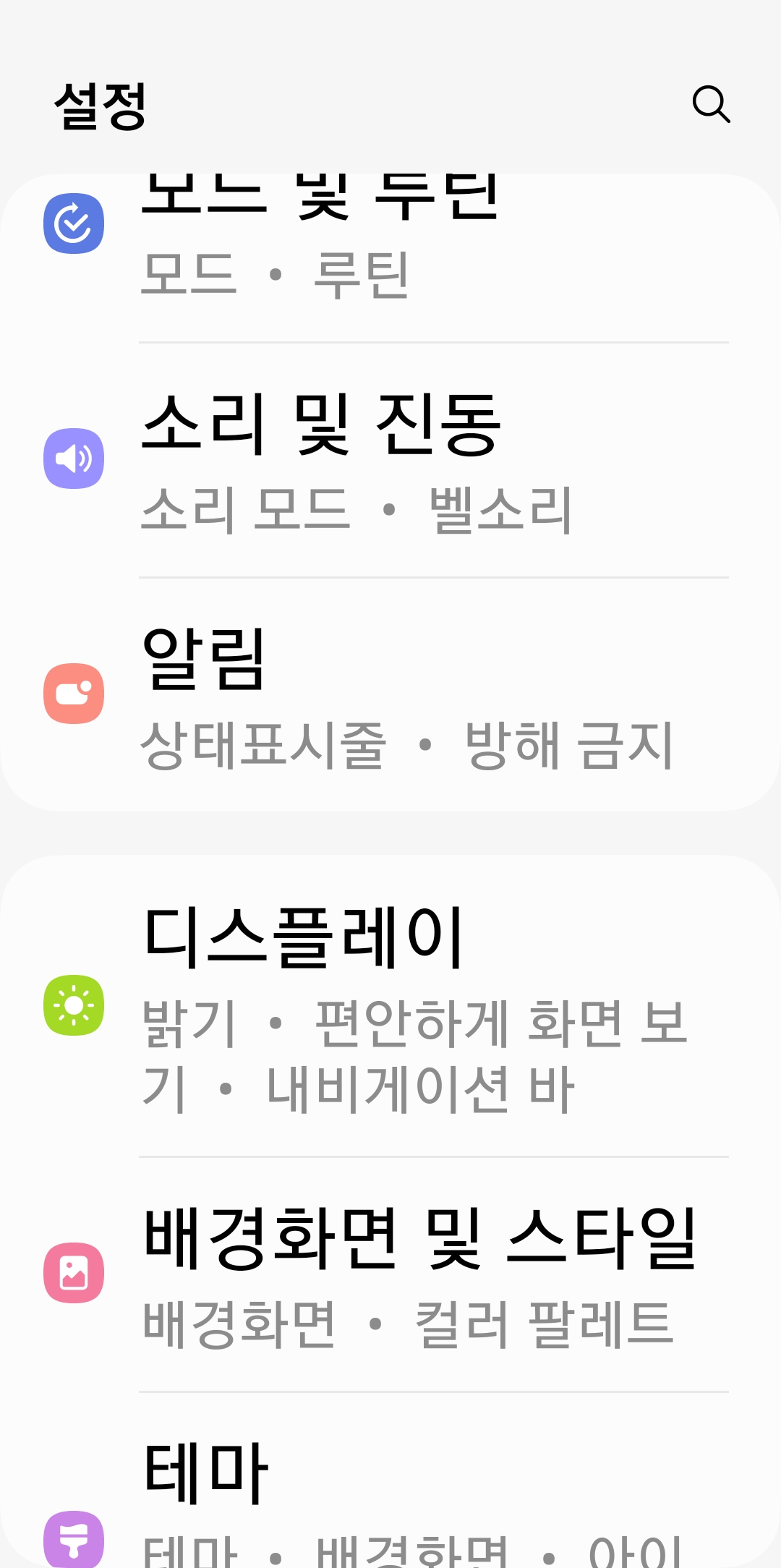
핸드폰 글씨 크게 하는법
핸드폰 글씨 크기를 키우려면 설정 앱의 디스플레이 메뉴에서 글자 크기와 스타일을 선택해 조절할 수 있습니다. 여기서 슬라이더를 움직여 1단계부터 8단계까지 본인 시력에 맞는 최적의 크기를 설정할 수 있는데, 특히 부모님 효도폰 세팅이나 눈이 침침하신 분들에게는 필수적인 기능이니 꼭 활용해 보시기 바랍니다.
핸드폰 글씨 크게 하는법
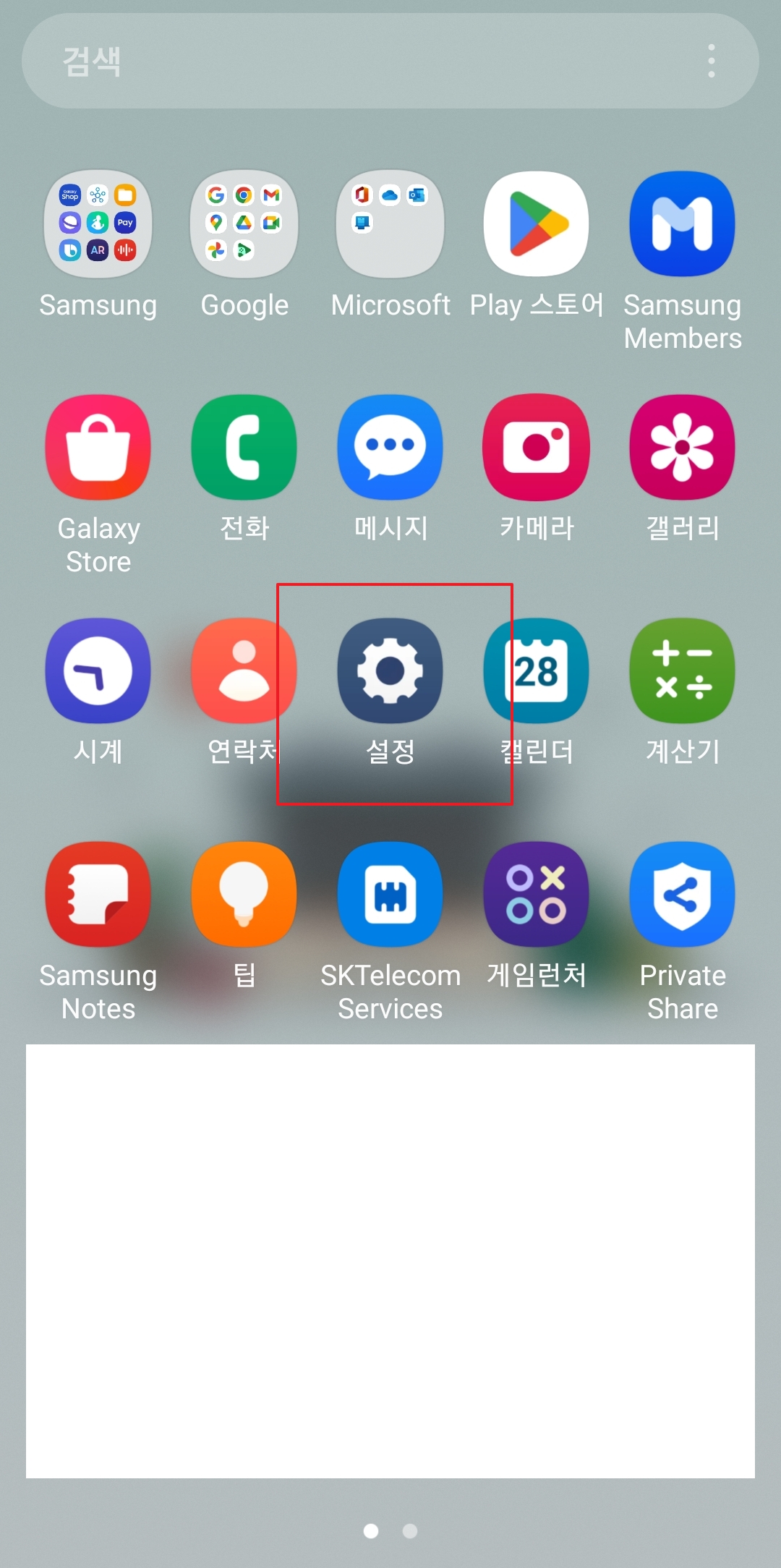
갤럭시 핸드폰 글씨 크게 하는법의 시작은 바로 톱니바퀴 모양의 아이콘을 찾는 것부터예요. 바탕화면이나 앱 서랍을 보시면 '설정'이라고 적힌 어플이 보이실 텐데, 이걸 눌러서 들어가 주시면 됩니다. 만약 찾기 어렵다면 화면 상단 알림 바를 내려서 들어가는 방법도 있으니 편한 대로 선택해 보세요.
평소에 카카오톡이나 문자 글씨가 작아서 답답하셨다면 이 설정 하나로 시원하게 해결할 수 있거든요. 저도 예전에 부모님 폰을 바꿔드릴 때 가장 먼저 해드렸던 설정이 바로 이거였어요. 경로만 알면 1분도 안 걸리는 아주 간단한 작업이랍니다.
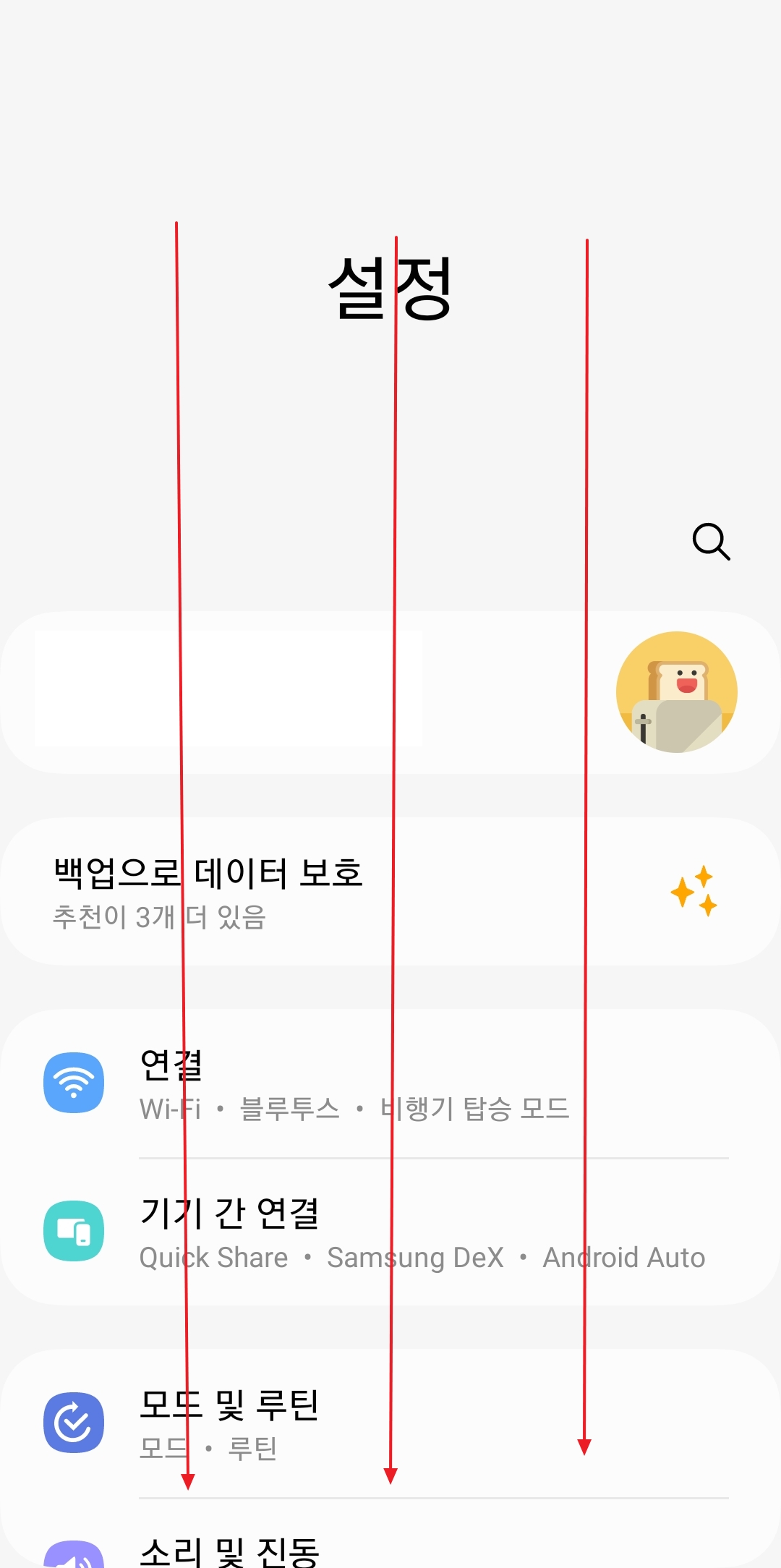
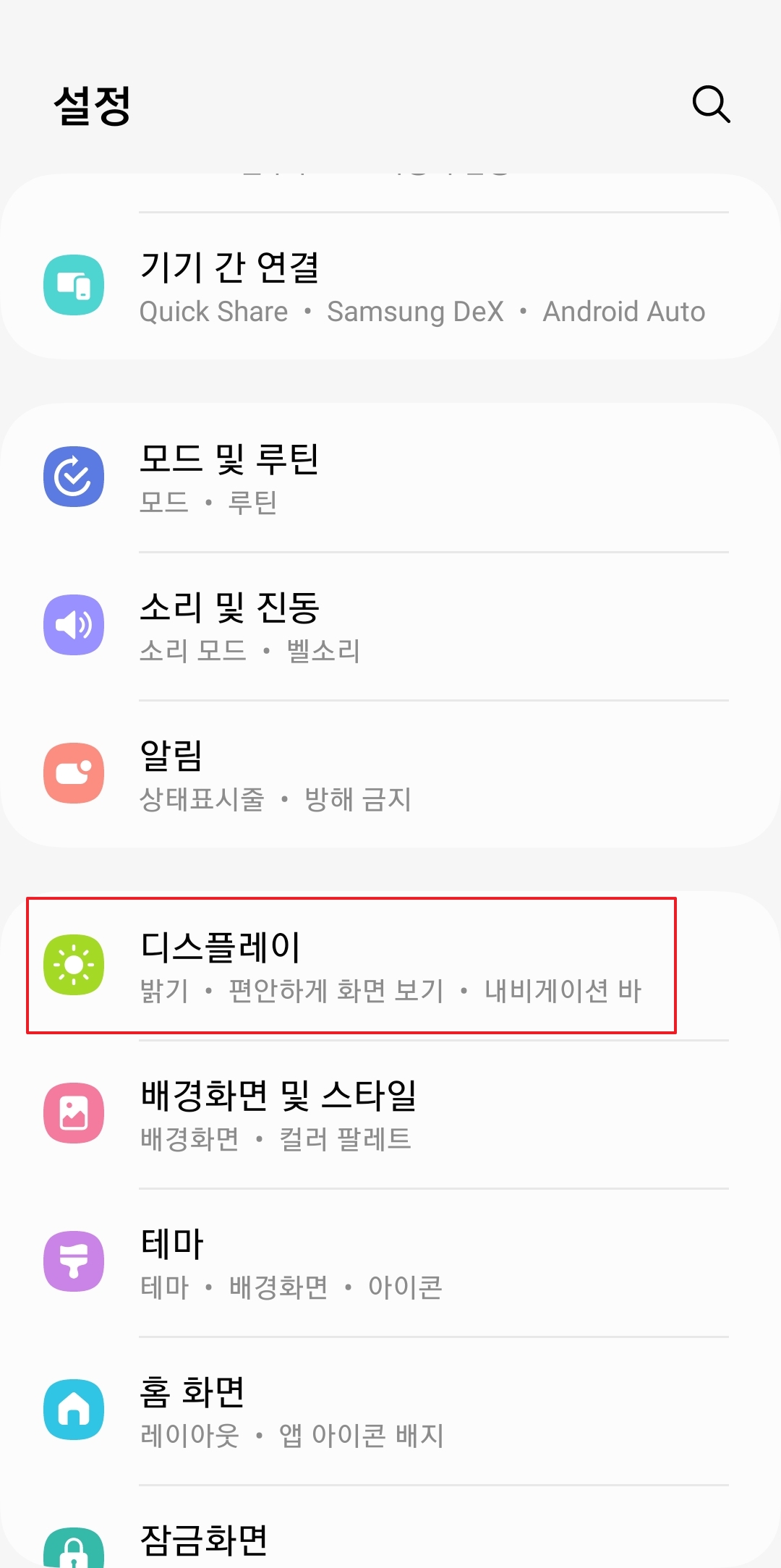
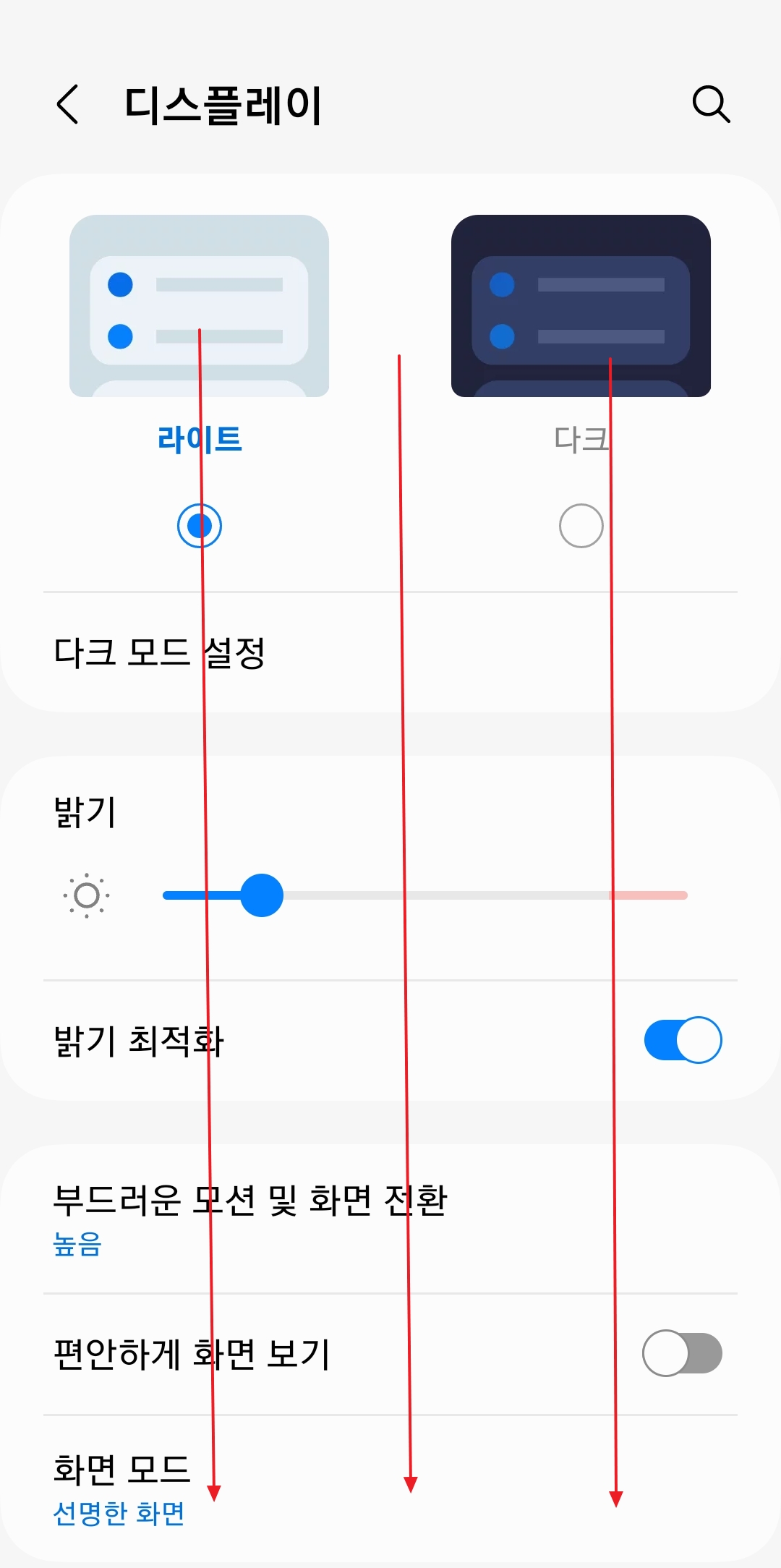
설정 메뉴로 들어오셨다면 수많은 항목 때문에 살짝 어지러우실 수도 있어요. 하지만 당황하지 마시고 화면을 조금만 아래로 스크롤 해보세요. 그러면 해 모양의 아이콘과 함께 디스플레이라는 메뉴가 보이실 거예요.
이곳에서는 화면 밝기나 부드러운 모션 등 화면에 보이는 모든 것을 제어할 수 있는데요. 우리가 찾는 글자 크기 조절 기능도 바로 이 안에 숨어있답니다. 다른 건 건드리지 마시고 해당 메뉴를 터치해서 다음 단계로 넘어가 주시면 돼요.
디스플레이 창으로 이동했다면 중간쯤에 위치한 글자 크기와 스타일 항목을 찾아주세요. 여기가 바로 오늘의 핵심 설정 메뉴입니다. 단순히 크기만 키우는 게 아니라 글씨체를 굵게 만들거나 폰트 종류를 바꾸는 것도 여기서 다 할 수 있어요.
참고로 이 메뉴가 잘 안 보인다면 '화면 크게/작게' 메뉴와 헷갈리신 걸 수도 있어요. 우리는 텍스트 자체의 사이즈를 조절할 것이기 때문에 정확히 '글자 크기'라고 적힌 부분을 눌러주셔야 합니다. 저도 처음엔 비슷한 메뉴가 많아서 조금 헷갈리더라고요.

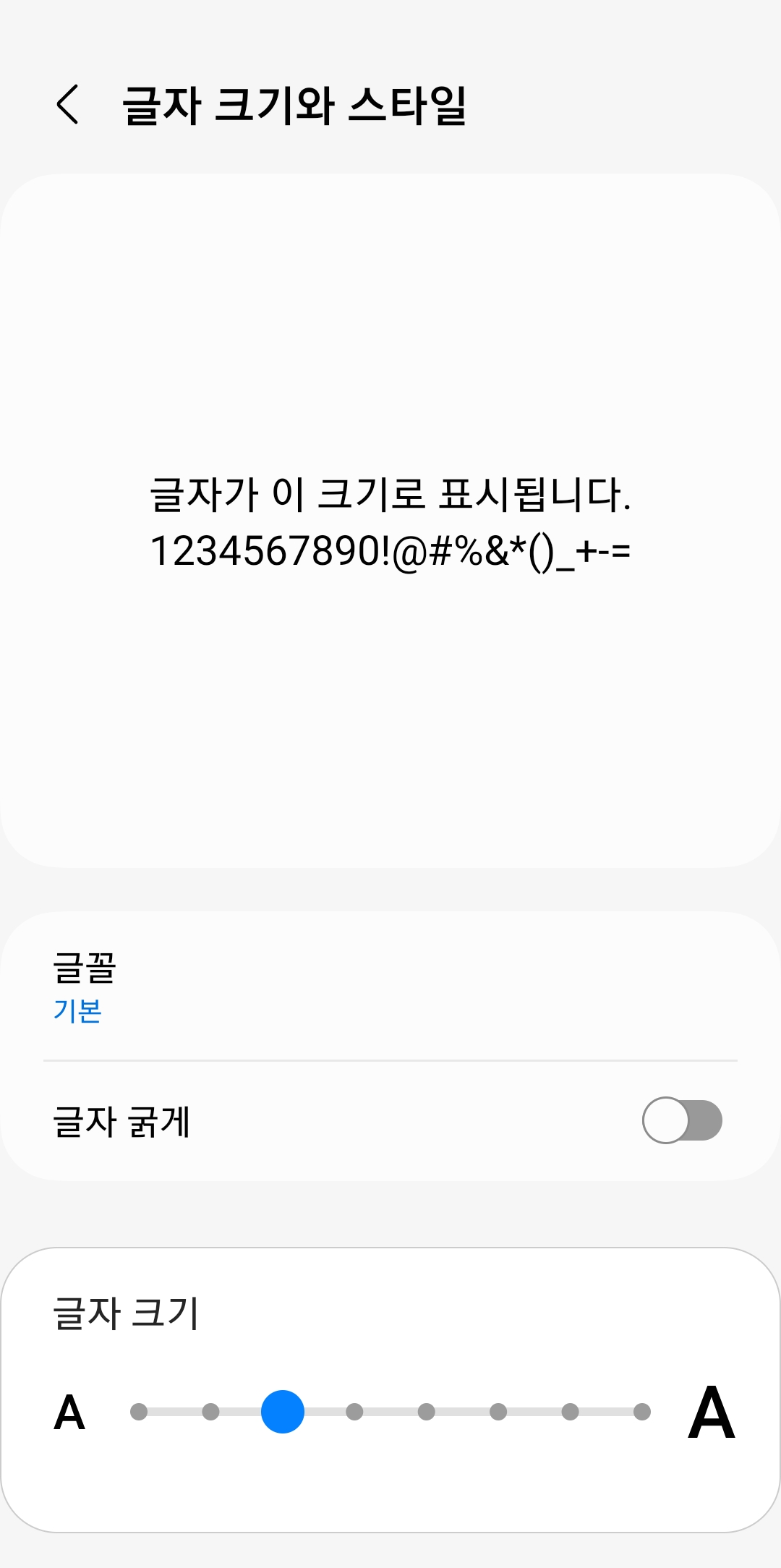
화면 하단을 보시면 파란색 점이 있는 슬라이더가 보이실 텐데요. 이걸 좌우로 움직여서 원하시는 사이즈를 맞추시면 됩니다. 기본 설정은 보통 3단계로 되어 있는데, 이걸 오른쪽으로 밀수록 글자가 점점 커지게 됩니다.
- 총 1단계에서 8단계까지 세밀하게 조절이 가능합니다.
- 상단 미리보기 화면을 통해 변화를 실시간으로 확인할 수 있습니다.
- 글씨를 굵게 설정하는 버튼도 함께 활용하면 가독성이 훨씬 좋아집니다.
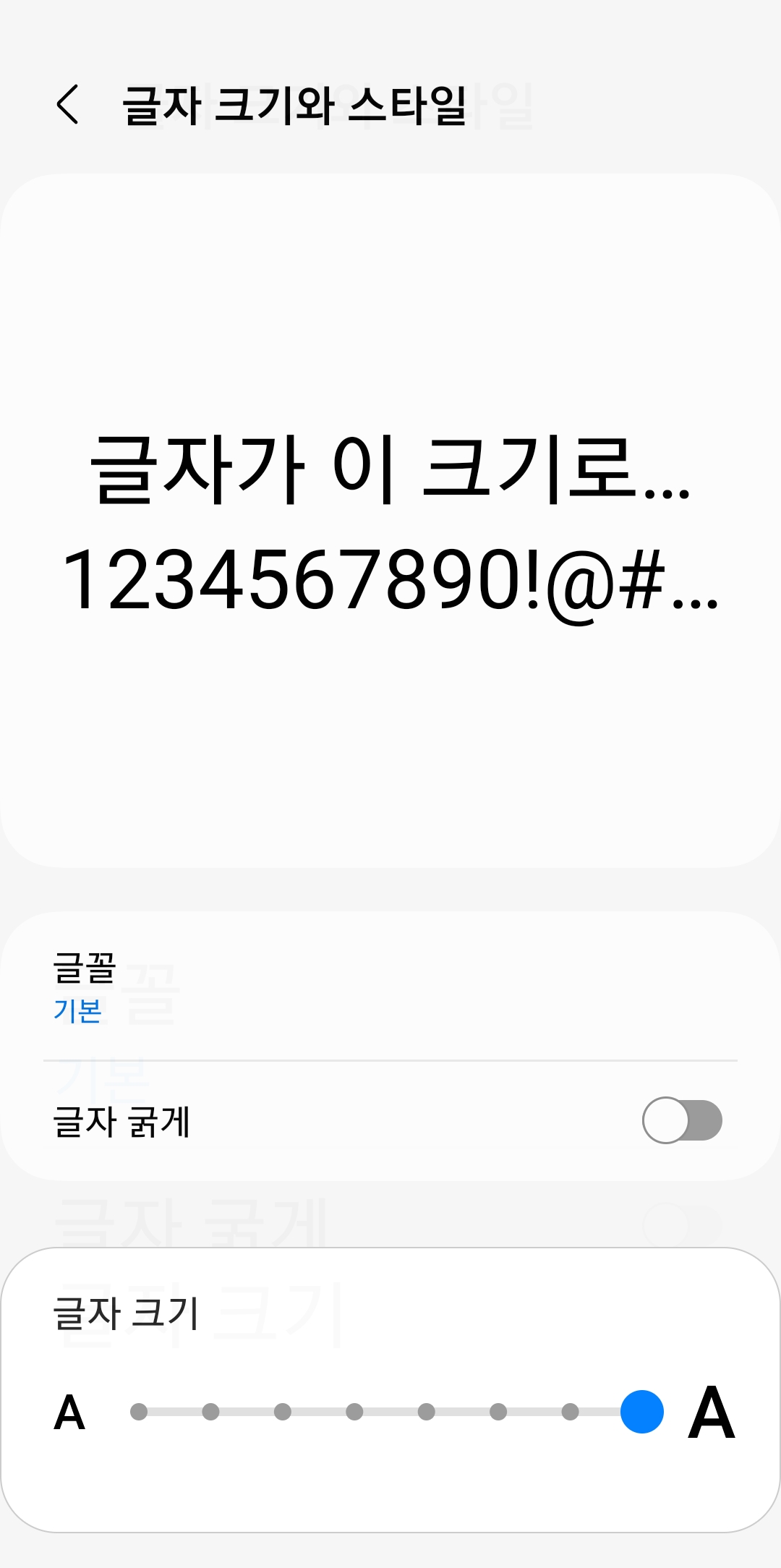
이건 제가 테스트로 가장 큰 8단계까지 올려본 모습이에요. 확실히 아까보다 글씨가 시원시원해진 게 느껴지시나요? 어르신들이나 시력이 좋지 않으신 분들은 이 정도 사이즈로 해두셔야 눈의 피로가 덜하더라고요.
하지만 무조건 크게 한다고 다 좋은 건 아니에요. 너무 과하게 키우면 앱 화면에서 글자가 잘리거나 레이아웃이 어긋날 수 있거든요. 그래서 미리보기 화면을 보시면서 본인에게 딱 맞는 적정선을 찾는 게 중요해요.
설정을 마치고 다시 이전 메뉴로 돌아와 보면 이렇게 전체적으로 글씨가 커진 것을 확인할 수 있습니다. 아까는 한 줄로 깔끔하게 나오던 설명들이 글자가 커지면서 두 줄로 바뀌기도 했는데요. 처음에는 조금 어색할 수 있어도 금방 적응되실 거예요.
이렇게 한번 설정해두면 문자 메시지, 카톡, 인터넷 기사 등 폰에 있는 모든 글자가 커지게 됩니다. 매번 돋보기를 찾을 필요 없이 쾌적하게 스마트폰을 즐기셨으면 좋겠네요. 혹시라도 너무 커서 불편하다면 언제든지 다시 들어와서 단계를 낮추면 되니 걱정 마세요.